

Este documento explica cómo integrar y autenticar el módulo Google Chat dentro de Saturn Studio, permitiendo acceder, leer y administrar chats de Google de forma segura.
La integración puede realizarse mediante dos métodos OAuth 2.0 con Google Cloud.
Table of Contents
Configuración OAuth 2.0 con Google Cloud
Este método brinda mayor control sobre los permisos y seguridad, ideal para entornos de trabajo colaborativos o producción.
Crear / elegir proyecto y habilitar APIs
- Ingresa a Google Cloud Console.
- Inicia sesión con tu cuenta de Google.
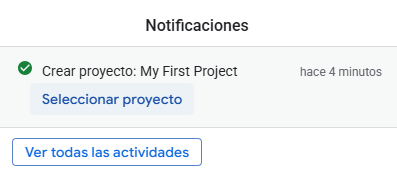
- Crea un nuevo proyecto o selecciona uno existente desde la barra superior.
- Desde la barra de búsqueda, busca y habilita la siguiente API:
- Google Chat API (requerida para crear Chat Apps y permitir la integración de servicios con Google Chat)
- Verifica que la API quede con estado Habilitado.
Si no lo está, la autenticación podría completarse, pero las llamadas devolverán errores del tipo access_not_configured.

Configurar la Pantalla de consentimiento OAuth
- En el menú lateral, entra a:
APIs y servicios → Pantalla de consentimiento OAuth → Configurar pantalla de consentimiento.

- Completa los campos solicitados:
- Nombre de la aplicación
- Correo de soporte
- (Opcional) Logo, dominio, enlaces de privacidad y términos.
- Elige el tipo de usuario según tu caso:
| Tipo de usuario | Descripción | Recomendación |
| Interno | Solo usuarios de tu organización (requiere dominio Google Workspace). | Úsalo si tu equipo pertenece al mismo dominio. |
| Externo | Permite acceso a cualquier cuenta de Google (modo de prueba). | Ideal para uso personal o con cuentas @gmail.com. |
🔸 Nota: en modo Externo (prueba) deberás agregar manualmente a los usuarios de prueba, incluido tu propio correo.
Solo esos usuarios podrán autorizar la app mientras esté en prueba.
Guarda los cambios al finalizar.

Agregar scopes (permisos) a la app
- Desde la misma sección de Pantalla de consentimiento OAuth, ve a Acceso a los datos → Agregar o quitar permisos.
- Añade los siguientes scopes recomendados:
| Scope | Descripción |
https://www.googleapis.com/auth/chat.spaces | Permite administrar y acceder a espacios de Google Chat (creación, lectura y actualización de espacios donde la app está instalada). |
https://www.googleapis.com/auth/chat.messages | Permite enviar, leer y administrar mensajes dentro de Google Chat. |
https://www.googleapis.com/auth/chat.memberships | Permite ver y gestionar miembros (usuarios y bots) dentro de los espacios de Google Chat. |
https://www.googleapis.com/auth/userinfo.email | Accede al correo del usuario autenticado. |
https://www.googleapis.com/auth/chat.messages.readonly | Permite leer mensajes existentes en Google Chat dentro de los espacios donde la app está instalada. |
openid | Requerido para la autenticación mediante OAuth 2.0. |

Crear el Client ID y Client Secret
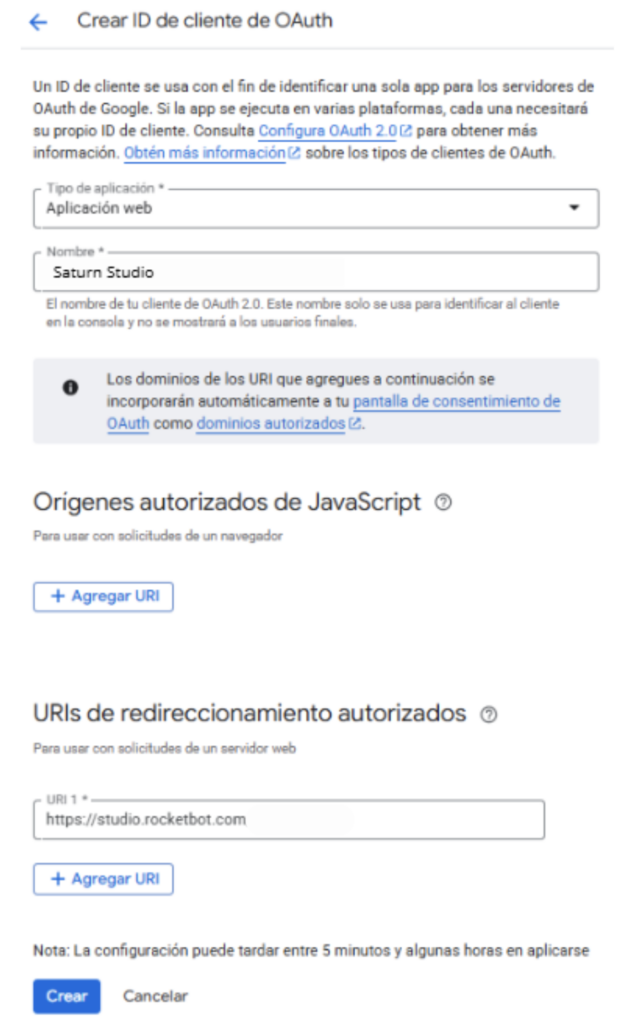
- Ve a APIs y servicios → Credenciales → Crear credencial → ID de cliente de OAuth.
- Completa los datos de la siguiente manera:
- Tipo de aplicación: Aplicación web
- Nombre: Saturn Studio
- URIs de redirección:
https://studio.rocketbot.com
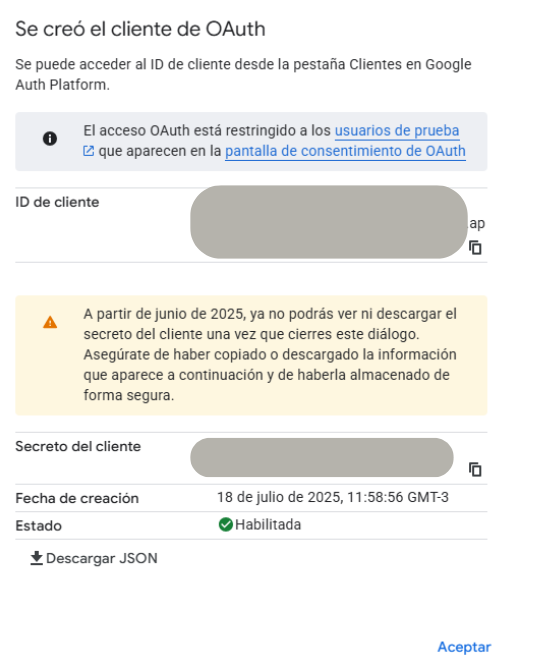
- Al guardar, Google generará:
- Client ID
- Client Secret
Cópialos y resérvalos.
Configurar la aplicación de Google Chat
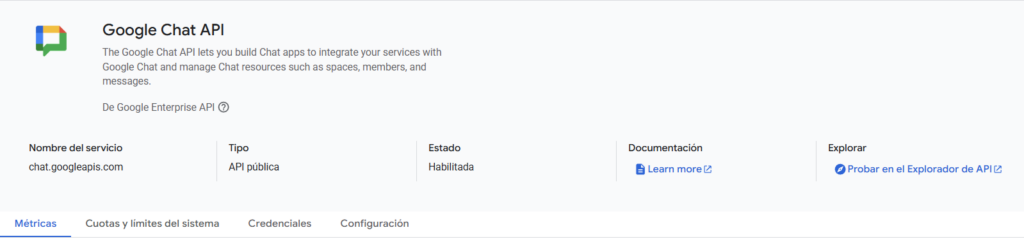
- En Google Cloud Console, ve a “APIs y servicios” > “Google Chat API”
- Haz clic en “Configuración” o “Configuration” en el menú lateral
- En la sección “Estado de aplicación”, selecciona “ACTIVA”
- Completa la información de la aplicación:
- Nombre de la app: Nombre de tu aplicación de Chat
- URL del avatar: URL de la imagen del avatar de tu app
- Descripción: Descripción breve de tu aplicación
- Haz clic en “Guardar”
Nota importante: La configuración de la Chat App es necesaria para que la API de Google Chat funcione correctamente con OAuth 2.0.
Cargar credenciales en Saturn Studio
- Regresa al módulo Google Contacts en Saturn Studio.
- Selecciona el modo Avanzado (OAuth).
- Pega el Client ID y Client Secret obtenidos en los campos correspondientes.
- Guarda la credencial y realiza la conexión.
✅ Listo: tu credencial avanzada quedará configurada correctamente para el uso completo del módulo Google Contacts.
📌 Notas importantes
- Usuarios externos (modo de prueba): agrega los correos de los usuarios en la lista de “Usuarios de prueba”. De lo contrario, no podrán autorizar la app.
- Interno: solo disponible con cuentas de dominio empresarial (Google Workspace).
- Scopes y APIs: los scopes otorgan permisos, pero las APIs habilitadas son las que permiten ejecutar las acciones.
- URIs de redirección: deben coincidir exactamente con la configuración de Google Cloud.
- Verificación: si deseas publicar la app (modo producción) y usas scopes sensibles, Google podría solicitar verificación del dominio, logo y políticas de privacidad.