Saturn Studio – Credencial Discord

Para utilizar el módulo de Discord en Saturn Studio, es necesario crear previamente una aplicación en Discord Developer Portal y luego configurar la credencial dentro de Saturn Studio.
Creación de la aplicación en Discord
- Acceso al portal de desarrolladores
Ingresa a la siguiente URL:
https://discord.com/developers/applications
Si no tienes una cuenta de Discord, deberás crear una antes de continuar.
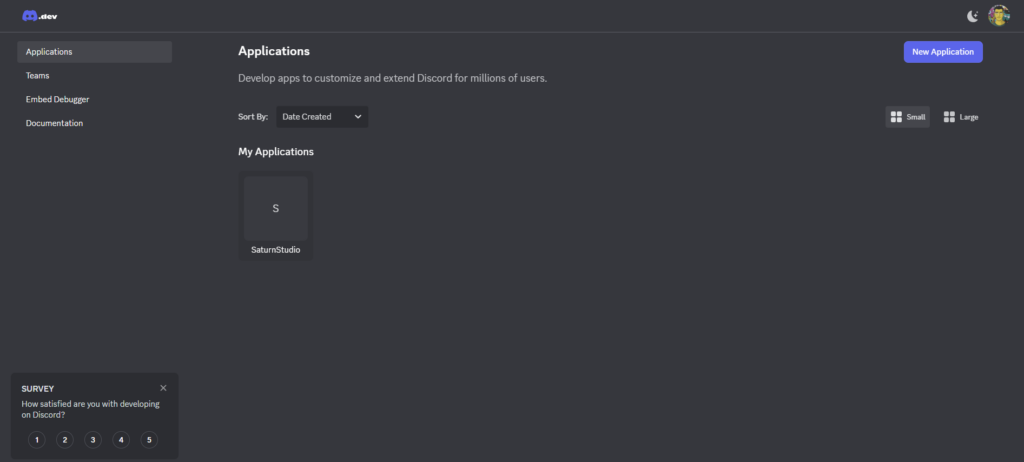
- Crear una nueva aplicación
Haz clic en New Application, asigna un nombre a la aplicación y confirma la creación.
Obtención del Client ID
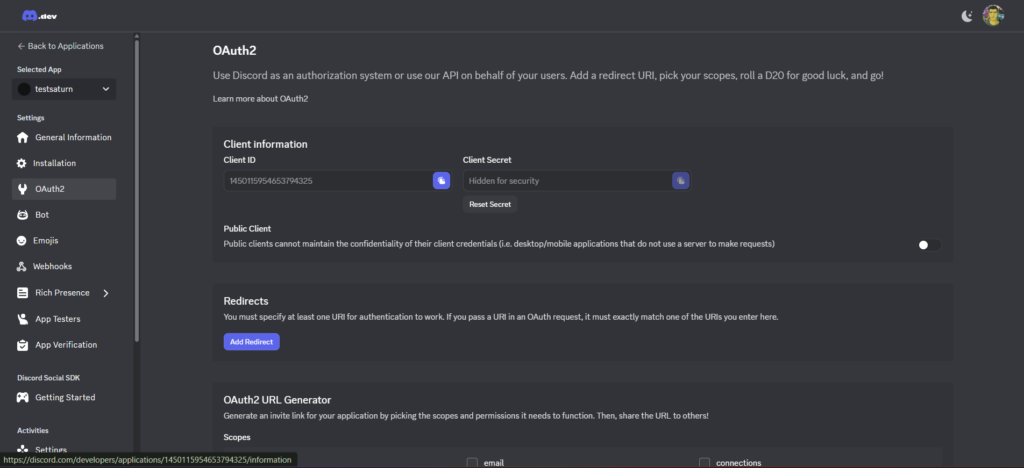
- Acceder a OAuth2
Dentro de la aplicación creada, dirígete al menú lateral y selecciona OAuth2. - Copiar el Client ID
En la sección Client Information, copia el valor de Client ID.
Este valor será utilizado posteriormente en Saturn Studio.
Obtención del Bot Token
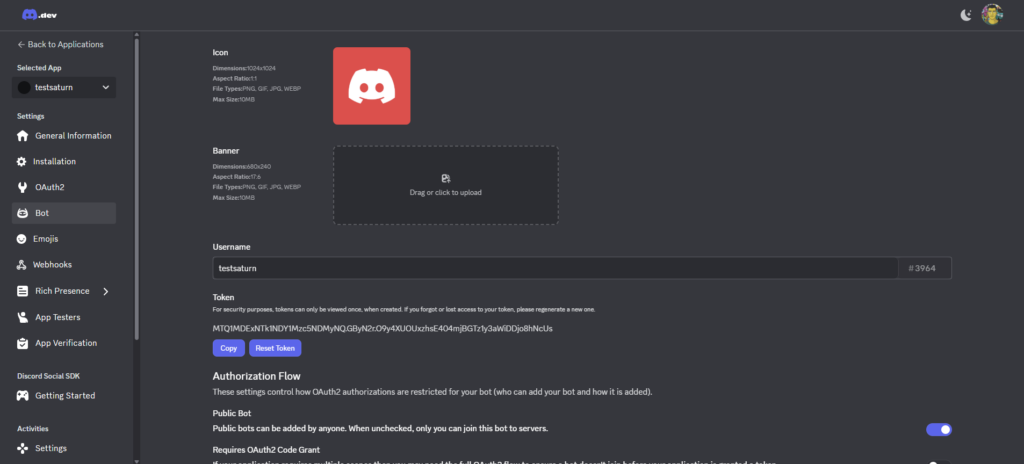
- Acceder a la sección Bot
En el menú lateral de la aplicación, selecciona la opción Bot. - Generar el token
Haz clic en el botón Reset Token para generar un nuevo Bot Token.
Copia el token generado y guárdalo en un lugar seguro, ya que es necesario para la conexión con Saturn Studio.
Configuración de permisos del bot
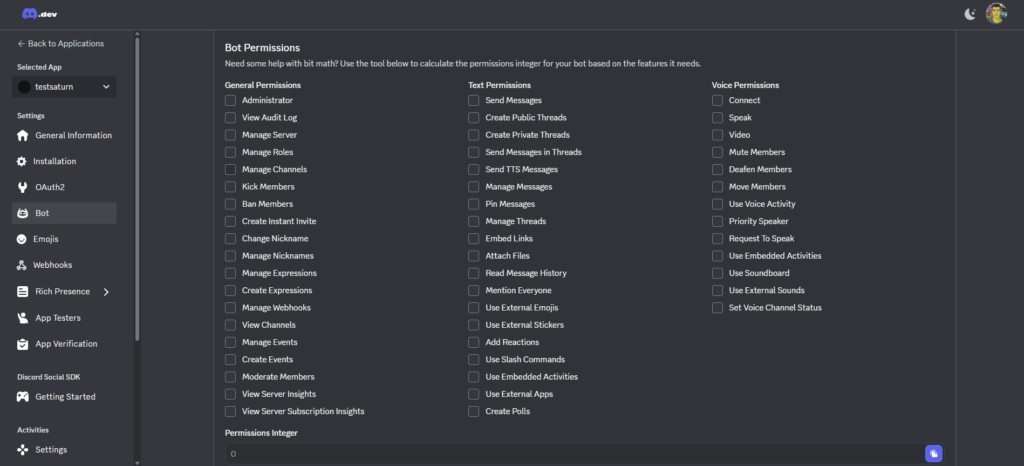
- Seleccionar permisos
Dentro de la sección Bot, desplázate hacia abajo hasta la sección de permisos del bot y selecciona los permisos necesarios según el uso que tendrá el módulo de Discord. - Obtener el Permissions Integer
Al seleccionar los permisos, Discord generará automáticamente un valor numérico llamado Permissions Integer. - Guardar el número de permisos
Este número es el que debe ingresarse en el campo Permissions dentro de la credencial de Discord en Saturn Studio.
Configuración de la credencial en Saturn Studio
- Acceso al módulo Discord
Desde Saturn Studio, abre el módulo de Discord y selecciona cualquier comando. - Crear una nueva credencial
En el campo Credential, haz clic en New para crear una nueva credencial. - Completar los datos de la credencial
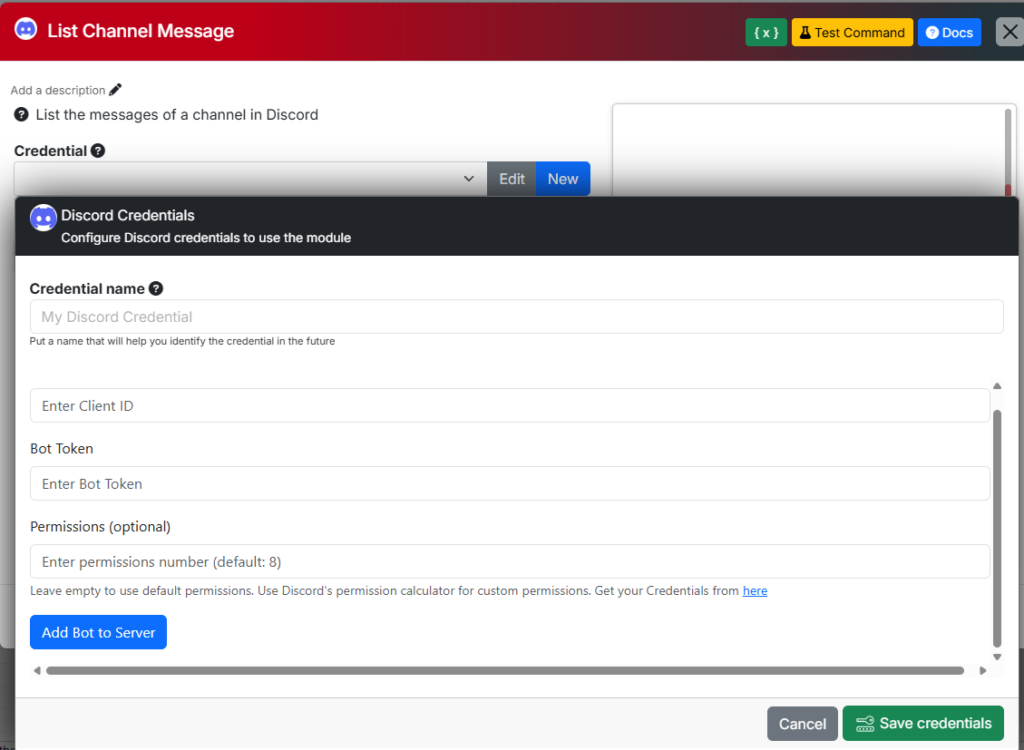
| Campo | Descripción |
|---|---|
| Credential name | Nombre identificador de la credencial |
| Client ID | Client ID obtenido desde la sección OAuth2 de Discord |
| Bot Token | Token generado en la sección Bot |
| Permissions (optional) | Número obtenido del Permissions Integer en Discord |
- Guardar credencial
Una vez completados los campos, haz clic en Save credentials.
La credencial quedará lista para ser utilizada por los comandos del módulo Discord.