Saturn Studio – Credencial Telegram

¿Qué es Telegram?
Telegram es una plataforma de mensajería basada en la nube, reconocida por su velocidad y seguridad. Para integraciones en Saturn Studio, utilizamos la interfaz de Telegram Bots, lo que permite automatizar el envío de notificaciones, gestionar respuestas y conectar flujos de mensajería sin necesidad de un número de teléfono físico.
Cómo obtener la API Key (Bot Token)
Para vincular Telegram con Saturn Studio, es necesario generar un Bot Token único. A diferencia de otras plataformas, esta gestión se realiza directamente dentro de la aplicación de Telegram a través de la herramienta oficial de gestión de bots.
1. Acceso a BotFather
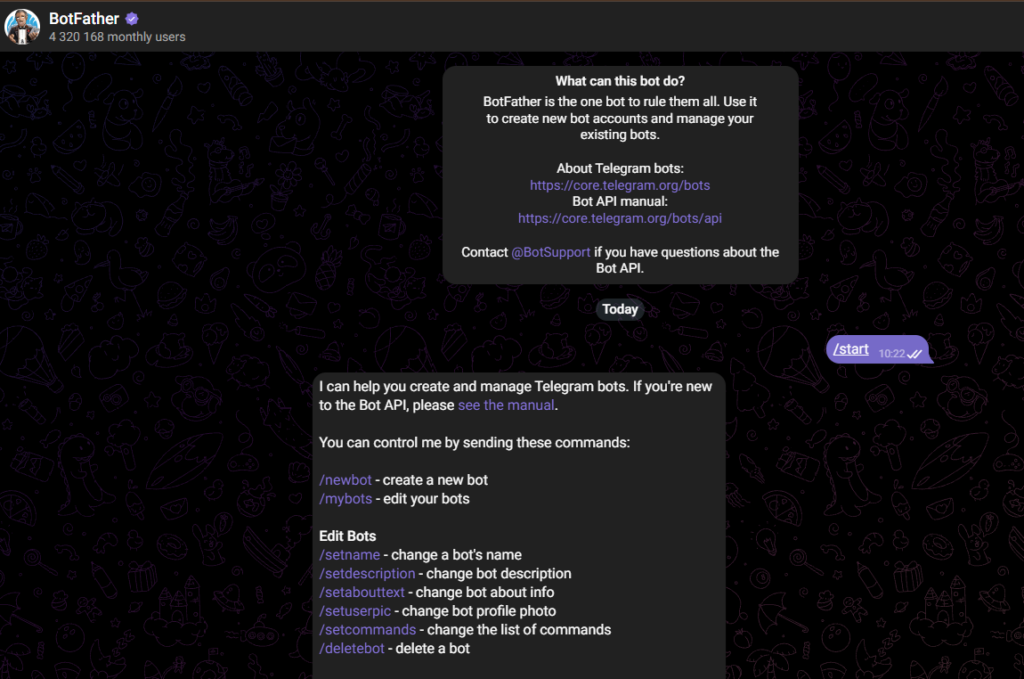
- Abre tu aplicación de Telegram (móvil o escritorio) e inicia sesión.
- En la barra de búsqueda, escribe @BotFather.
- Selecciona el usuario verificado (con la insignia azul ☑️) y haz clic en el botón Iniciar (o envía el comando
/start).
2. Creación del Bot
- En el chat con BotFather, envía el comando
/newbot. - El sistema te pedirá un name (nombre público) para tu bot (ej. Mi Asistente Saturn). Escríbelo y envíalo.
- A continuación, te pedirá un username (nombre de usuario). Este debe ser único y terminar obligatoriamente en
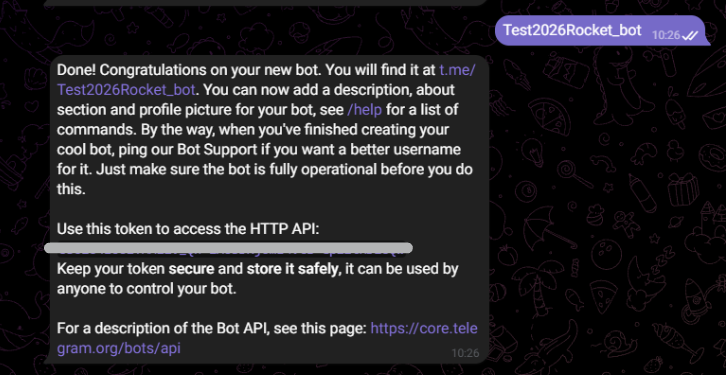
bot(ej. Test2026Rocket_bot).
3. Obtención del Token
- Si el nombre es válido, BotFather te enviará un mensaje de confirmación (“Done! Congratulations on your new bot…”).
- En ese mensaje, busca la sección que dice: “Use this token to access the HTTP API:”.
- Verás una cadena de caracteres larga (ej.
123456:ABC-DEF1234ghIkl...). Este es tu Telegram Api Key. Cópialo completo.
Configuración en Saturn Studio
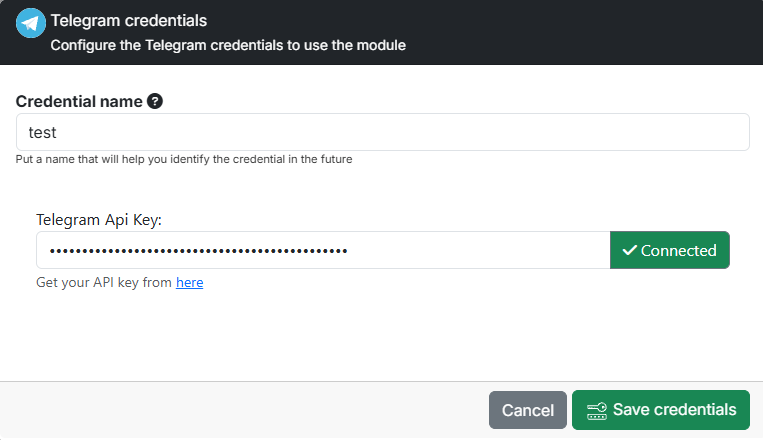
Regresa a la pestaña de Saturn Studio donde tienes abierta la configuración de la credencial y completa los campos de la siguiente manera:
- Credential name: Un nombre identificador a tu elección para organizar tus credenciales.
- Telegram Api Key: Pega aquí el token que acabas de copiar desde BotFather.
Validación de la Credencial
- Haz clic en el botón Check situado a la derecha del campo de la API Key para verificar la conexión.
- Si el token es correcto, aparecerá un recuadro verde indicando: “Success! Credentials are valid and the request succeeded”.
- Finalmente, haz clic en Save credentials para guardar la configuración.