Saturn Studio – Credencial Azure OpenAI

Azure OpenAI es una solución de inteligencia artificial empresarial que permite acceder a modelos avanzados de lenguaje y visión, como GPT-4 y DALL-E, dentro de la infraestructura de seguridad de Microsoft Azure. Esta integración te permite automatizar tareas complejas de procesamiento de texto y análisis de datos.
Cómo crear el recurso de Azure OpenAI
Si es tu primera vez en Azure, sigue estos pasos para configurar tu entorno de trabajo desde cero:
- Acceso al Portal: Inicia sesión en Azure portal, Si no tienes cuenta, deberás registrarte (Microsoft suele pedir una tarjeta de crédito para verificar tu identidad, aunque ofrece créditos de prueba).
- Buscar el servicio: En la barra de búsqueda que aparece en la parte superior de la pantalla, escribe Azure OpenAI y haz clic en el servicio que tiene ese nombre.
- Crear el recurso: Haz clic en el botón que dice + Crear (o Create).
- Configuración inicial:
- Suscripción: Selecciona la suscripción donde se cargarán los costos.
- Grupo de recursos: Haz clic en “Crear nuevo” y asígnale un nombre (por ejemplo: MiGrupoIA). Esto sirve para mantener ordenados tus servicios.
- Región: Elige una ubicación geográfica. Se recomienda seleccionar una que tenga disponibilidad de los modelos más recientes (como East US o Sweden Central).
- Nombre: Escribe un nombre para identificar tu servicio. Este nombre debe ser único en todo Azure.
- Nivel de precios: Selecciona la opción Standard S0.
- Revisión y creación: Haz clic en el botón azul Revisar y crear en la parte inferior. Si todo es correcto, presiona Crear.
- Finalización: Azure tardará un momento en desplegar el servicio. Cuando termine, aparecerá un mensaje de “Se completó la implementación”. Haz clic en el botón Ir al recurso.
Cómo obtener la Api Key y el Endpoint
Una vez que tu recurso esté listo, necesitas extraer dos datos clave para que Saturn Studio pueda comunicarse con Microsoft Azure:
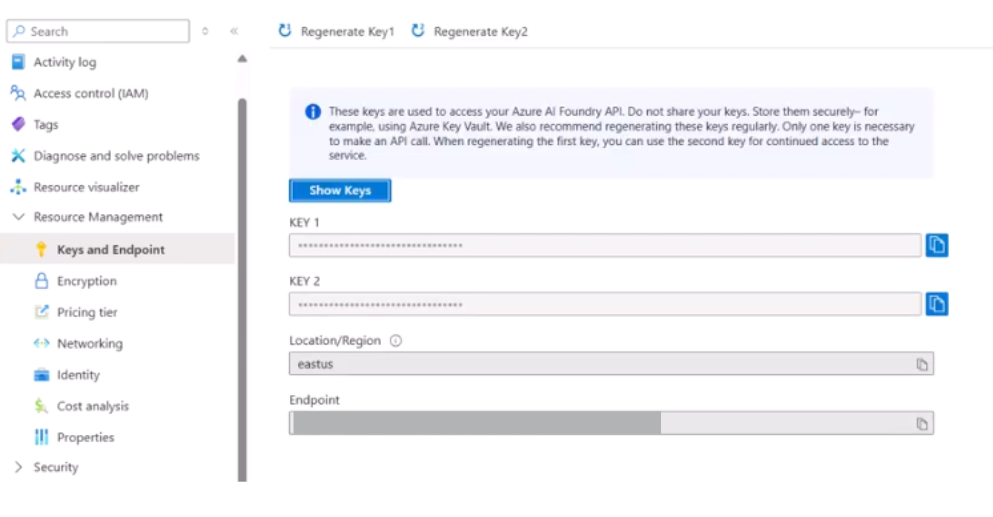
- Localizar el panel de llaves: Dentro de la pantalla principal de tu nuevo recurso, mira el menú lateral izquierdo. Debajo de la sección Resource Management (Administración de recursos), haz clic en Keys and Endpoint (Llaves y extremo).
- Identificar los datos:
- KEY 1: Este código alfanumérico es tu Api Key. Haz clic en el icono de la hoja de papel a la derecha para copiarlo.
- Endpoint: Es la dirección URL que aparece debajo de las llaves (ejemplo: https://tu-recurso.openai.azure.com/). Cópiala completa.
Configuración en Saturn Studio
Para finalizar la vinculación, ingresa los datos en el módulo de credenciales de la siguiente manera:
- Abre el módulo de Azure OpenAI en Saturn Studio y presiona New.
- Credential name: Escribe un nombre para reconocer esta cuenta.
- Api Key: Pega la llave que copiaste de KEY 1.
- Endpoint: Pega la dirección URL completa del extremo.
- Haz clic en el botón Check para verificar que la conexión sea válida.
- Presiona Save credentials para guardar los cambios.