


Amazon S3 (Simple Storage Service) es un servicio de almacenamiento en la nube que permite guardar, proteger y recuperar archivos y datos de forma segura y escalable. Su integración en Saturn Studio es fundamental para automatizar flujos que requieran el manejo persistente de activos digitales o copias de seguridad.
Table of Contents
Cómo obtener las llaves de acceso (IAM)
El proceso de obtención de credenciales para S3 es idéntico al de otros servicios de AWS, variando únicamente el permiso específico que se le otorga al usuario.
1. Creación del Usuario en la Consola de AWS
- Inicia sesión en tu Consola de administración de AWS.
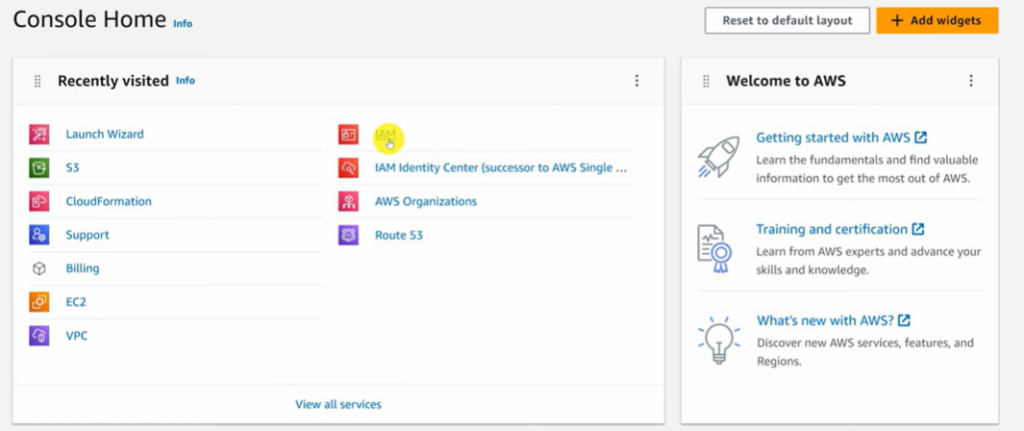
- En el buscador superior, selecciona el servicio IAM.
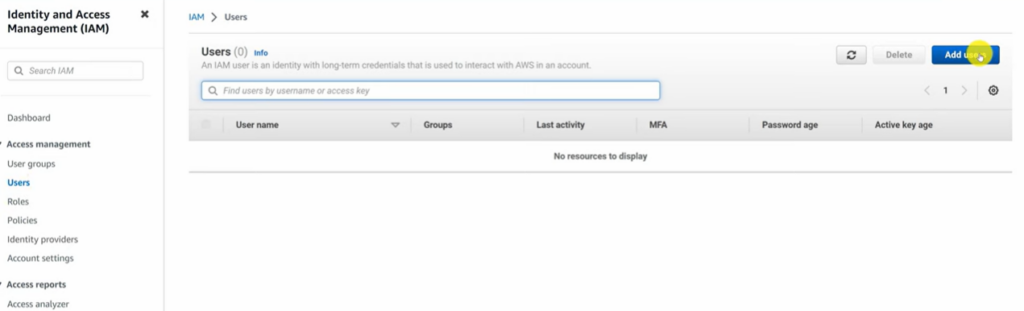
- En el menú lateral, dirígete a Users (Usuarios) y haz clic en el botón Add Users.
2. Configuración de Permisos
Para que Saturn Studio pueda gestionar tus archivos, el usuario debe tener acceso al servicio de almacenamiento:
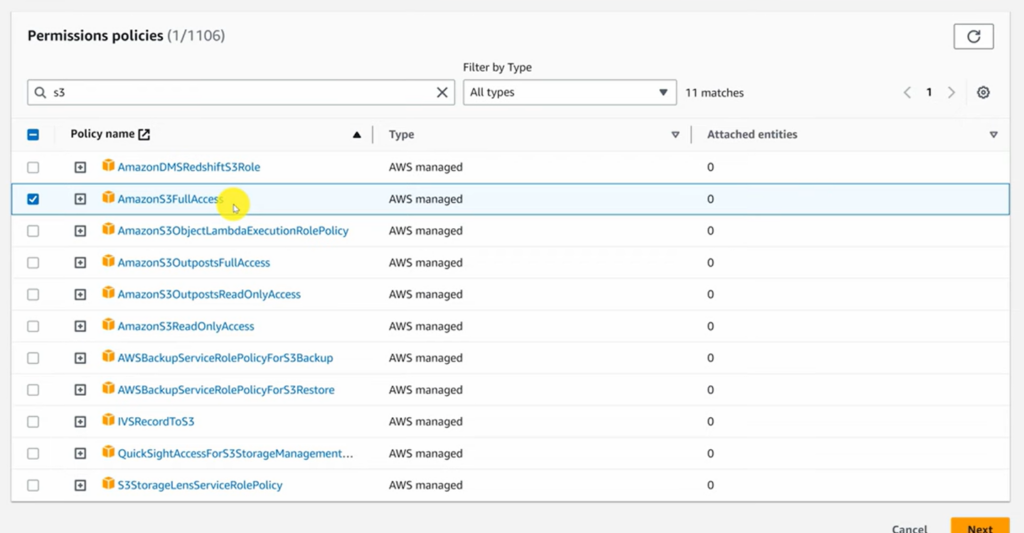
- En la pantalla de Set permissions, selecciona la opción Attach policies directly.
- En el buscador de políticas, escribe
s3y selecciona la casilla deAmazonS3FullAccess. - Finaliza el proceso de creación del usuario.
3. Generación de las Access Keys
Una vez que el usuario esté creado, accede a su perfil para generar las llaves:
- Haz clic en la pestaña Security credentials.
- Desplázate hasta Access keys y haz clic en Create access key.
- Selecciona el caso de uso Other y asigna una descripción opcional (ej.
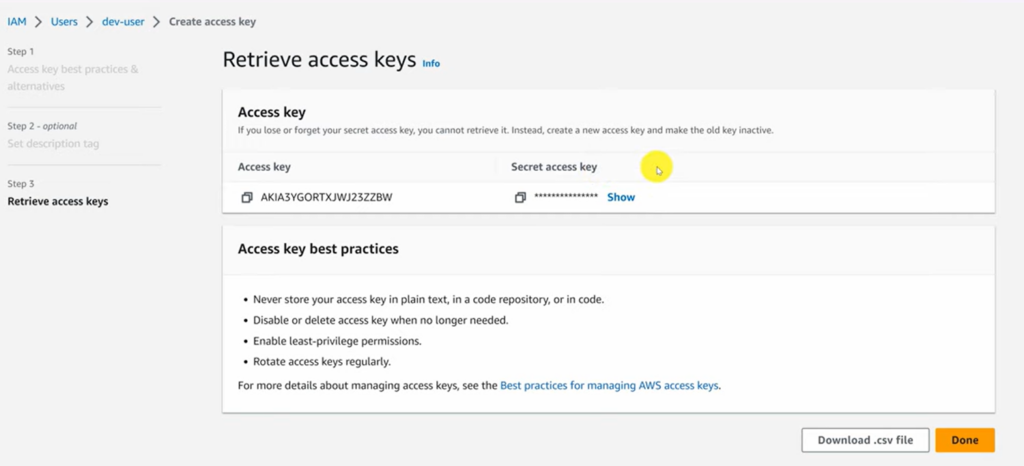
Saturn_S3_Key). - IMPORTANTE: Se mostrarán tu Access key y tu Secret access key. Debes copiarlas y pegarlas directamente en el módulo, ya que la llave secreta no volverá a mostrarse por seguridad.

Vinculación en Saturn Studio
Para finalizar la configuración, abre la ventana de credenciales del módulo de AWS S3 y completa los campos:
- Credential name: Ingresa un nombre para identificar esta conexión.
- AWS Region: Selecciona la región donde se encuentran tus buckets de S3 (ej.
us-east-1). - AWS Access Key ID: Pega el identificador de acceso que copiaste de la consola de AWS.
- AWS Secret Access Key: Pega la llave secreta correspondiente.
- Haz clic en el botón Check para verificar que los permisos de S3 sean válidos.
- Presiona Save credentials para guardar los cambios.