


Los Webhooks son herramientas de comunicación en tiempo real que permiten a aplicaciones externas (como Facebook, GitHub o servicios de pago) enviar notificaciones automáticas a Saturn Studio. En lugar de que tu robot esté preguntando constantemente si hay novedades, el sistema externo envía la información de manera inmediata a una dirección URL única, lo que dispara la ejecución del bot al instante.
Table of Contents
Interfaz de Gestión (Panel Lateral)
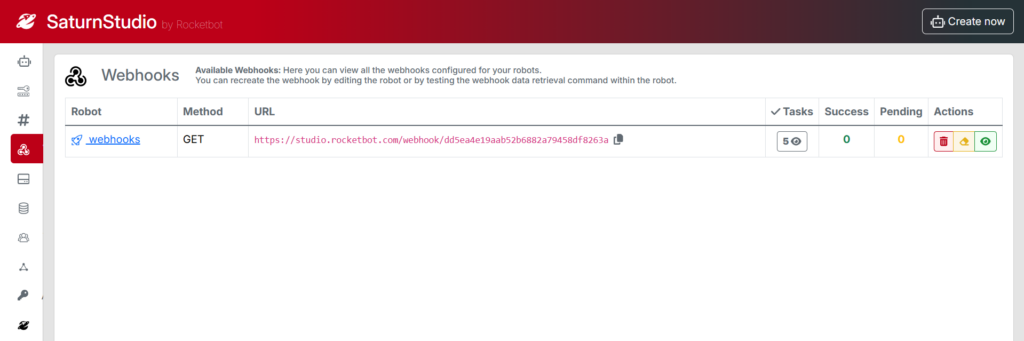
Una vez que has configurado y guardado un robot que contenga un comando de Webhook, la información de control aparecerá automáticamente en la sección Webhooks del menú lateral izquierdo.
| Columna | Descripción |
| Robot | El nombre del bot que tiene el receptor activo. |
| Method | El tipo de petición (POST, GET, etc.) que espera recibir. |
| URL | La dirección única que debes copiar y pegar en la aplicación externa. |
| Tasks | El contador de cuántas veces se ha ejecutado el flujo por este medio. |
| Success / Pending | Muestra cuántas solicitudes terminaron bien y cuántas están en proceso. |
| Actions | Aparecerán las opciones para eliminar el webhook, borrar tareas o ver la cola de tareas. |
Visualizar cola de tareas / View tasks queue
Botones de Acción (Actions)
- Papelera (Rojo): Elimina permanentemente el Webhook y su URL del servidor.
- Escoba/Borrador (Amarillo): Limpia el historial de tareas y pone los contadores a cero.
- Ojo (Verde): Permite ver los detalles técnicos de la configuración actual del Webhook.
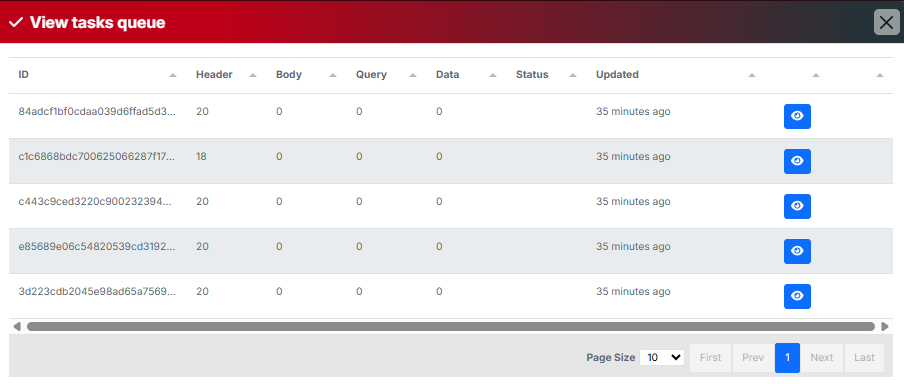
Al inspeccionar las ejecuciones de un Webhook, se despliega este modal que lista cada petición recibida de forma individual.
- ID: Identificador único alfanumérico de la petición recibida.
- Header / Body / Query / Data: Indican la cantidad de parámetros o el peso de la información recibida en cada sección de la petición HTTP.
- Status: Muestra si la tarea específica fue completada o si presentó algún error.
- Updated: Tiempo transcurrido desde que se recibió la petición.
- Botón de Ver (Ojo Azul): Abre el desglose detallado de los datos crudos (raw data) de esa tarea específica.
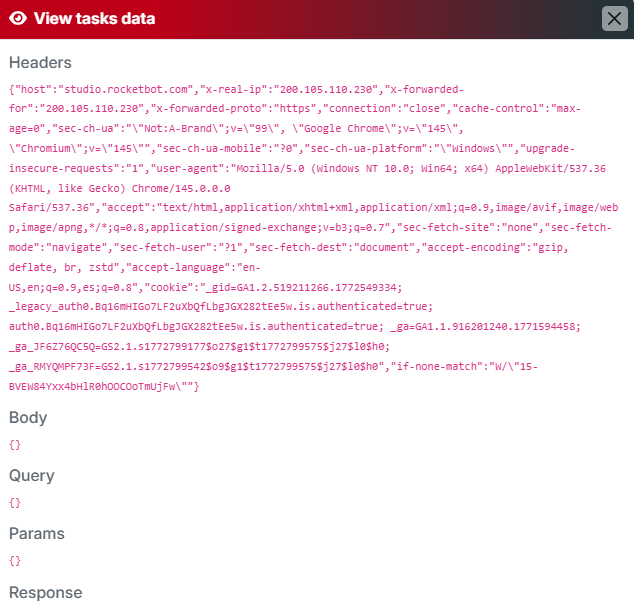
Detalle de Datos de Tarea (View tasks data)
Este panel es fundamental para la depuración (debugging), ya que muestra exactamente qué información envió la aplicación externa a Saturn Studio.
- Headers: Contiene los metadatos de la conexión (IP de origen, tipo de navegador, tokens de autenticación, etc.).
- Body: El contenido principal del mensaje, generalmente en formato JSON.
- Query: Parámetros enviados directamente en la URL (ej:
?id=123). - Params: Parámetros de ruta procesados.
- Response: La respuesta que Saturn Studio devolvió al servidor emisor tras recibir el mensaje.
Descripción de los Comandos
Para usar esta tecnología, encontrarás los siguientes módulos dentro de la categoría Webhooks del editor.
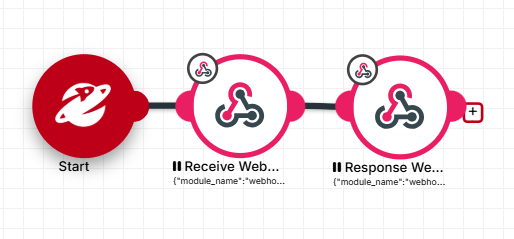
1. Recibir Webhook (Receive Webhook)
- Webhook URL: Es la dirección estática que genera el sistema para tu bot.
- HTTP Method: El protocolo de comunicación. Puedes elegir entre GET, POST, PUT o DELETE.
- Response mode: Define cómo se le avisa al emisor que el dato llegó. Puede ser Immediately (al instante), After robot execution (al terminar el bot) o de forma manual con el comando de respuesta.
- Assign result to Variable: El nombre de la variable donde se guardará toda la información recibida (el cuerpo del mensaje).
2. Responder Webhook (Response Webhook)
Se utiliza cuando necesitas enviar una respuesta personalizada o específica después de procesar los datos.
- Task ID: El identificador de la tarea a la que estás respondiendo.
- Response: El texto o JSON que quieres devolver a la aplicación original.
- Headers: Encabezados técnicos opcionales para la respuesta.
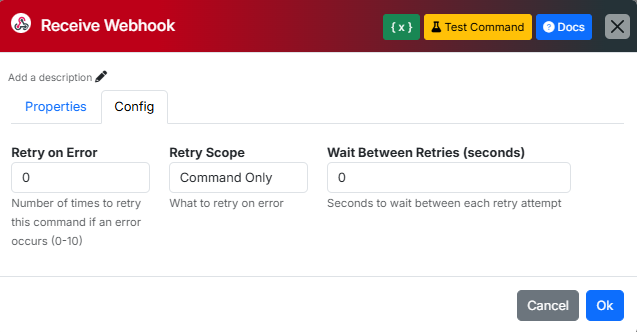
Configuración Avanzada (Pestaña Config)
Dentro de los módulos, puedes ajustar el comportamiento ante fallos:
- Retry on Error: Número de intentos (de 0 a 10) si ocurre un fallo al recibir.
- Wait Between Retries: Segundos de espera entre cada intento de recuperación.
Cómo funciona todo en conjunto
- En el Editor: Colocas el módulo Receive Webhook al principio de tu robot. Al configurarlo, copias la URL.
- En la App Externa: Pegas esa URL en la configuración de la aplicación que quieres conectar (por ejemplo, en las opciones de desarrollador de WhatsApp o Facebook).
- El Evento: Cuando sucede algo afuera, esa app envía un mensaje a la URL.
- La Ejecución: Saturn Studio detecta el mensaje, “despierta” al robot y guarda los datos en la Variable que elegiste.
- El Monitoreo: Puedes ir al menú principal, entrar a Webhooks y ver cuántas veces ha funcionado y si hubo errores.