Saturn Studio – Credencial Zoom

Zoom es una plataforma de colaboración líder que integra servicios de videoconferencia, chat, almacenamiento de archivos y aplicaciones en una interfaz unificada. Su integración con Saturn Studio permite automatizar la gestión de reuniones, optimizando la productividad y la coordinación de los equipos de trabajo.
Para ver la documentación de los comandos del módulo de Zoom, haga clic aquí
Obtención de las Credenciales
Para establecer la conexión técnica entre ambas plataformas, es necesario configurar una aplicación de servidor siguiendo estos pasos:
Configuración de Acceso en Zoom Marketplace
Para que el robot pueda interactuar con la infraestructura de Zoom sin intervención humana, es necesario establecer un puente de comunicación técnica mediante el estándar Server-to-Server OAuth.
Inicio de Sesión y Acceso al Portal
El proceso comienza en el centro de gestión para desarrolladores. Debe ingresar con su cuenta corporativa en la siguiente dirección:
Creación de la Aplicación de Servidor
Una vez dentro del portal, el sistema permite registrar una nueva integración siguiendo esta ruta técnica:
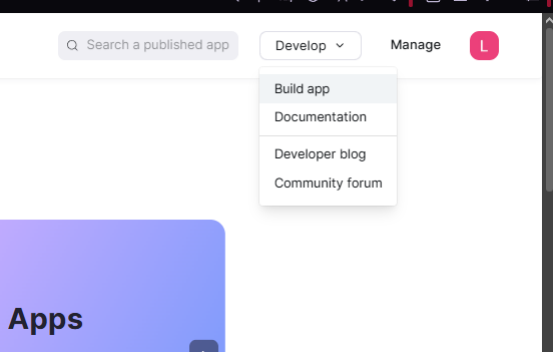
- Panel de Desarrollo: Diríjase al extremo superior derecho de la interfaz, junto al icono de su perfil, y posicione el cursor sobre la opción Develop.
- Constructor de Apps: En el menú desplegable, seleccione Build app.
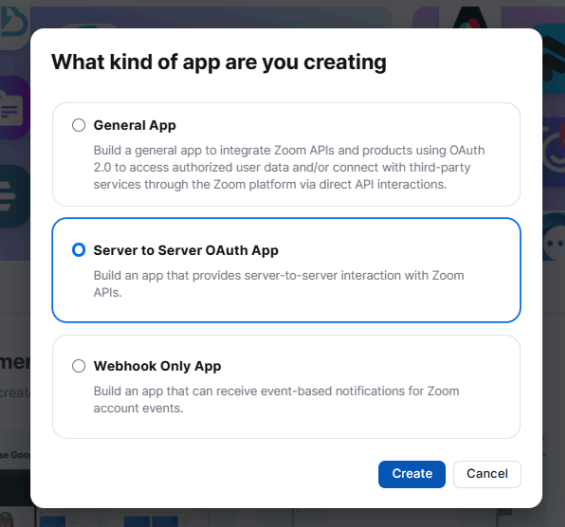
- Selección de Protocolo: Dentro de las opciones disponibles, elija Server-to-Server OAuth App. Este es el método más seguro para integraciones de “servidor a servidor” (backend), ya que no requiere que un usuario inicie sesión manualmente cada vez que el robot se ejecuta.
- Identificación: Haga clic en Create, asigne un nombre a la aplicación (ej:
Saturn_Automation_Service) y confirme la creación.
Extracción de Parámetros Técnicos
Tras la creación, el sistema generará las credenciales necesarias. Toda la información requerida por Saturn Studio se encuentra centralizada en la pestaña lateral izquierda denominada App Credentials.
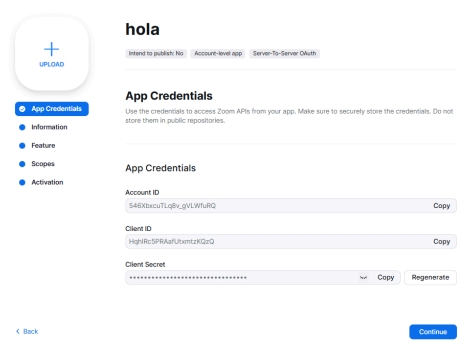
Deberá copiar íntegramente los siguientes tres valores:
- Account ID: El identificador maestro de su cuenta organizacional.
- Client ID: El identificador único de la aplicación recién creada.
- Client Secret: La clave privada que autentica la conexión.
| Credencial | Estado | Acción |
| Account ID | Público | Copiar |
| Client ID | Público | Copiar |
| Client Secret | Confidencial | Copiar y proteger |
Vinculación y Validación en Saturn Studio
El último paso se realiza dentro de la interfaz de Saturn Studio.
- Ingreso de Datos: Pegue el Account ID, Client ID y Client Secret en los campos correspondientes del formulario de credenciales de Zoom.
- Verificación Técnica: Una vez completados los campos, haga clic en el botón Check. Este comando realiza una “llamada de prueba” (handshake) a los servidores de Zoom para validar que los datos sean correctos.
- Confirmación: Si los datos coinciden, el sistema mostrará un mensaje de éxito y la credencial quedará lista para ser utilizada en cualquier robot de su cuenta