Para gestionar los certificados de sus sitios web mediante Saturn Studio, es necesario configurar una credencial basada en un API Token. Este identificador permite que el robot realice operaciones de lectura y edición en sus zonas de Cloudflare de forma segura.
1. Obtención y Configuración del API Token
El proceso de creación debe realizarse en el portal oficial de Cloudflare siguiendo este orden lógico para asegurar que el robot tenga los accesos necesarios:
Paso 1: Acceso al Portal
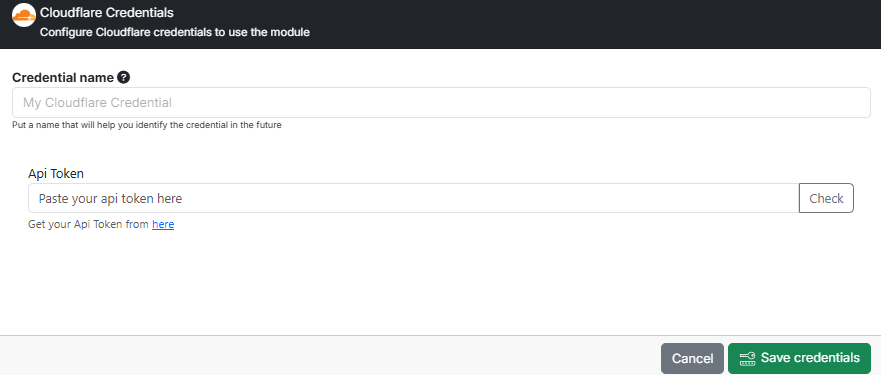
En el formulario de credenciales de Saturn Studio, haga clic en el enlace “here” o acceda directamente a su cuenta en el panel de Cloudflare.
Paso 2: Navegación
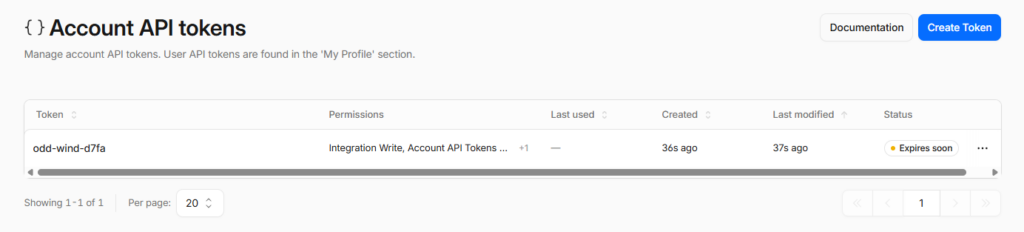
En la barra de búsqueda superior del panel de Cloudflare, escriba “API Token” y seleccione la opción Account API tokens. Una vez allí, haga clic en el botón azul Create Token.
Paso 3: Selección de Plantilla
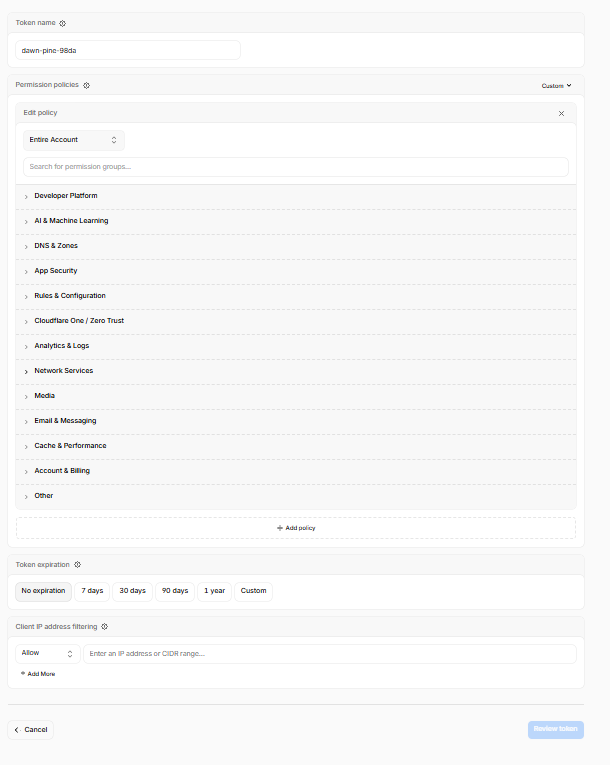
Puede utilizar una plantilla de edición de zona o seleccionar “Create Custom Token”. El sistema le asignará un nombre automático (ej. dawn-pine-98da), el cual puede conservar o modificar.
Paso 4: Configuración de Permisos (Scopes)
Este es el paso más importante. Antes de continuar, debe agregar las siguientes políticas de permisos para que los comandos de certificados en Saturn Studio funcionen:
Categoría de Permiso
Permiso Específico
Nivel de Acceso
Comandos Vinculados
Zone
SSL and Certificates
Edit
Upload, Delete, Get, Get Many
Zone
Zone
Read
Listado y lectura de zonas
Paso 5: Restricciones Opcionales
Zone Resources: Seleccione “All zones” o una zona específica si desea limitar el alcance del robot.
TTL (Expiración): Puede definir cuánto tiempo será válido el token.
IP Filtering: Puede restringir el uso del token solo a la dirección IP de su servidor de Saturn Studio.
Paso 6: Finalización y Resguardo
Haga clic en Continue to summary y luego en Create Token.
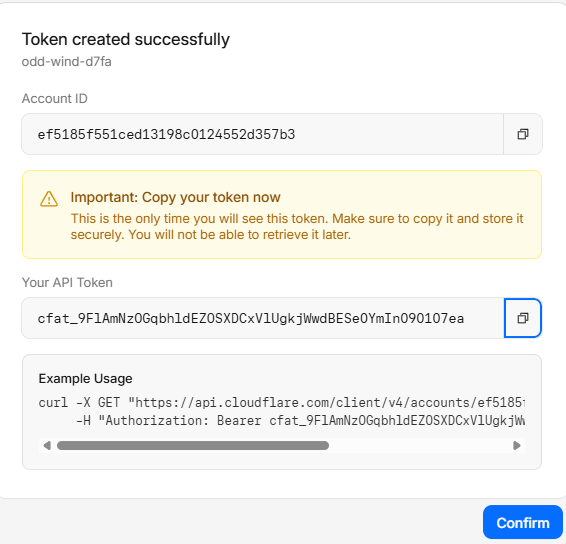
Copie su token inmediatamente: Cloudflare solo mostrará el secreto alfanumérico una vez. Selecciónelo y guárdelo en un lugar seguro; si cierra esta ventana sin copiarlo, deberá generar uno nuevo.
2. Configuración en Saturn Studio
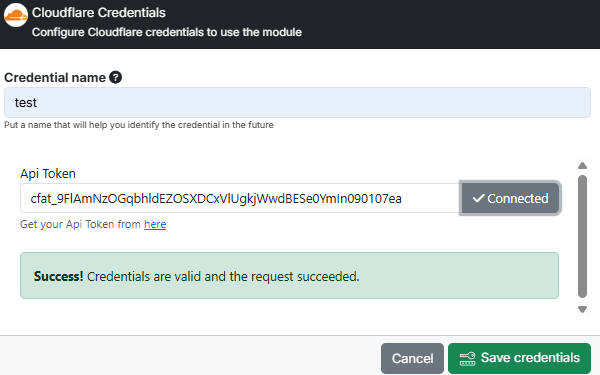
Una vez que tenga el token (ej: cfat_9FIAmNzOG...), regrese a Saturn Studio para completar la vinculación:
Nombre de la credencial: Asigne un nombre descriptivo (ej: Cloudflare_Certificados).
API Token: Pegue el código obtenido en el paso anterior.
Validación: Haga clic en el botón Check.
Si los permisos fueron configurados correctamente, el estado cambiará a “Connected” en color azul.
Verá el mensaje: “Success! Credentials are valid and the request succeeded”.