Saturn Studio — Credencial Dropbox

Para integrar Dropbox con Saturn Studio y permitir que el robot gestione archivos y carpetas, es necesario configurar una credencial basada en un Access Token. Siga estos pasos para registrar su aplicación y generar la clave de acceso con los permisos adecuados.
1. Creación de la Aplicación en Dropbox
El proceso comienza en el portal de desarrolladores de Dropbox para registrar el “puente” de conexión:
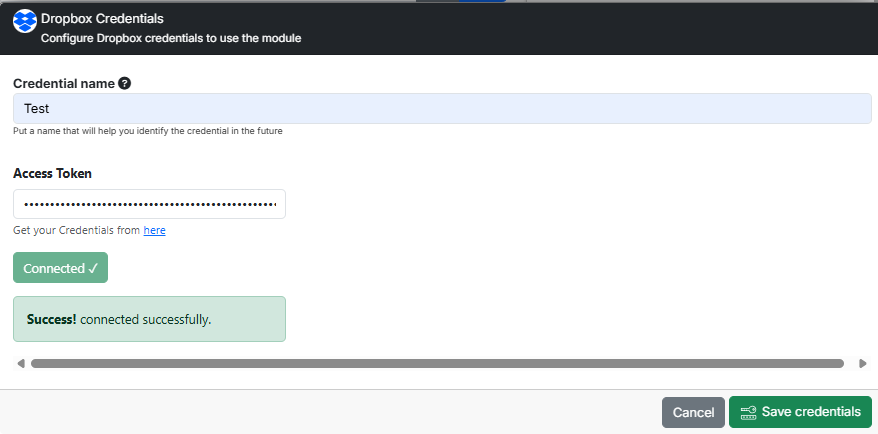
- Acceso: En el formulario de credenciales de Saturn Studio, haga clic en el enlace “here” para dirigirse a la Consola de Aplicaciones de Dropbox.
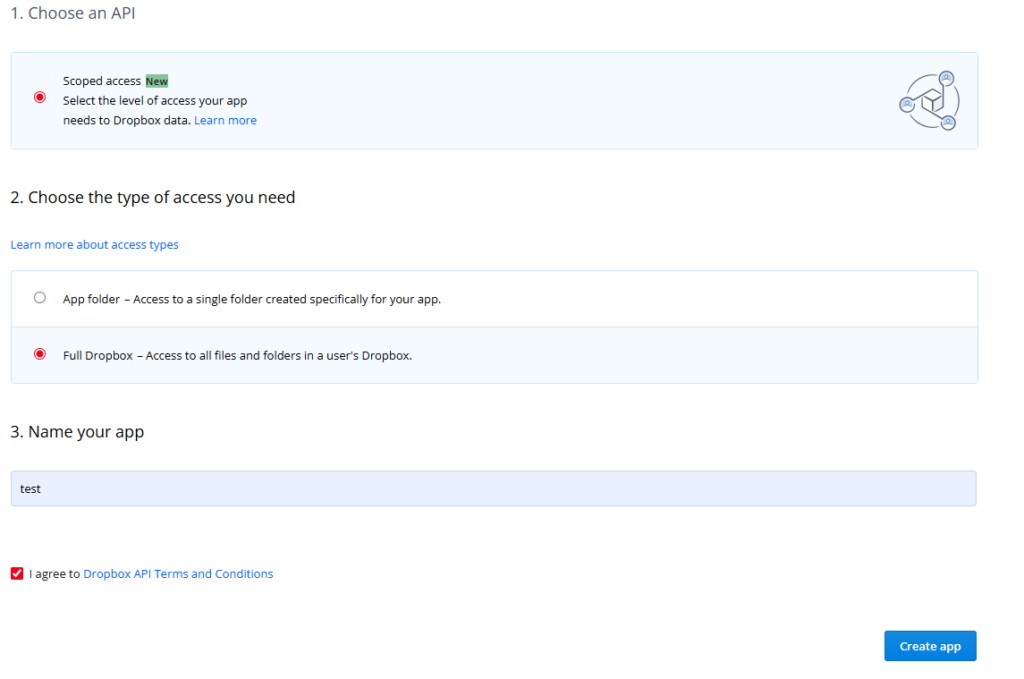
- Crear App: Haga clic en el botón “Create app”.
- Configuración inicial:
- 1. Choose an API: Seleccione Scoped access.
- 2. Choose the type of access: Seleccione Full Dropbox para permitir el acceso a todos los archivos y carpetas necesarios para los comandos del módulo.
- 3. Name your app: Asigne un nombre a su aplicación (ej.
Saturn_Integration_Test).
- Aceptar Términos: Marque la casilla de aceptación de términos y haga clic en Create app.
2. Configuración de Permisos (Permissions)
Para que los comandos de subir, borrar, descargar y listar funcionen correctamente, debe activar los siguientes permisos en la pestaña Permissions antes de generar el token:
| Categoría | Permiso (Scope) | Descripción |
| Files and folders | files.metadata.write |
Permite crear carpetas y mover archivos. |
| Files and folders | files.metadata.read |
Requerido para listar el contenido de las carpetas. |
| Files and folders | files.content.write |
Necesario para subir (Upload) y eliminar archivos. |
| Files and folders | files.content.read |
Necesario para descargar (Download) archivos. |
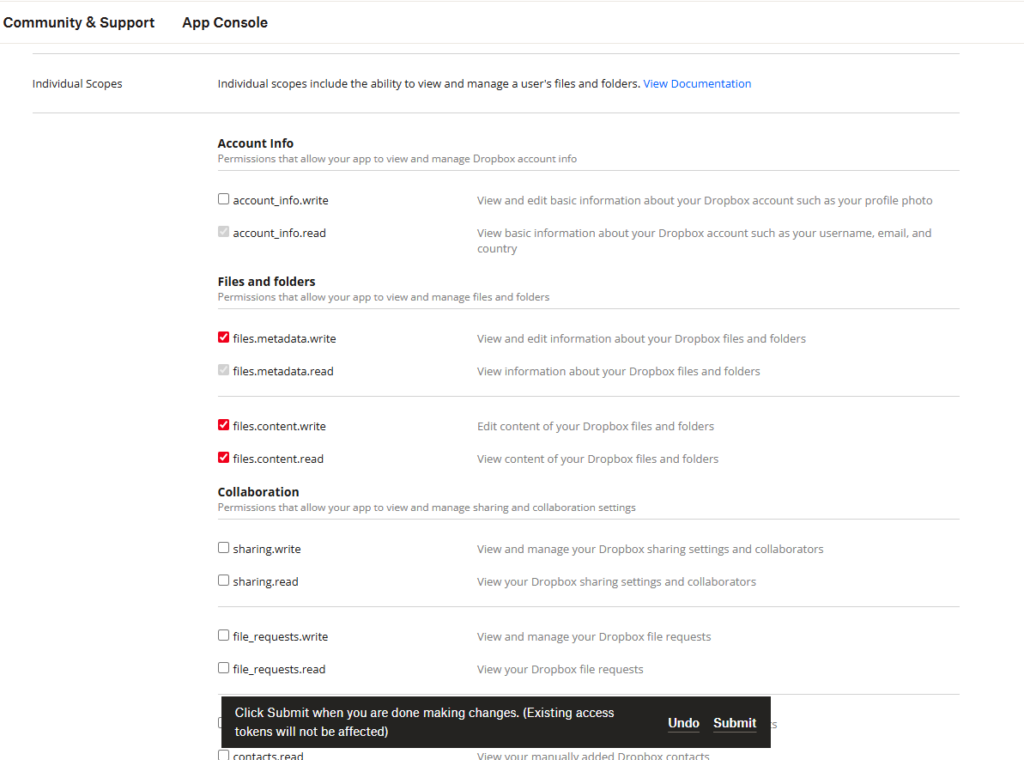
Guardar Permisos: Después de marcar los permisos, asegúrese de hacer clic en el botón Submit al final de la página para aplicar los cambios.
3. Generación del Access Token
Una vez configurados los permisos, proceda a generar la clave técnica:
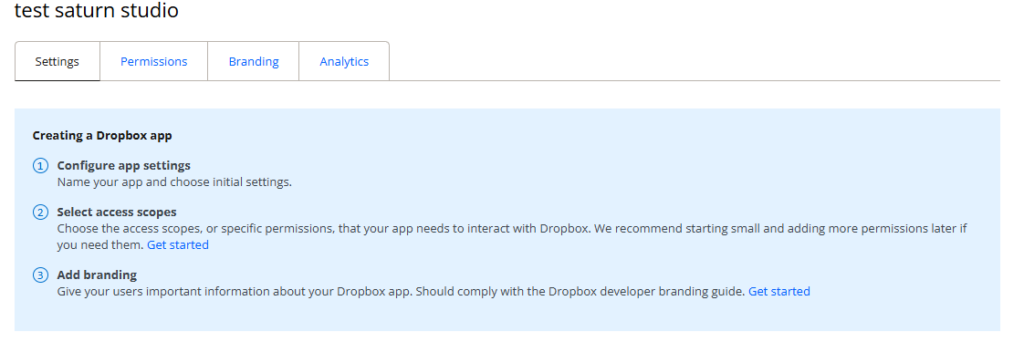
- Diríjase a la pestaña Settings de su aplicación en Dropbox.
- Desplácese hacia abajo hasta encontrar la sección Generated access token.
- Haga clic en el botón Generate.
- Copie el código alfanumérico que aparecerá en pantalla.

4. Vinculación en Saturn Studio
Regrese al panel de Saturn Studio para finalizar la configuración:
- Credential name: Asigne un nombre para identificar esta conexión (ej.
Dropbox_Personal). - Access Token: Pegue el token generado en el paso anterior.
- Conexión: Haga clic en el botón azul Connect to Dropbox.
- Verificación: Si los permisos y el token son correctos, el botón cambiará a un estado verde con el mensaje “Connected ✓” y aparecerá el aviso: “Success! connected successfully.”.
- Finalizar: Haga clic en Save credentials.