Nexus – Dashboard

Requisito previo: Para acceder a la interfaz de desarrollador del Dashboard, es indispensable contar previamente con el Modo Maker activado.
1. Menú de Usuario y Configuración
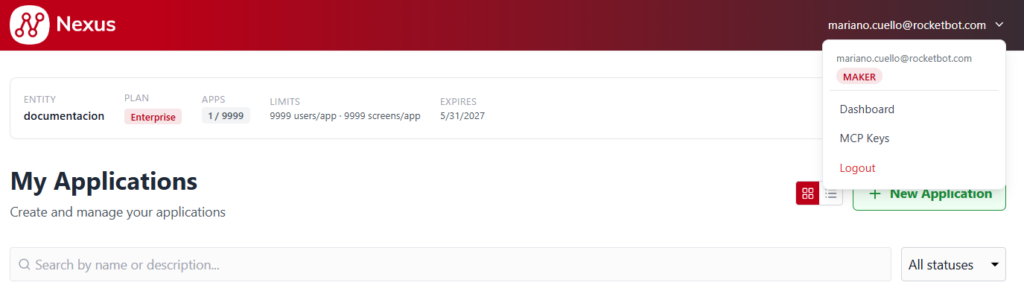
En la esquina superior derecha de la interfaz se encuentra desplegado el Menú de Usuario, al cual se accede haciendo clic sobre el correo electrónico asociado a la cuenta.
Opciones del Menú:
- Información de Cuenta: Muestra el correo electrónico del perfil actual.
- Rol / Permiso: Muestra la insignia del nivel de acceso actual (por ejemplo,
MAKER). - Dashboard: Enlace directo para regresar a la vista principal de gestión de aplicaciones.
- MCP Keys: Sección destinada a la gestión de claves de integración y conectores.
- Logout: Opción para cerrar la sesión activa de forma segura.
2. Barra Superior Informativa y Preferencias de Tema
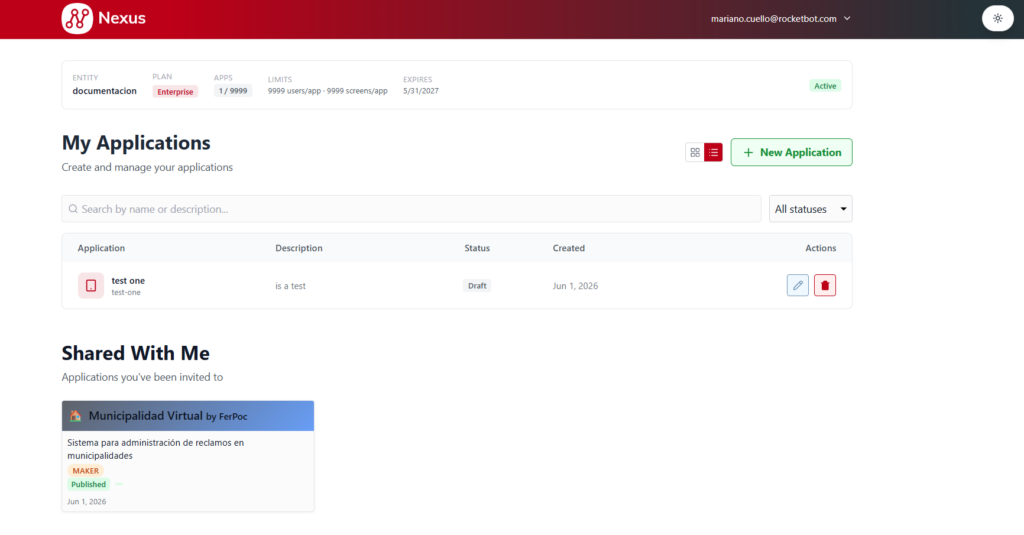
En la parte superior de la pantalla principal se ubican los indicadores generales de la entidad y las herramientas de personalización visual:
- Cambio de Tema (Dark / Light): Ubicado en la esquina superior derecha (icono de sol/luna), permite alternar entre el modo oscuro y el modo claro según la preferencia del usuario.
- Barra de Métricas del Plan:
- Entity: Nombre de la entidad u organización activa.
- Plan: Tipo de suscripción (ej. Enterprise).
- Apps: Cantidad de aplicaciones creadas respecto al total permitido.
- Limits: Límites configurados de usuarios por aplicación y pantallas por aplicación.
- Expires: Fecha de vencimiento de la suscripción o plan actual.

3. Gestión de Aplicaciones Propias (My Applications)
En este panel principal se listan todas las aplicaciones creadas por el usuario donde posee permisos de edición y administración.
Herramientas de Organización y Búsqueda:
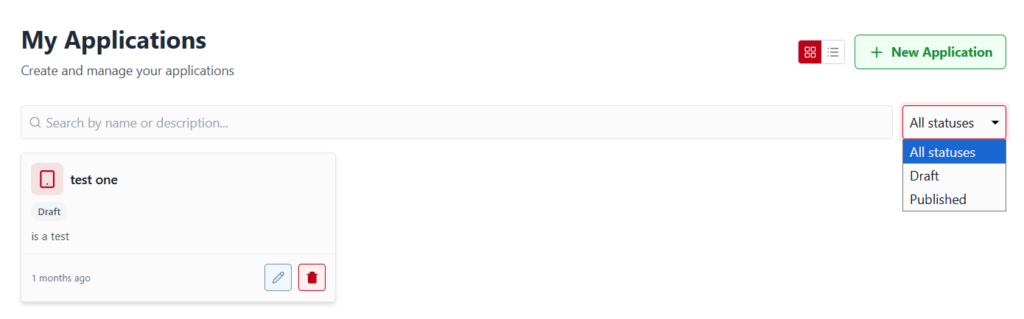
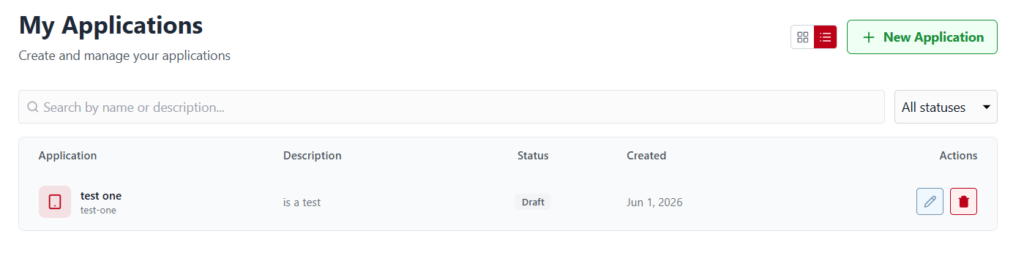
- Modo de Vista: Permite alternar entre Vista de Cuadrícula (Grid) y Vista de Lista (List) según la comodidad visual.
- Barra de Búsqueda: Filtro por texto para localizar aplicaciones rápidamente por su nombre o descripción.
- Filtro de Estado (All statuses): Menú desplegable para segmentar proyectos según su estado:
- Draft (Borradores)
- Published (Publicados)
- All statuses (Todos los estados)
Tarjeta de Aplicación:
Cada aplicación creada muestra la siguiente información y acciones:
- Icono identificativo y título.
- Estado actual (ej.
DraftoPublished). - Descripción de la aplicación.
- Antigüedad / Fecha de creación.
- Botones de Acción:
- ✏️ Editar: Permite ingresar al entorno de desarrollo e iteración de la app.
- 🗑️ Borrar: Elimina la aplicación seleccionada.
4. Proyectos Compartidos (Shared With Me)
En la sección inferior se muestran aquellos proyectos a los cuales el usuario ha sido invitado por otros creadores o entidades (ejemplo: Municipalidad Virtual).
- Nivel de Permisos: En estas aplicaciones no se cuentan con permisos de modificación.
- Modo Lectura / Ejecución: El usuario únicamente dispone de la vista de uso de la aplicación, sin opción de editar su estructura, diseño o lógica interna.
5. Creación de una Nueva Aplicación
Para iniciar un nuevo proyecto, se debe seleccionar el botón + New Application ubicado en el panel principal. Esto desplegará el formulario lateral de configuración inicial.
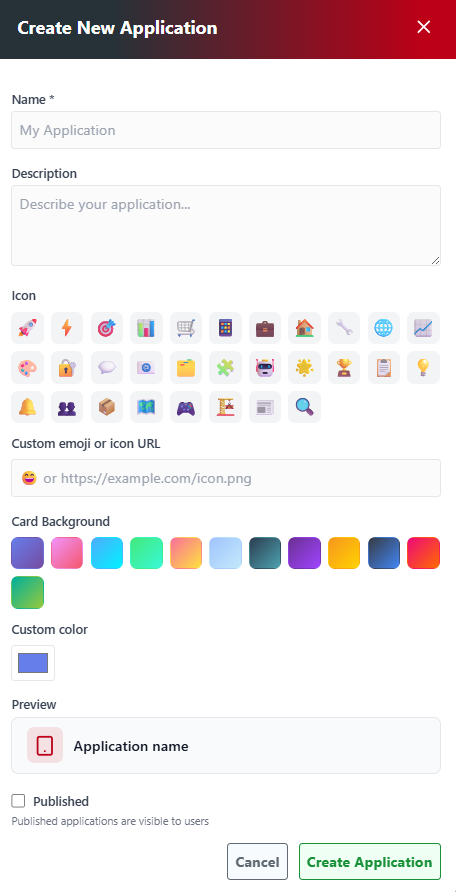
Campos de Configuración:
| Campo | Descripción |
| Name * | Nombre de la aplicación (campo obligatorio). |
| Description | Resumen o propósito general del proyecto. |
| Icon | Selección de un icono predeterminado desde la galería integrada. |
| Custom emoji or icon URL | Permite ingresar un emoji personalizado o pegar el enlace de un icono externo (https://...). |
| Card Background / Custom color | Paleta de colores predefinidos o selector de color personalizado para la tarjeta en el Dashboard. |
| Preview | Muestra en tiempo real cómo se visualizará la tarjeta de la aplicación. |
| Published | Casilla de verificación: Si se deja desmarcada, la aplicación se guardará como Draft. Al marcarla, pasa a estado Publicado, permitiendo que los usuarios autorizados tengan acceso a ella. |
Al finalizar la configuración, se presiona el botón Create Application.
Nota: Una vez creada la aplicación, se redirigirá automáticamente a un nuevo menú de desarrollo interactivo con las herramientas avanzadas para diseñar, construir y modificar los componentes de la app.