Nexus – Elemento: Badge

¿Qué es?
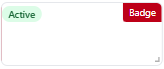
Badge es un componente de tipo Display. Muestra una pequeña etiqueta de texto con un color de fondo que indica un estado (por ejemplo, activo, pendiente, con error). Al arrastrarlo al lienzo viene con un ejemplo precargado (texto “Active”, con la variante “Success” en color verde).
Propiedades
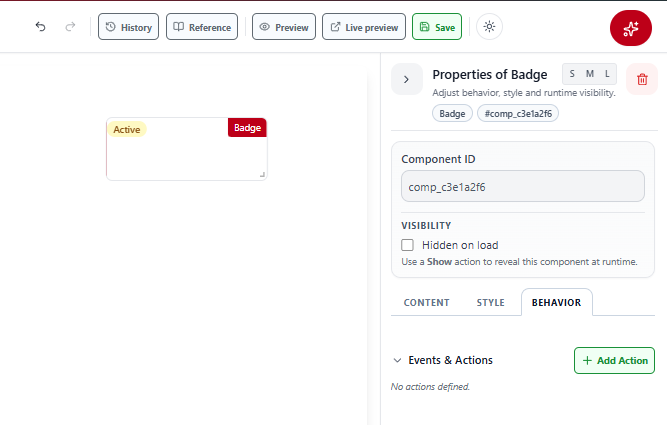
Al seleccionar Badge en el lienzo, el panel derecho muestra “Properties of Badge”, organizado en tres pestañas: Content, Style y Behavior.
- Component ID: identificador único del componente, autogenerado (ej.
comp_c3e1a2f6). - Visibility → Hidden on load: casilla para que el componente esté oculto al cargar la pantalla. Puede mostrarse luego mediante una acción de tipo Show.
- Selector S / M / L: ajusta el tamaño de visualización del panel de propiedades.
Pestaña Content:
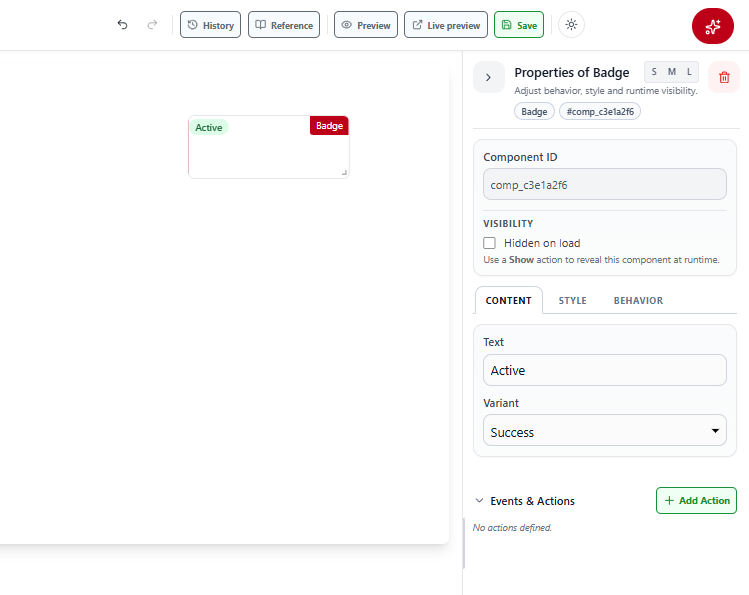
- Text: texto que se muestra dentro del badge (ej. “Active”).
- Variant: menú desplegable con el estilo de color del badge. Opciones disponibles:
- Info
- Success
- Warning
- Danger
- Neutral
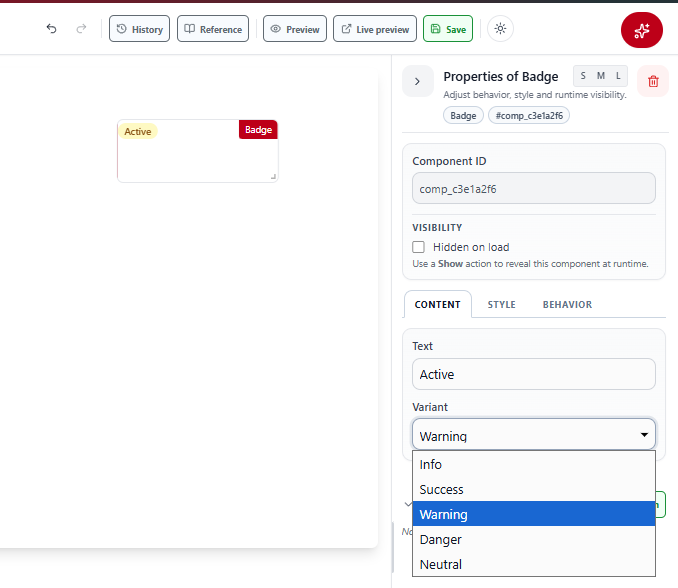
Pestaña Style:
- Sizing:
- Width (columns): ancho del componente, medido en columnas (ej. 2).
- Height (rows): alto del componente, medido en filas (ej. 2).
- Nota del propio panel: la pantalla es una grilla de 12 columnas; el ancho no puede superar las 3 columnas en esa posición, y el alto puede crecer libremente ya que la pantalla tiene scroll.
- Custom Class: clase CSS personalizada.
- Custom Style: CSS personalizado aplicado directamente a este componente.
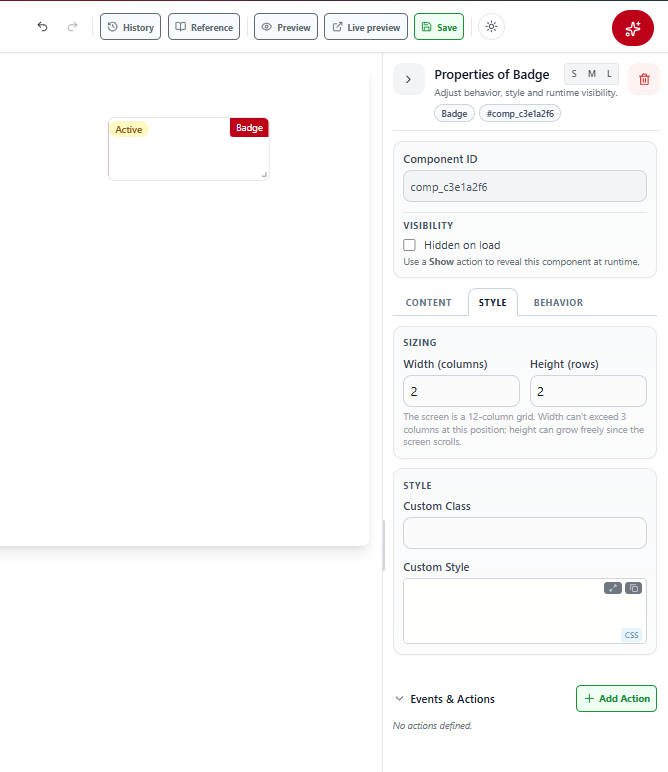
Pestaña Behavior:
- Events & Actions: sistema para definir comportamientos interactivos. Ver documentación aparte: Nexus – Events & Actions .
- Delete Component (ícono de papelera, arriba): elimina el componente del lienzo.
Ejemplo de uso
Un uso típico de Badge es mostrar el estado de un pedido dentro de una tabla o lista. Por ejemplo, para un pedido pendiente de pago se pondría Text “Pending” con Variant “Warning” (amarillo); para un pedido cancelado, Text “Cancelled” con Variant “Danger” (rojo); y para uno entregado, Text “Delivered” con Variant “Success” (verde). Así, con el mismo componente repetido y solo cambiando Text y Variant, se puede representar visualmente cualquier estado dentro del proyecto.