Escribir texto en un objeto editable

Windows \聽Escribir texto en un objeto editable

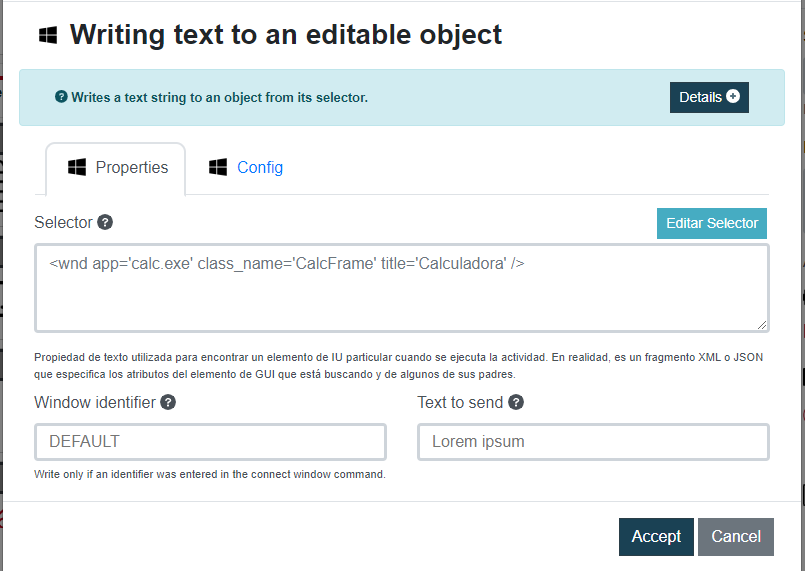
Con este comando podr谩s escribir una cadena de texto en un objeto a partir de su id. Las teclas especiales son compatibles.

馃挕Nota:
Para utilizar correctamente este comando, con Desktop Recorder tendr谩 que grabar la aplicaci贸n a la que requiere conectarse as铆 como las acciones que quiere realizar en ella. Al importar la grabaci贸n .json visualizar谩 el comando creado, el cual ya viene con los datos necesarios como el selector de la app grabada.

Dato de entrada Descripci贸n Ejemplo
Selector Propiedad de texto utilizada para encontrar un elemento de IU particular. Es un fragmento XML o JSON que especifica los atributos del elemento de GUI que est谩 buscando y de algunos de sus padres. {“win”: “ControlType: WindowControl, “title”: “Calculadora”, “app”: “ApplicationFrameHost.exe”, “class”: “ApplicationFrameWindow”, “handle_”: 394914}
Identificador de la ventana Escribir solo si se ingres贸 un identificador en el comando conectar ventana. ventana1
Texto a enviar Variable Rocketbot donde se guardar谩 el texto extra铆do del objeto. Lorem ipusm
Imagen de ejemplo


Enviar texto a un objeto

Windows \聽Enviar texto a un objeto

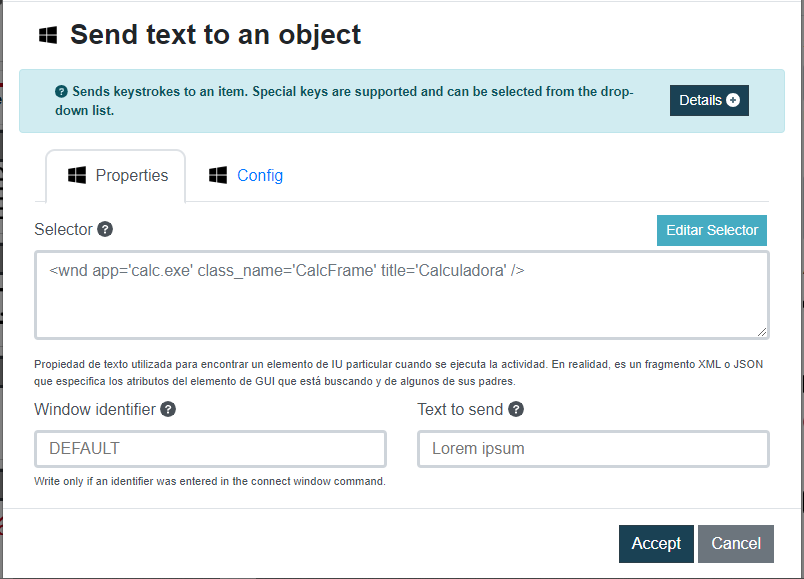
Con este comando podr谩s enviar pulsaciones de teclado a un elemento, las teclas especiales son compatibles.

馃挕Nota:
Para utilizar correctamente este comando, con Desktop Recorder tendr谩 que grabar la aplicaci贸n a la que requiere conectarse as铆 como las acciones que quiere realizar en ella. Al importar la grabaci贸n .json visualizar谩 el comando creado, el cual ya viene con los datos necesarios como el selector de la app grabada.

Dato de entrada Descripci贸n Ejemplo
Selector Propiedad de texto utilizada para encontrar un elemento de IU particular. Es un fragmento XML o JSON que especifica los atributos del elemento de GUI que est谩 buscando y de algunos de sus padres. {“win”: “ControlType: WindowControl, “title”: “Calculadora”, “app”: “ApplicationFrameHost.exe”, “class”: “ApplicationFrameWindow”, “handle_”: 394914}
Identificador de la ventana Escribir solo si se ingres贸 un identificador en el comando conectar ventana. ventana1
Texto a enviar Variable Rocketbot donde se guardar谩 el texto extra铆do del objeto. Lorem ipusm
Imagen de ejemplo


Obtener texto

Windows \聽Obtener texto

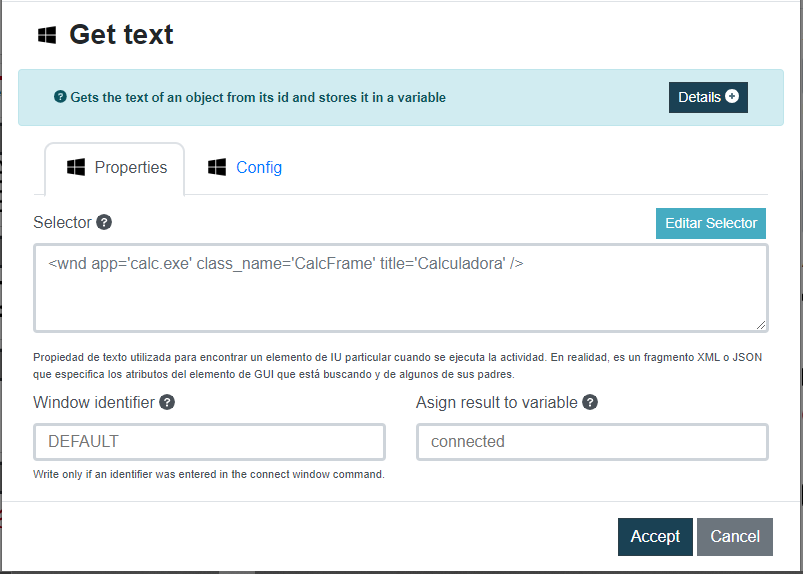
Con este comando podr谩s obtener el texto de un objeto.

馃挕Nota:
Para utilizar correctamente este comando, con Desktop Recorder tendr谩 que grabar la aplicaci贸n a la que requiere conectarse as铆 como las acciones que quiere realizar en ella. Al importar la grabaci贸n .json visualizar谩 el comando creado, el cual ya viene con los datos necesarios como el selector de la app grabada.

Dato de entrada Descripci贸n Ejemplo
Selector Propiedad de texto utilizada para encontrar un elemento de IU particular. Es un fragmento XML o JSON que especifica los atributos del elemento de GUI que est谩 buscando y de algunos de sus padres. {“win”: “ControlType: WindowControl, “title”: “Calculadora”, “app”: “ApplicationFrameHost.exe”, “class”: “ApplicationFrameWindow”, “handle_”: 394914}
Identificador de la ventana Escribir solo si se ingres贸 un identificador en el comando conectar ventana. ventana1
Variable donde almacenar resultado Variable Rocketbot donde se guardar谩 el texto extra铆do del objeto. {res}
Imagen de ejemplo


Click en Objeto

Windows \聽Click en Objeto

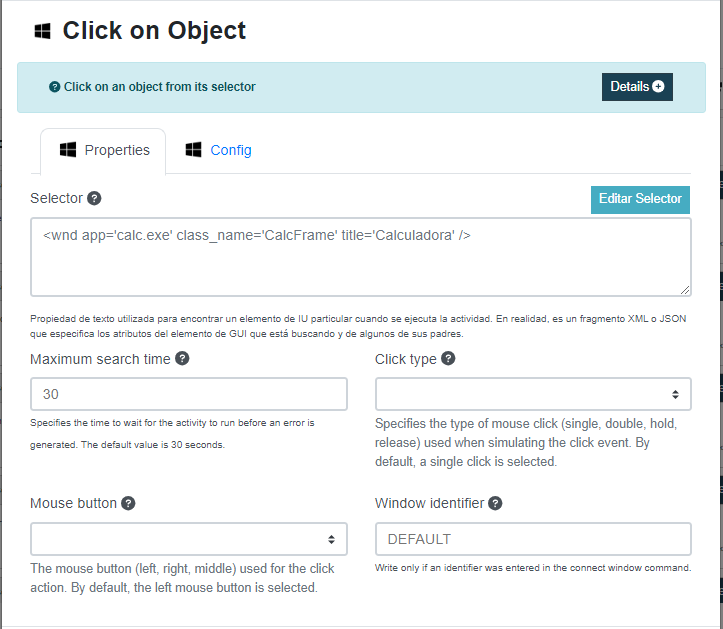
Con este comando podr谩s realizar un click en un objeto clickeable de una aplicaci贸n a la que est茅s conectada.

馃挕Nota:
Para utilizar correctamente este comando, con Desktop Recorder tendr谩 que grabar la aplicaci贸n a la que requiere conectarse as铆 como las acciones que quiere realizar en ella. Al importar la grabaci贸n .json visualizar谩 el comando creado, el cual ya viene con los datos necesarios como el selector de la app grabada.

Dato de entrada Descripci贸n Ejemplo
Selector Propiedad de texto utilizada para encontrar un elemento de IU particular. Es un fragmento XML o JSON que especifica los atributos del elemento de GUI que est谩 buscando y de algunos de sus padres. {“win”: “ControlType: WindowControl, “title”: “Calculadora”, “app”: “ApplicationFrameHost.exe”, “class”: “ApplicationFrameWindow”, “handle_”: 394914}
Tiempo m谩ximo de b煤squeda Tiempo de espera para que se ejecute la actividad antes de que se genere un error. El valor predeterminado es 30 segundos. 30
Tipo de Click Especifica el tipo de clic del mouse (simple, doble, mantener, soltar) que se usa al simular el evento de clic. Por defecto, se selecciona un solo clic. Click Doble
Bot贸n de Mouse El bot贸n del mouse (izquierdo, derecho, medio) utilizado para la acci贸n de clic. Por defecto, el bot贸n izquierdo del rat贸n est谩 seleccionado. Bot贸n Izquierdo
Identificador de la ventana Escribir solo si desea controlar m谩s de una ventana. Por defecto es ‘DEFAULT’ ventana1
Imagen de ejemplo


Conectar con Aplicaci贸n

Windows \ Conectar con Aplicaci贸n

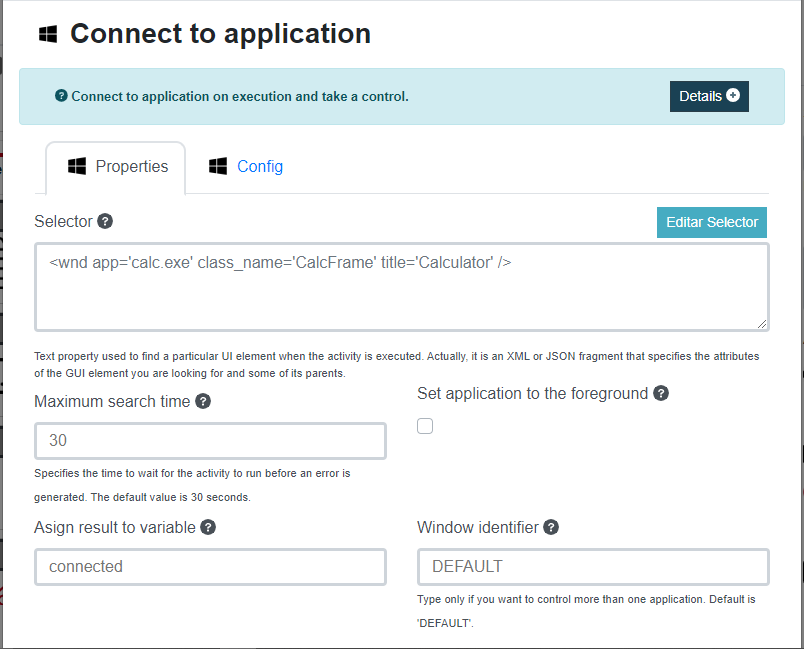
Con este comando podr谩s conectarte a una aplicaci贸n que est茅 ejecutada y tomar el control de ella.

馃挕Nota:
Para utilizar correctamente este comando, con Desktop Recorder tendr谩 que grabar la aplicaci贸n a la que requiere conectarse as铆 como las acciones que quiere realizar en ella. Al importar la grabaci贸n .json visualizar谩 el comando creado, el cual ya viene con los datos necesarios como el selector de la app grabada.

Dato de entrada Descripci贸n Ejemplo
Selector Propiedad de texto utilizada para encontrar un elemento de IU particular. Es un fragmento XML o JSON que especifica los atributos del elemento de GUI que est谩 buscando y de algunos de sus padres. {“win”: “ControlType: WindowControl, “title”: “Calculadora”, “app”: “ApplicationFrameHost.exe”, “class”: “ApplicationFrameWindow”, “handle_”: 394914}
Tiempo m谩ximo de b煤squeda Tiempo de espera para que se ejecute la actividad antes de que se genere un error. El valor predeterminado es 30 segundos. 30
Colocar aplicaci贸n en primer plano Check para True, si no se requiere no marcar el check. True
Variable donde almacenar resultado Variable Rocketbot donde se almacenar谩 el resultado del comando {res}
Identificador de la ventana Escribir solo si desea controlar m谩s de una ventana. Por defecto es ‘DEFAULT’ ventana1
Imagen de ejemplo


Grupo

L贸gica \ Grupo

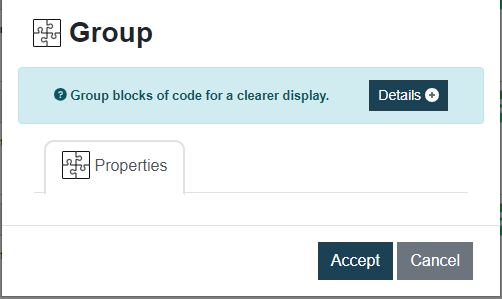
Este comando se utiliza para organizar bloques de comandos para una visualizaci贸n m谩s clara y organizada.
Al utilizar el comando Grupo, puedes agrupar visualmente bloques de c贸digo relacionados dentro de tu script de automatizaci贸n. Esto puede ser especialmente 煤til cuando se trabaja en tareas de automatizaci贸n m谩s grandes y complejas. Puedes mejorar la organizaci贸n y legibilidad de tus scripts de automatizaci贸n, haci茅ndolos m谩s f谩ciles de entender y mantener.

Imagen de ejemplo

馃挕Nota:
No requiere ning煤n par谩metro ni devuelve ning煤n valor.


Try Catch

L贸gica \聽Try Catch

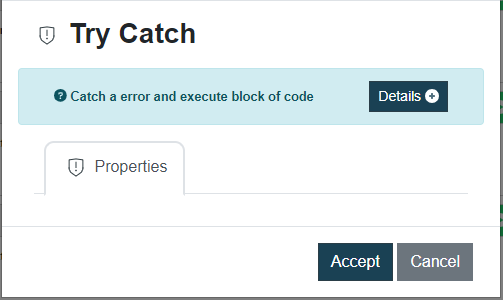
Este comando te permite capturar errores y manejarlos de manera controlada dentro de tu flujo de trabajo de automatizaci贸n.
Cuando lo usas, encierras un bloque de c贸digo que sospechas que podr铆a encontrar un error o excepci贸n. Si ocurren errores o excepciones dentro de ese bloque de c贸digo, en lugar de detener toda tu automatizaci贸n, el comando Try Catch capturar谩 el error y ejecutar谩 un bloque de c贸digo separado designado en la secci贸n Catch.

Imagen de ejemplo

馃挕Nota:
Para configurar el comando Try Catch, no necesitas proporcionar ning煤n par谩metro ni opci贸n. Simplemente coloca el c贸digo que deseas monitorear para detectar errores dentro de la secci贸n Try del comando.

Video de Curso RPA comando Try Catch


Break

L贸gica \ Break

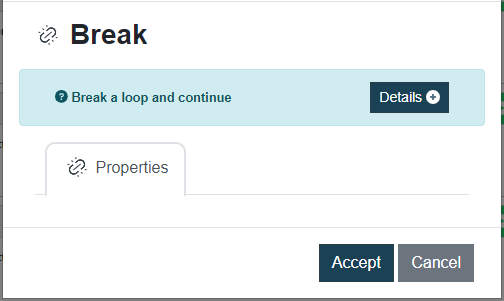
Este comando se utiliza para interrumpir la ejecuci贸n de un ciclo y salir completamente del ciclo. Para usar el comando Break, simplemente col贸calo dentro de la estructura del ciclo en el punto donde deseas que se interrumpa el ciclo. Este comando no tiene par谩metros.

Imagen de ejemplo

馃挕Nota:
Cuando se ejecuta un ciclo, como For o While, contin煤a hasta que se cumple una cierta condici贸n. Sin embargo, puede haber casos en los que necesites salir prematuramente del ciclo en funci贸n de una condici贸n espec铆fica. Aqu铆 es donde el comando Break resulta 煤til.

Video de Curso RPA comando Break


聽Mouse Scroll

Desktop \ Mouse Scroll

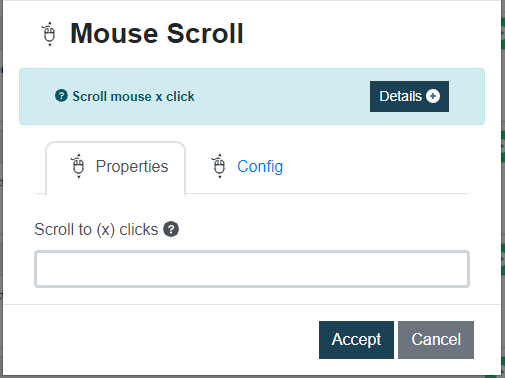
Este comando se usa para simular el desplazamiento del mouse en una direcci贸n espec铆fica. Te permite automatizar la tarea de desplazarte por una aplicaci贸n de escritorio o cualquier otro elemento desplazable.

Para usar el comando Mouse Scroll, debes proporcionar el n煤mero de clics para desplazarte como par谩metro. El n煤mero de clics determina la distancia y la direcci贸n del desplazamiento. Un valor positivo se desplazar谩 hacia arriba, mientras que un valor negativo se desplazar谩 hacia abajo.

Datos de entrada Descripci贸n Ejemplo
Scroll hasta (x) clicks N煤mero de clicks a hacer el scroll -2
Imagen de ejemplo

馃挕Nota:
La distancia real desplazada por clic puede variar seg煤n la aplicaci贸n o el elemento que se est谩 desplazando. Se recomienda probar y ajustar el n煤mero de clics seg煤n sea necesario para lograr el comportamiento de desplazamiento deseado.


Detener todo y Salir

Scripts \ Detener todo y Salir

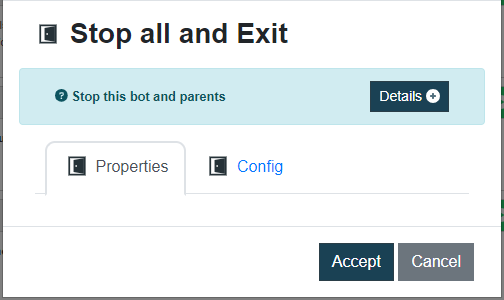
Este comando se usa para detener la ejecuci贸n del bot actual y cualquier bot padre que pueda estar en ejecuci贸n de manera segura. No recibe par谩metros. Es una forma sencilla de detener la ejecuci贸n del bot o cualquier proceso relacionado sin la necesidad de una l贸gica o declaraciones condicionales complejas.

Imagen de ejemplo