Saturn Studio/Rocketbot – File Storage

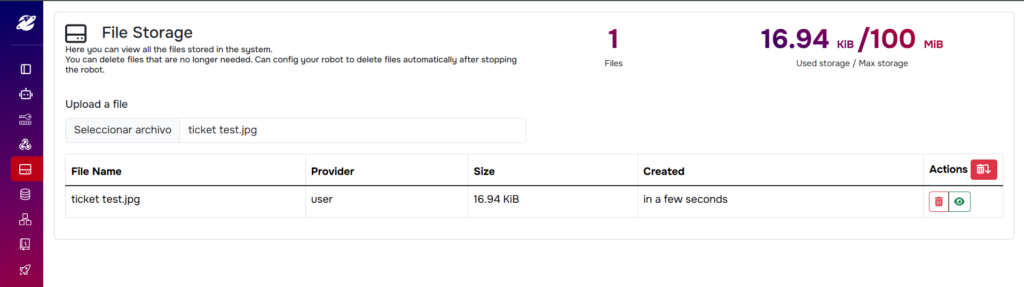
La sección File Storage (almacenamiento de archivos) permite gestionar archivos para el desarrollo de robots dentro de Saturn Studio.

Es importante considerar la capacidad máxima de almacenamiento disponible. Dentro del entorno de desarrollo, es necesario dirigirse al módulo File, donde se podrá configurar su uso según las necesidades del robot.

Es posible hacer uso de los archivos para diversas funciones, por ejemplo, enviar correos electrónicos (módulo Gmail) o enviar mensajes con imágenes al asistente de ChatGPT (módulo OpenAI), entre otras opciones.

Se pueden realizar las siguientes acciones:

  • Subir archivos.
  • Visualizar la cantidad de archivos almacenados.
  • Visualizar el almacenamiento utilizado y el almacenamiento máximo disponible.
  • Visualizar la información del archivo, incluyendo su nombre, proveedor (usuario), tamaño y fecha de creación.
  • Eliminar archivos de manera individual o en su totalidad.
  • Consultar las tareas asignadas a cada archivo.
Files (Desarrollo de Bots)

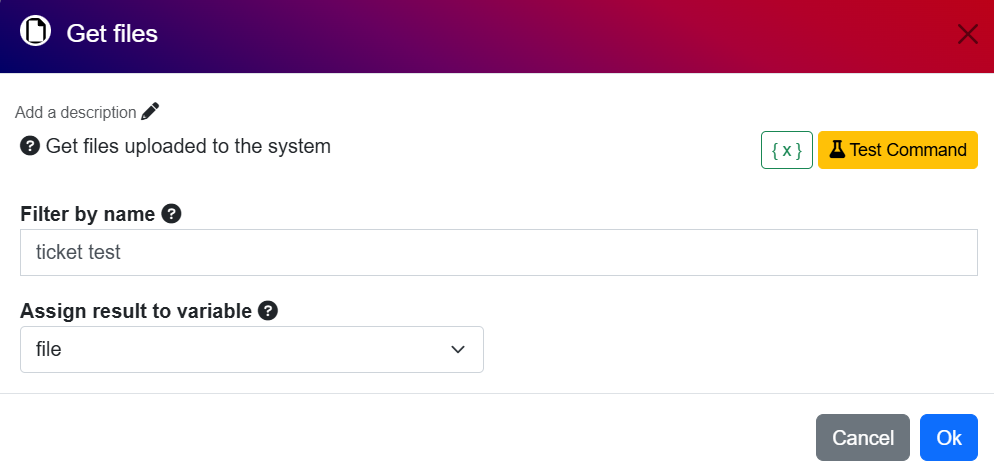
Para utilizar los archivos previamente cargados en el sistema, es necesario acceder al módulo Files y seleccionar el comando Get Files (obtener archivos).
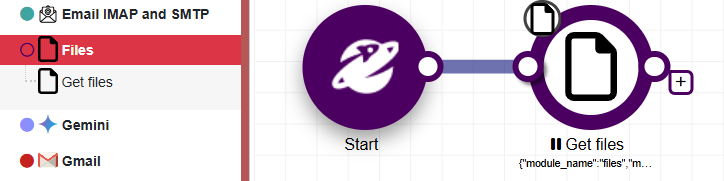
En la configuración, se podrá filtrar la búsqueda de archivos por nombre.

Se puede asignar el resultado de la ejecución a una variable, para confirmar la existencia del archivo. Si el archivo existe, la variable asignada contendrá su ID, nombre, espacio ocupado en almacenamiento y el proveedor correspondiente.
Ejemplo de Desarrollo

Una vez que el archivo ha sido subido correctamente a File Storage, durante el desarrollo del bot se deberá acceder al módulo Files y seleccionar Get Files.
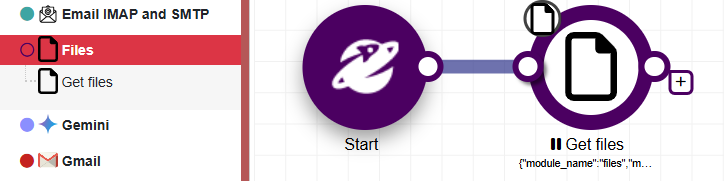
En este proceso:

  1. Se establecerá el nombre del archivo como criterio de búsqueda.
  2. Se asignará una variable que verificará su existencia.

Para evaluar la presencia del archivo, se utilizará un comando IF, que analizará la lógica basada en la variable asignada. Si la variable confirma la existencia del archivo, el flujo de ejecución continuará.

La función final de este bot será enviar un correo electrónico con el archivo adjunto. Para ello, se empleará el módulo Gmail, seleccionando la opción Send Email.
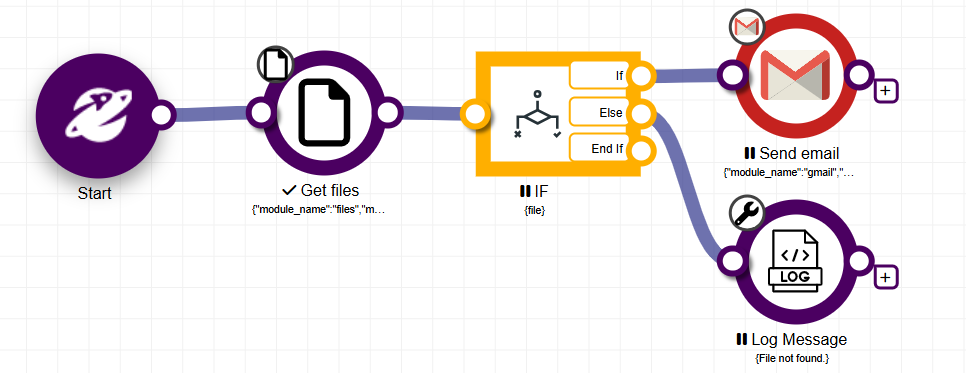
Una vez completados los campos requeridos, en la sección Attached Files (archivos adjuntos), se podrán visualizar los archivos contenidos en la variable. Si la carga del archivo es correcta, se procederá a asignar una variable que confirme el envío exitoso del correo.

Si todo el proceso se ejecuta correctamente, el archivo adjunto será enviado a la dirección de correo electrónico designada.

Saturn Studio/Rocketbot:Data Store/Cache

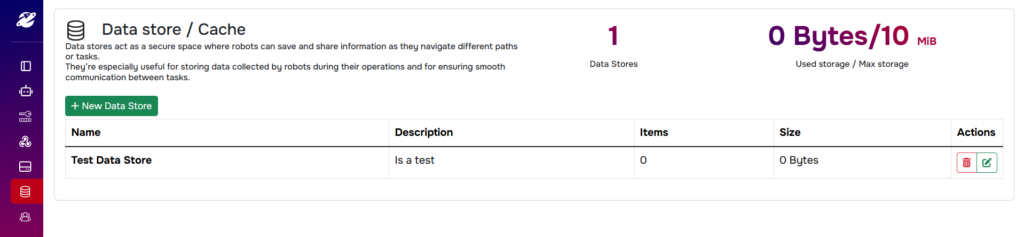
En esta sección se almacenarán y podrán compartirse datos entre distintos robots. Los robots tendrán la posibilidad de crear, actualizar, obtener registros de datos o eliminarlos durante su desarrollo.

New Data Store

Desde el dashboard, en el menú lateral, encontraremos la opción Data Store/Cache, donde ingresamos a esta sección que nos mostrará la siguiente información:

  • La cantidad de datos almacenados en el sistema.
  • El espacio de almacenamiento ocupado.

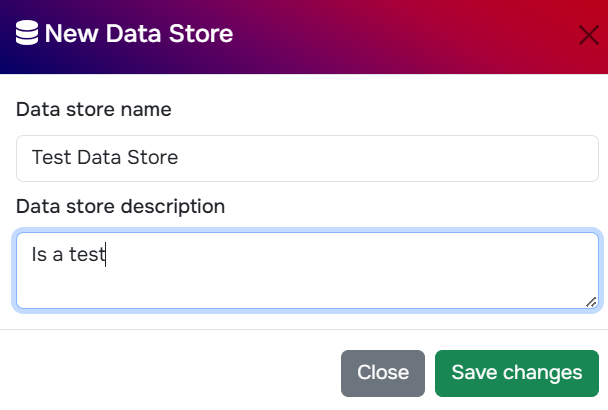
Podemos crear un almacén de datos (New Data Store), para lo cual se nos pedirá un nombre y una descripción.

Allí podremos observar el nombre, la descripción, los ítems almacenados, el espacio que ocupan y las acciones disponibles, como editar o eliminar el almacén de datos.

Data Store (desarrollo)

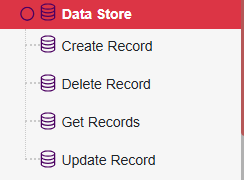
En el desarrollo del robot, tendremos las siguientes opciones:

  • Crear un registro en el almacén de datos (Create a record in Data Store).
  • Borrar un registro en el almacén de datos (Delete a record in Data Store).
  • Obtener registros del almacén de datos (Get records from Data Store).
  • Actualizar un registro en el almacén de datos (Update a record in Data Store).

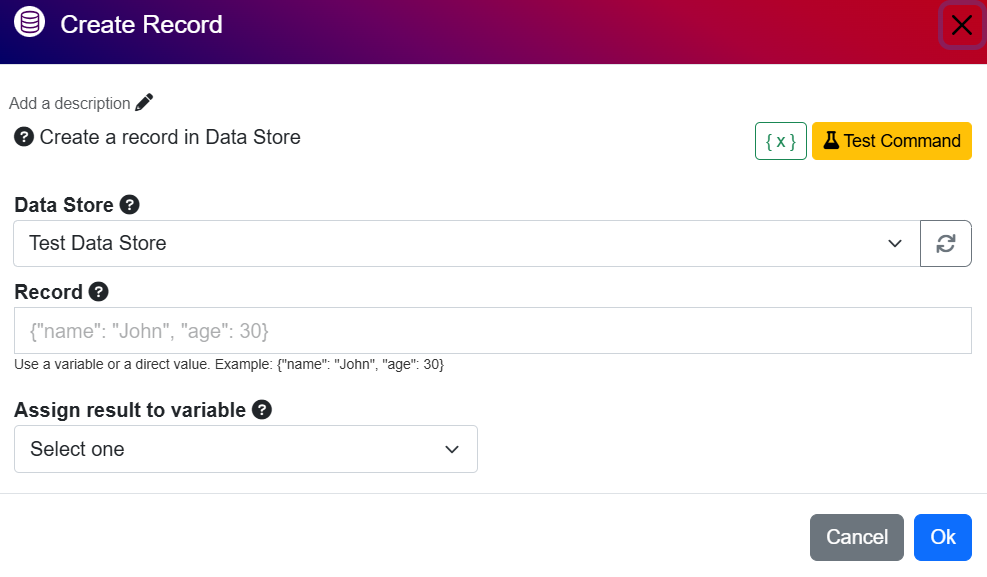
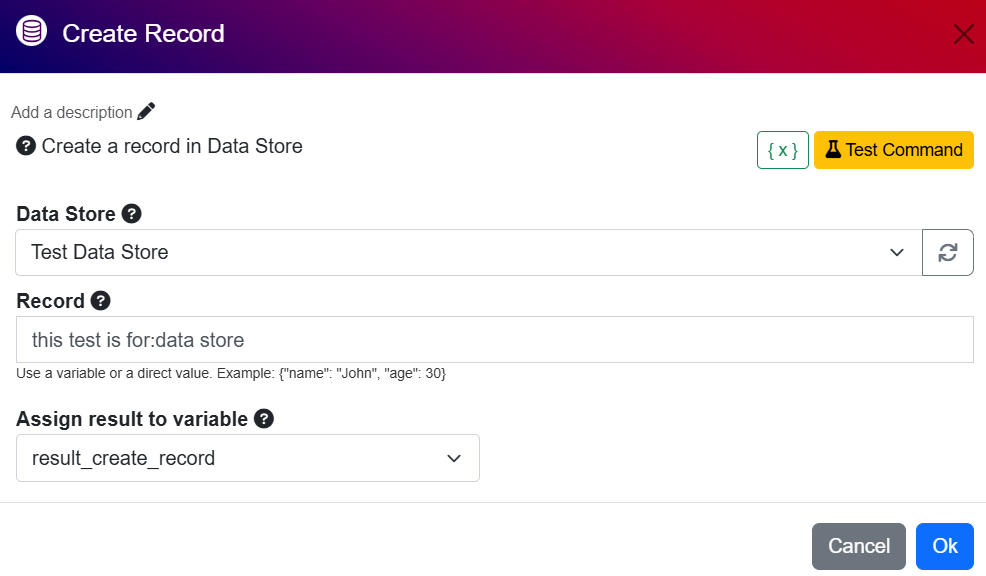
Create Record

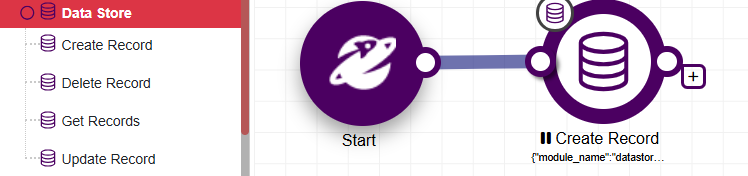
Luego de la creación de un almacén de datos, podemos generar un registro desde el desarrollo de un robot.

Para ello, el comando pedirá seleccionar el Data Store (datos almacenados a editar).

En Record (registro), se decidirá si se utilizará una variable o un valor directo y, posteriormente, se asignará el resultado a una variable.

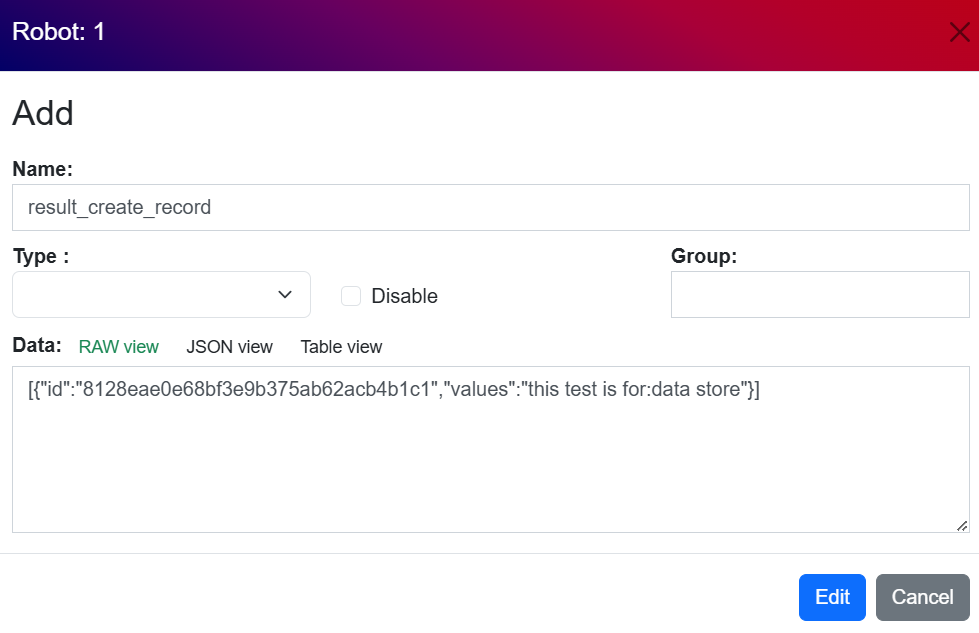
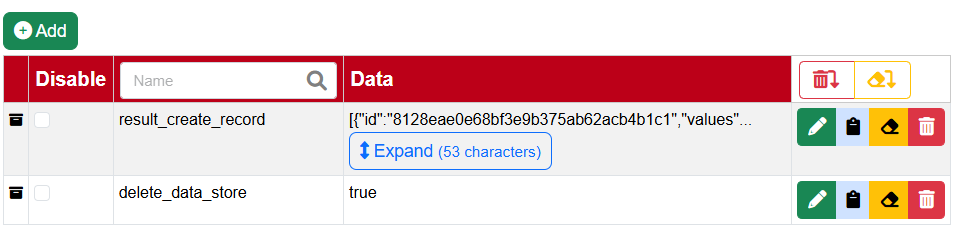
En la variable donde se guardó el resultado, se obtendrá el ID y el valor asignado previamente. Este ID servirá para actualizar o borrar registros en otros comandos y/o desde otros robots.

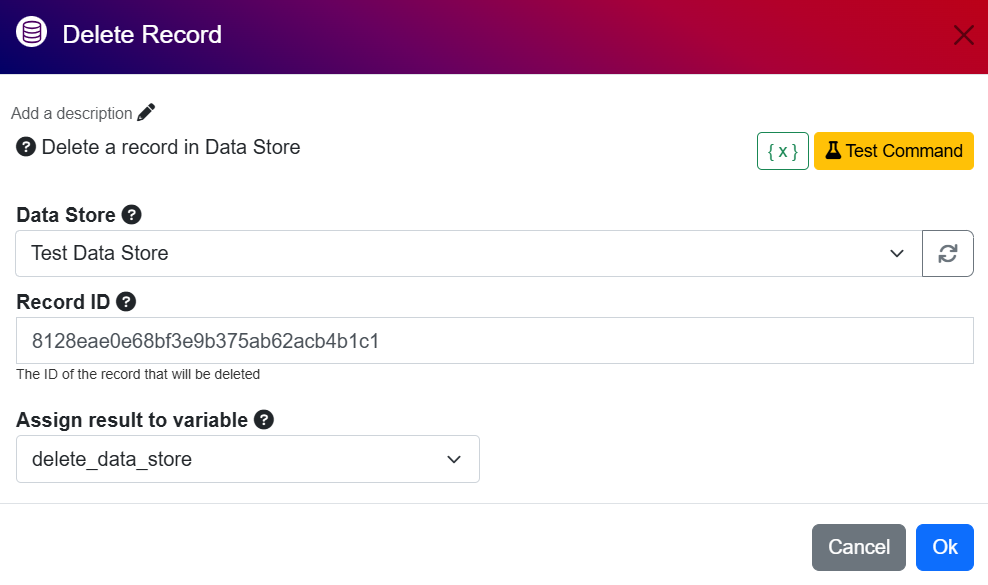
Delete Record

Para borrar un registro, se seleccionarán los datos almacenados y se ingresará el ID que fue entregado por la variable cuando se creó el registro.

Por último, se asignará una variable para confirmar si el registro fue eliminado exitosamente. El resultado será true o false.

Get Records

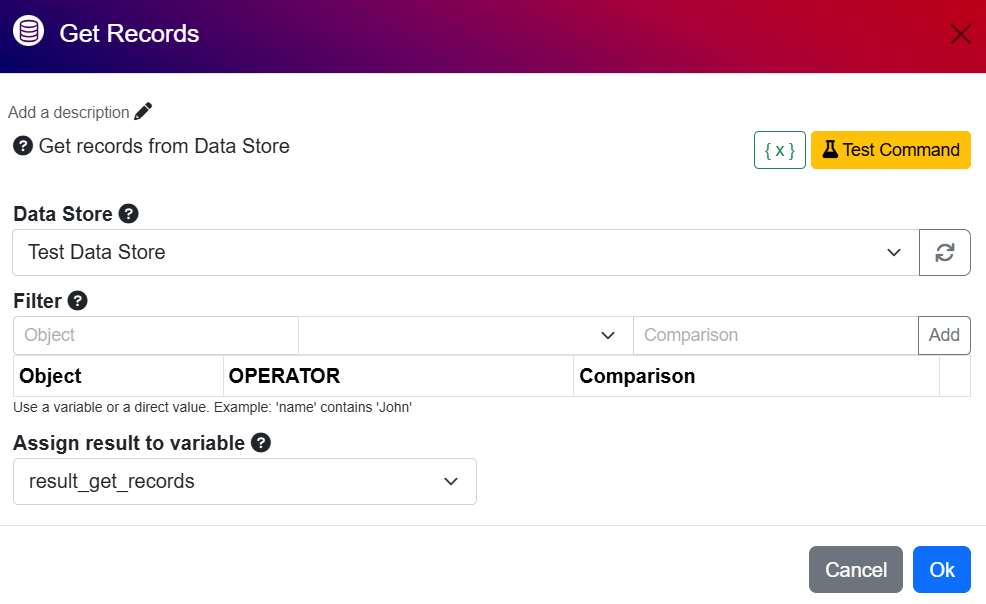
Este comando permitirá obtener los registros almacenados. Para ello, se seleccionará el Data Store y luego se aplicarán los filtros necesarios.

Los filtros permiten realizar búsquedas específicas dentro de los registros. Por ejemplo, se puede establecer un filtro que busque registros en los que el campo “nombres” contenga “John”.

Para configurar el filtro:

  1. Se elige el objeto.
  2. Se selecciona la acción a realizar.
  3. Se agrega una comparación.

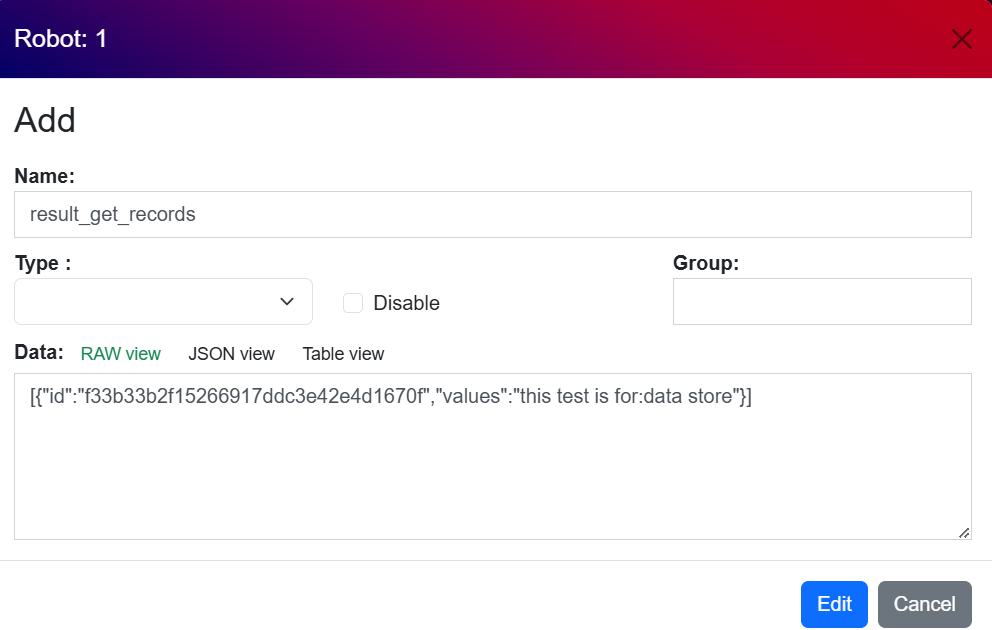
Finalmente, se asignará una variable que almacenará el ID y la acción realizada (por ejemplo, “contiene”).

Si otro robot utiliza este comando (Get Records), podrá acceder a los datos de la variable asignada en el robot anterior.

Update Record

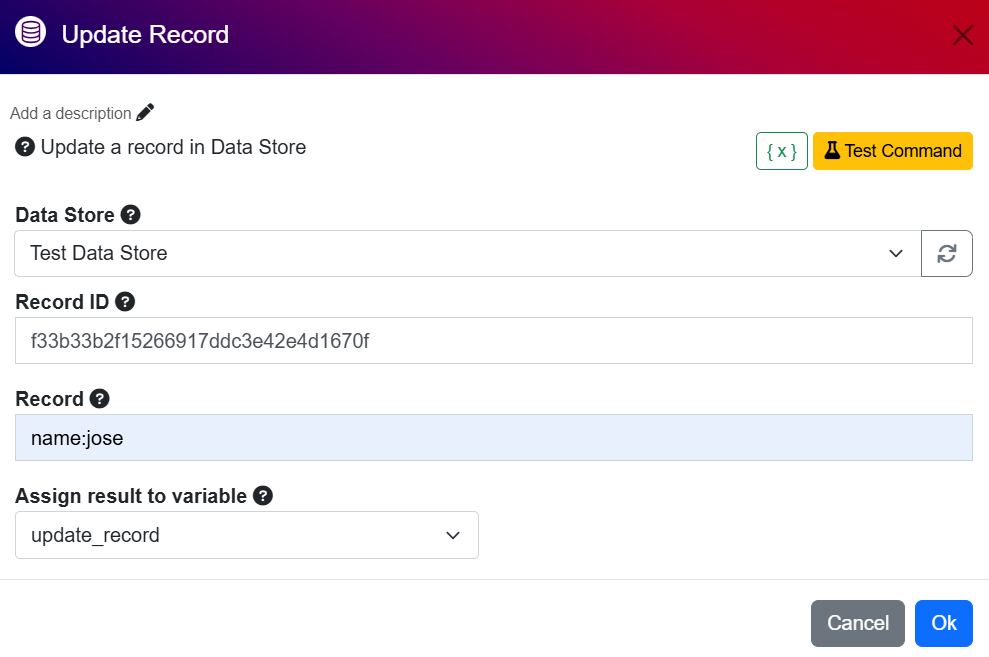
Este comando permite actualizar o editar un dato almacenado.

Para ello, se debe:

  1. Seleccionar el dato almacenado.
  2. Ingresar el ID, obtenido previamente al crear el registro.
  3. Editar el registro según sea necesario.
  4. Asignar una variable para almacenar el resultado, que incluirá el ID y los valores actualizados del registro.


Saturn Studio/Rocketbot – Folder and Bots

Folder (Carpetas)

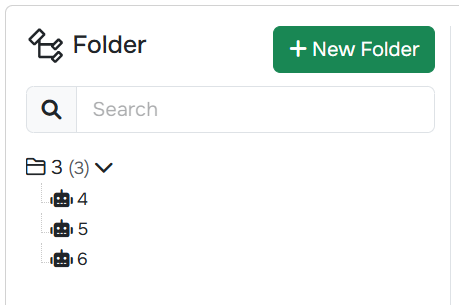
Una carpeta (folder) es un proyecto que puede contener uno o más robots.

Todos las carpetas del usuario estarán en una lista, junto con el nombre de todos sus robots. Hay un filtro para buscar carpetas por su nombre.

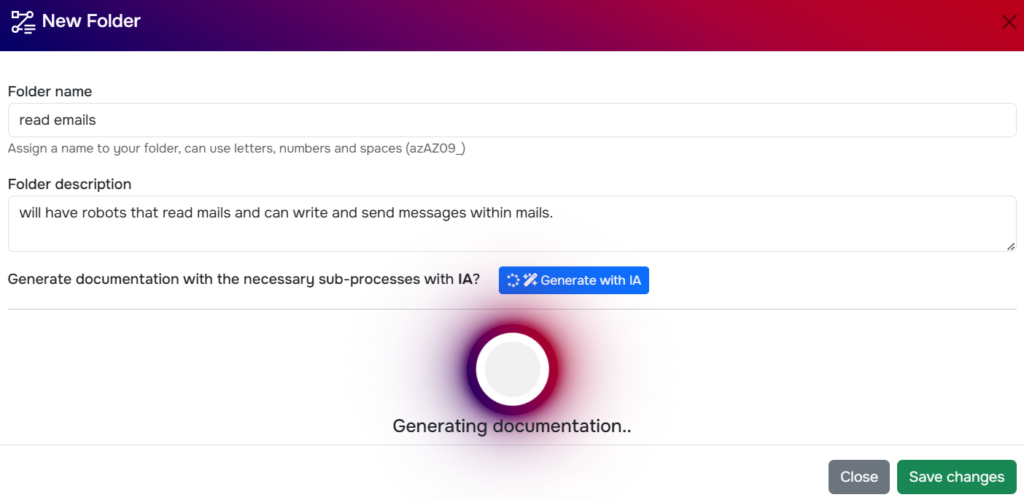
Crear carpeta

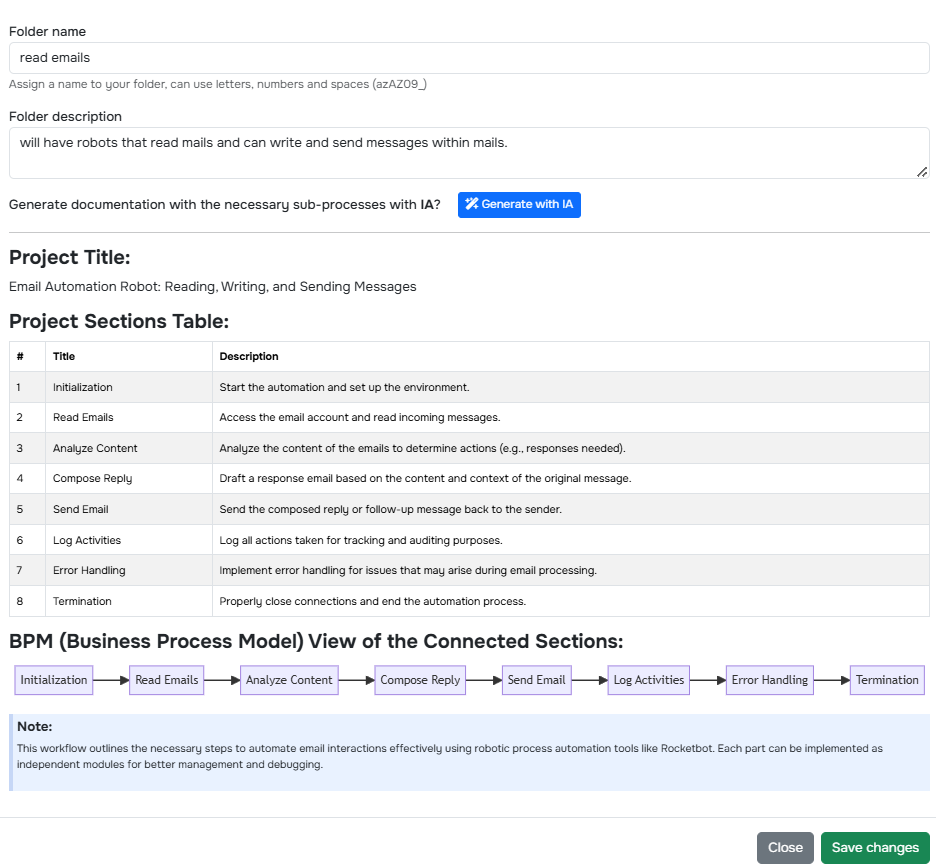
Cada carpeta debe tener un nombre, la descripción es opcional. Si posee una descripción, se puede utilizar la IA para generar un documento con el paso a paso del proyecto.

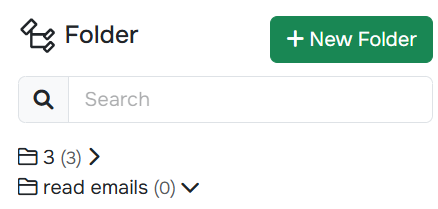
Y una vez se guarden los cambios aparecerá la carpeta nueva.

Folder and Bots

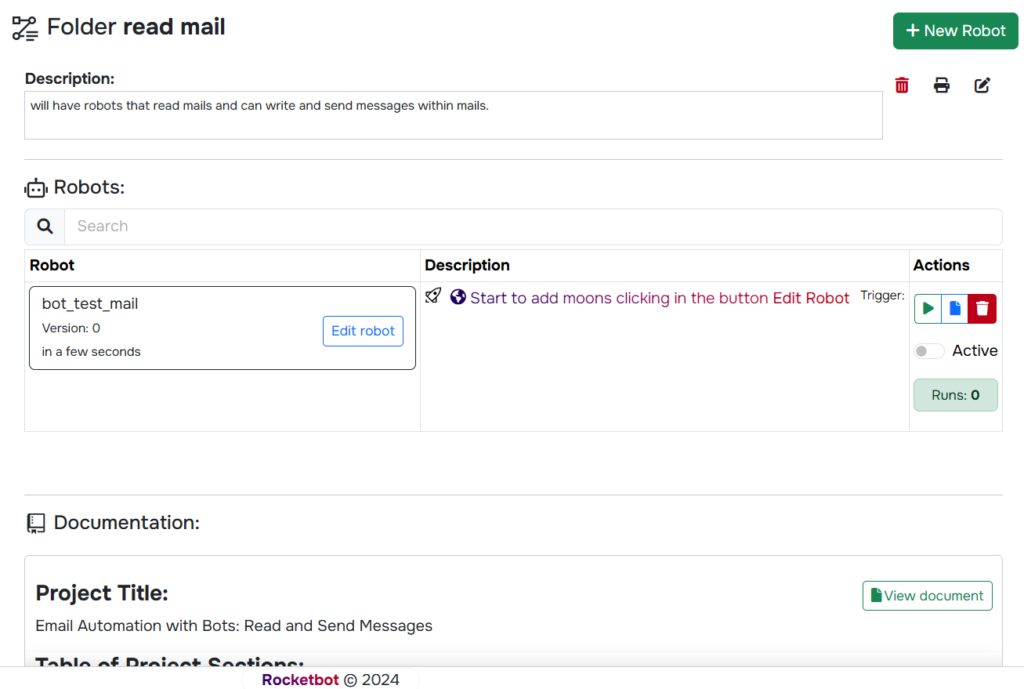
Cuando se selecciona una carpeta, le podrá crear/editar/elimiar robots, ver la documentación (si es que se hizo) y editar,borrar e imprimir la descripción del proyecto. Se dispone una lista con todos los robots que la carpeta posea.

New robot

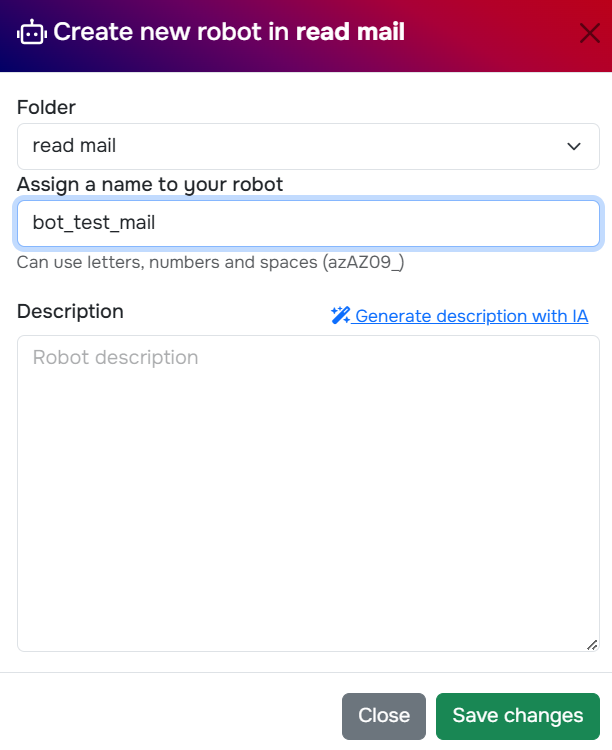
Cada robot debe tener un nombre, y opcionalmente una descripción. Se puede generar una descripción con ayuda de la IA, que toma el nombre del robot.

Una vez se haya creado el robot tendremos la vista en dashboard de los robots,su descripción y las acciones que se pueden realizar (ejecutar,editar,borrar) También podemos dejarlo en modo activo y podremos observar cuántas veces se ejecutó el robot.

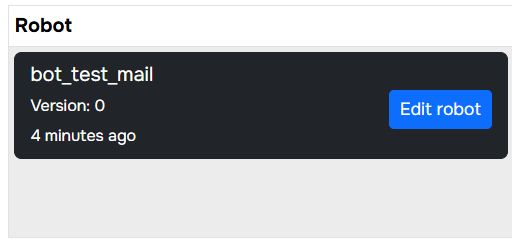
En la descripción tendremos las “Moons” (comandos que posee el robot) y bajo el nombre del robot tendremos la versión de este (cuantas veces se modificó el robot) y el tiempo de creación.

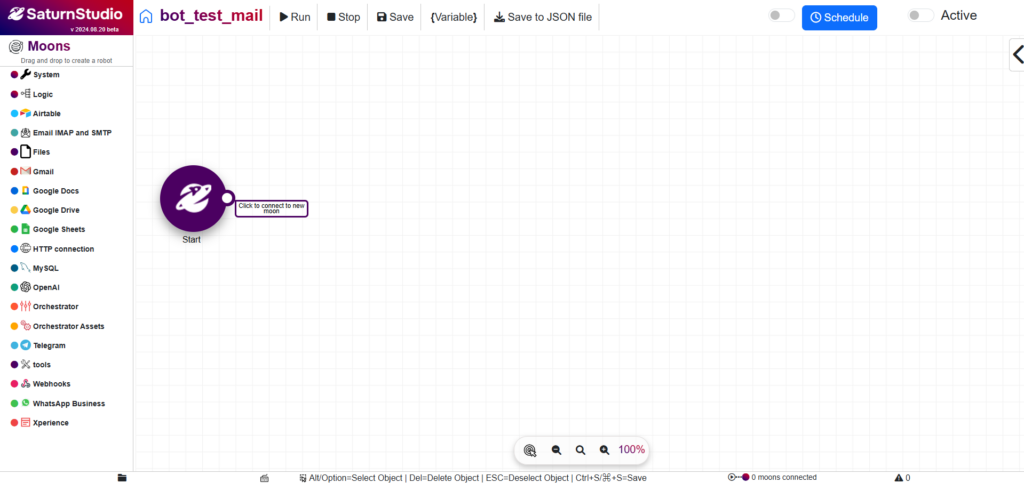
Para editar el robot y asignar comandos debe de entrar en la sección de Edit robot,una vez allí podrá asignarles todo los comandos que desee.


Saturn Studio/Rocketbot – Credentials

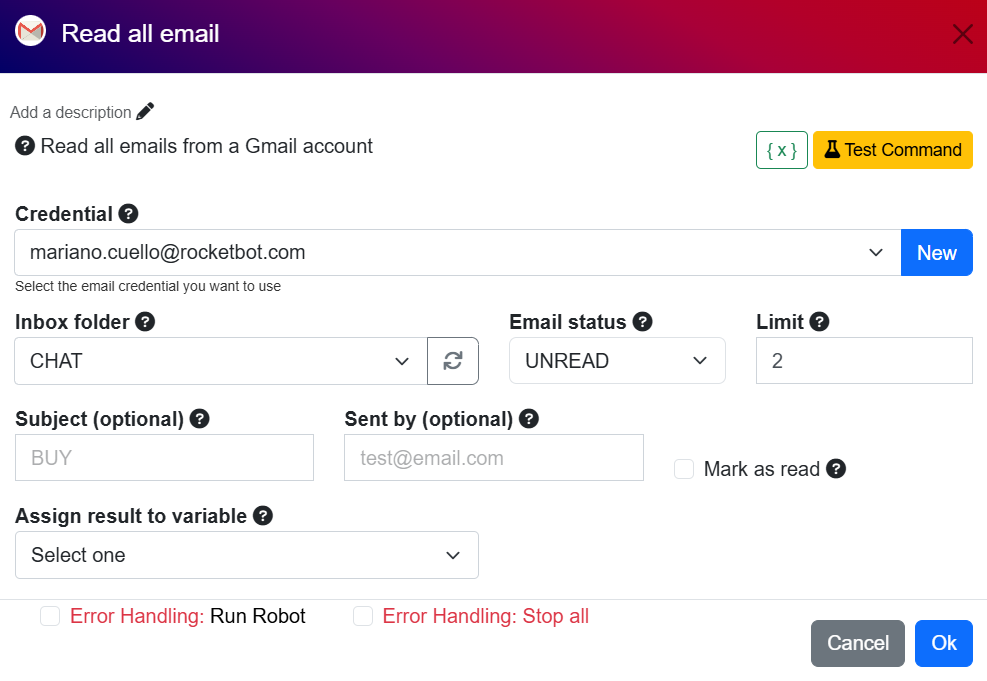
Las credenciales son las cuentas de servicio (como Google) que estarán vinculadas a los comandos de los módulos a utilizar (como el módulo de Gmail), modificando o permitiendo obtener la información de la cuenta que se desee usar.

Crear una credencial

Para ello, se debe ir a Saturn Studio y asignar un comando que requiera una credencial.
Un ejemplo sería usar un comando de Gmail.

Allí, dentro del comando, saldrá la opción para crear o seleccionar una credencial.

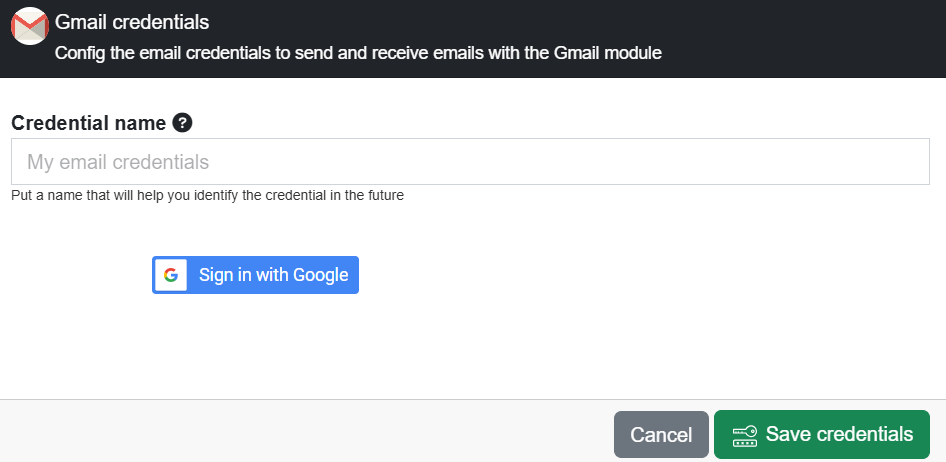
Podemos asignar una nueva credencial en el botón “New”.

Allí podremos iniciar con Google y asignar un nombre a la credencial.
Una vez hecho esto, en el Dashboard tendremos las otras opciones.

  • Service: el servicio que ocupa la credencial.
  • Name: El nombre que se le asignó para identificar la credencial.
  • Delete: Borrar la credencial. Cuando se borra la credencial, automáticamente se aplicará el cambio al comando al que se le asignó la credencial.


Saturn Studio/Rocketbot :Dashboard

En el dashboard se podrán ver las estadísitcas del usuario:

Reportes generales: Se mostrarán datos sobre los robots lanzados, la distancia recorrida por las “lunas” (correspondiente a los comandos ejecutados por los robots) y los problemas detectados. Se puede crear un robot en la carpeta seleccionada desde aquí (botón Create now).

Se pueden visualizar las estadísticas del mes, semana o día corriente.

Gráfico de eventos

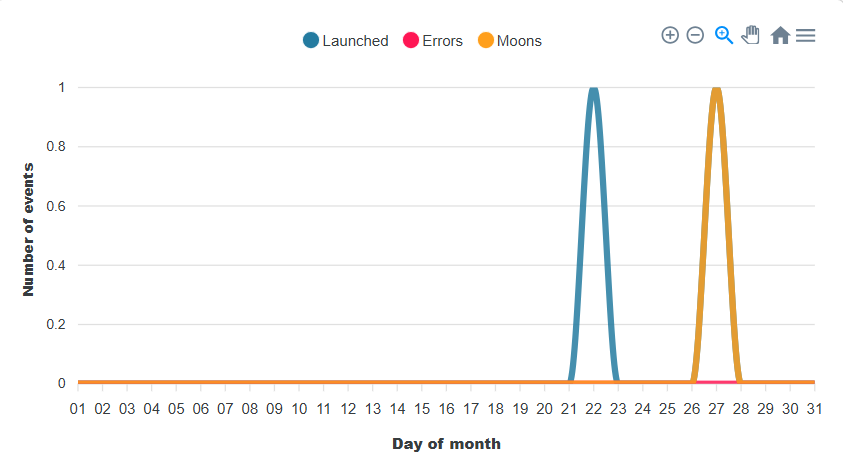
Se nos mostrará el siguiente gráfico, el cual nos indicará los números de eventos y en qué día del mes ocurrieron.

Podremos diferenciar:

  • Los robots lanzados.
  • Los errores.
  • Las Lunas (comandos ejecutados del robot).

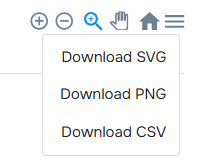
Tenemos las opciones del gráfico en su lateral, las cuales nos permiten:

  • Hacer zoom.
  • Reducir el zoom.
  • Seleccionar el zoom.
  • Activar el modo panorámico.
  • Restaurar el zoom.
  • Acceder al menú para descargar el gráfico.

Reporte de los últimos 10 robots ejecutados este mes

Tendremos en el reporte el nombre del robot y el tiempo.

Botón Refresh

Este botón refrescará o actualizará el reporte del dashboard.


Saturn Studio/Rocketbot – Moons

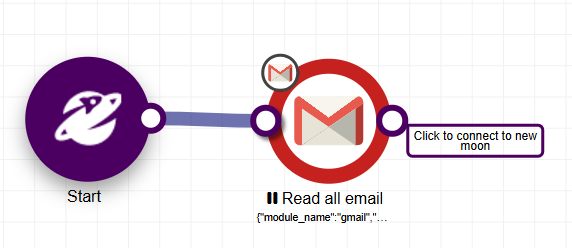
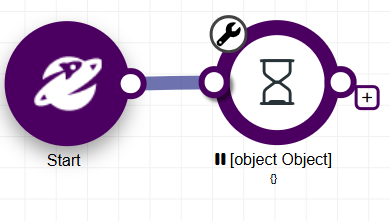
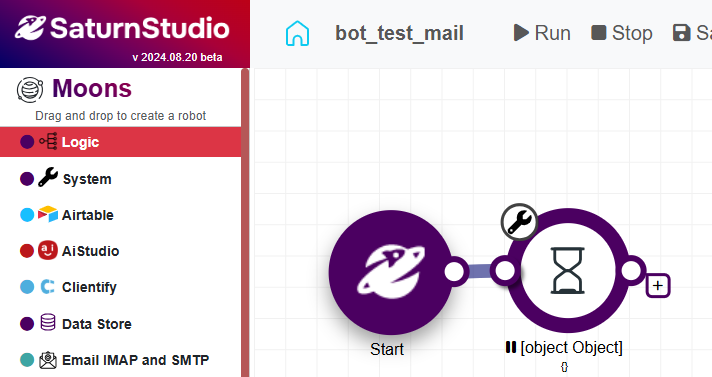
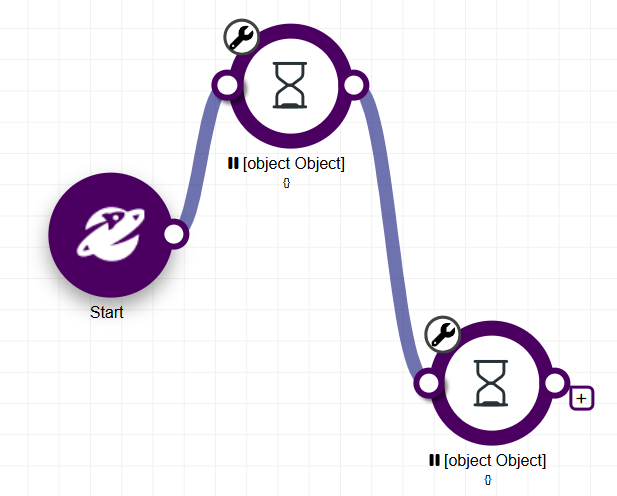
En Saturn Studio, cada comando es una luna (moon). Para que los comandos funcionen correctamente, deben estar conectados de forma secuencial: cada comando debe enlazarse al anterior, y el primer comando debe estar conectado al comando inicial (Start).

Agregar comandos

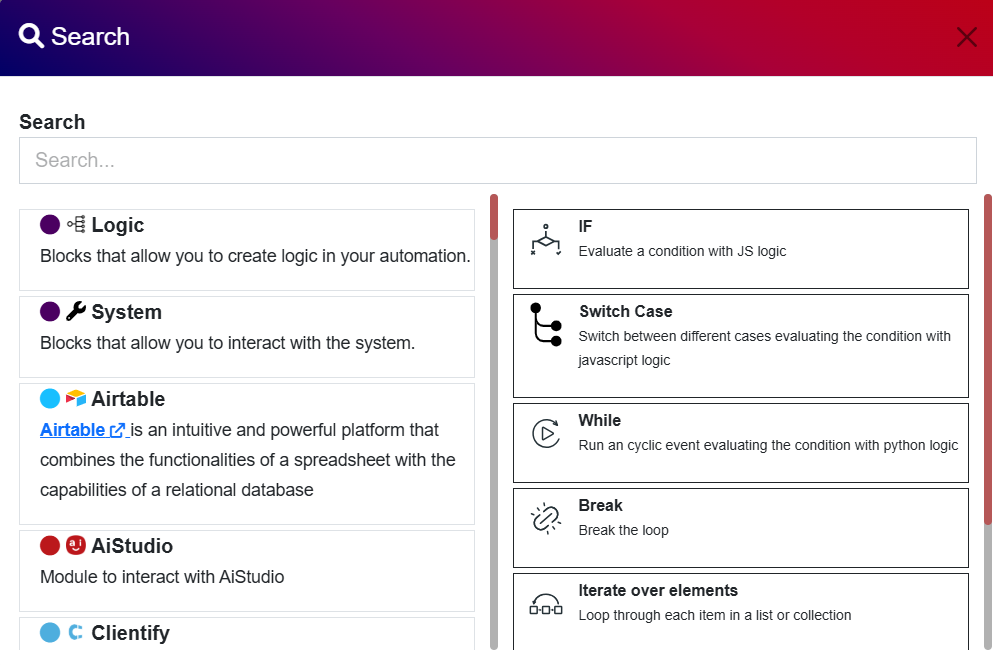
Hay dos maneras de agregar comandos al robot, desde el menú lateral o como continuación de un comando existente.

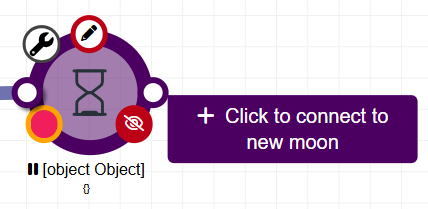
Además, existe la opción de agregar comandos directamente como continuación de un comando existente. Al posicionar el cursor junto a una moon, aparecerá la opción “Click to connect to new moon”.

Al seleccionarla, se desplegará un menú donde podrá buscar o seleccionar el comando deseado. Este menú muestra una breve descripción del módulo y de los comandos disponibles dentro de él.

Una vez seleccionado el comando, la nueva moon se agregará automáticamente al diagrama, y se abrirá el menú de configuración correspondiente para configurar comando.

Interfaz

El entorno de Saturn Studio está diseñado para ser altamente visual e intuitivo. Los usuarios pueden arrastrar y soltar las moons libremente, organizándolas según sus preferencias.

Opciones

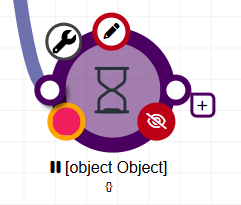
Cuando se posiciona el cursor sobre un comando en el diagrama, se presentan las siguientes opciones rápidas:

  • Editar el comando.
  • Alternar visibilidad (visible o no).
  • Configurar punto de interrupción.

Opciones Avanzadas

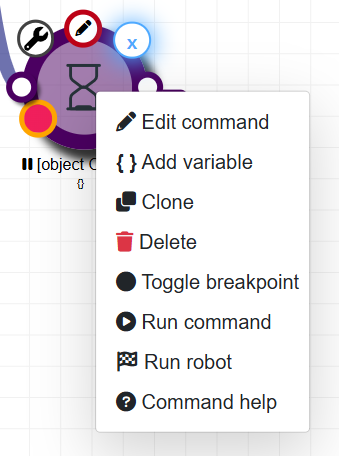
Al hacer clic derecho sobre un comando, se accede a opciones avanzadas:

  • Editar comando.
  • Agregar variable.
  • Clonar comando.
  • Eliminar comando.
  • Alternar punto de interrupción.
  • Ejecutar comando.
  • Ejecutar robot.
  • Acceder a la ayuda del comando.


AI Studio/Rocketbot: Task

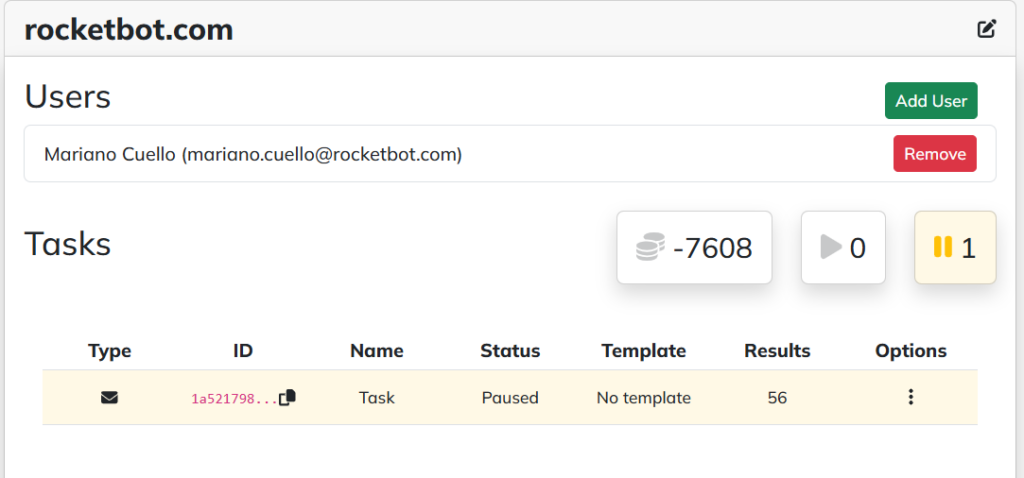
En la sección Tasks se encuentran las tareas vinculadas a las entidades, junto con su estado y otras configuraciones relevantes. Asimismo, se detalla el rol asignado a las entidades y a los usuarios asociados a estas.

Por lo tanto, se presentarán las siguientes opciones:

Entities

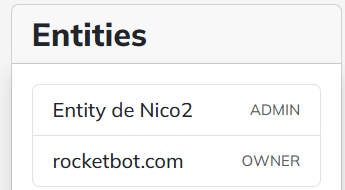
Aquí se muestran el nombre y rol de las entidades disponibles. (por ejemplo, administrador o propietario).

Clickeando una entidad se puede acceder a sus datos.:

Entities and Users

Se desplegarán los usuarios asociados a la entidad seleccionada.

  • Es posible modificar el nombre de la entidad (botón de edición).
  • En la pestaña Users, se pueden agregar nuevos usuarios ingresando su correo electrónico y asignándoles un rol.
  • Se puede eliminar un usuario mediante el botón Remove junto a él.

Task

Cada entidad tendrá sus propias tareas asignadas. Al acceder al menú de tareas, se mostrará lo siguiente:

  1. Número de tokens disponibles.
  2. Tareas activas: Las que están en ejecución en ese momento.
  3. Tareas en pausa.

Cada tarea se presenta con la siguiente información:

  • Tipo de tarea.
  • ID de la tarea: Se puede copiar el valor al portapapeles.
  • Estado: Indica si la tarea está en pausa o en ejecución.
  • Nombre de la plantilla designada: Si no tiene una plantilla, aparecerá como No template.
  • Resultados: Información generada por la tarea.
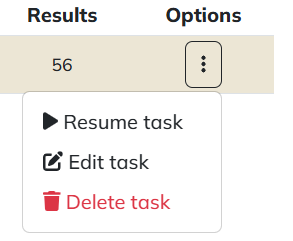
  • Opciones: Permite gestionar la tarea a través de un menú.

Opciones disponibles en el menú:

  • Resume Task: Reanuda la tarea.
  • Pause Task: Pausa la tarea.
  • Edit Task: Permite volver a la configuración para editar la tarea.
  • Delete Task: Elimina la tarea.


AI Studio/Rocketbot : Dashboard

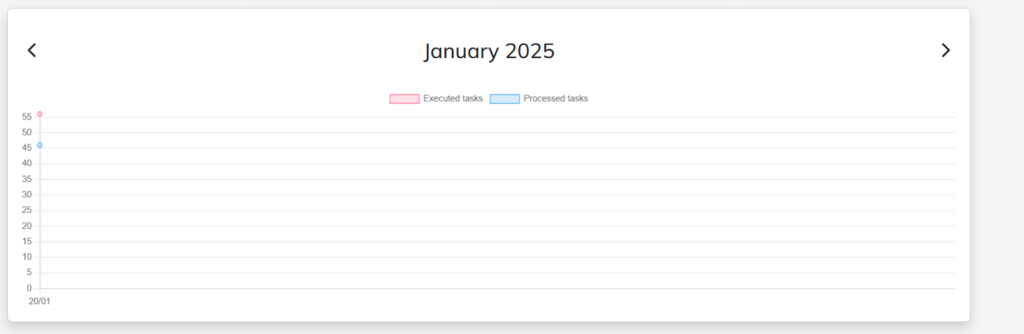
En el dashboard de AI Studio se podrán ver las estadísticas del usuario.

  • Task: tareas asignadas para ser procesadas
  • Executed: cuantas tareas se han ejecutado
  • Processed: cuantas tareas se han procesado
  • Available Tokens: los tokens disponibles para su suo

En la zona inferior contamos con un gráfico que nos dará información sobre las tareas ejecutadas y sobre las tareas procesadas por mes.


AI Studio/Rocketbot: New Task (EMAIL)

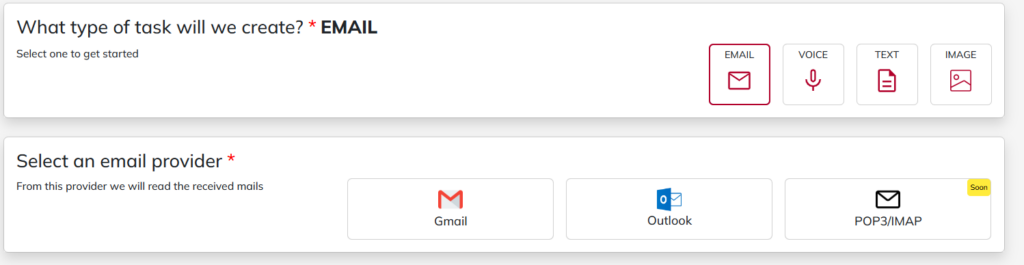
Tipo de proveedor

Inicialmente, se nos pedirá seleccionar el proveedor de correo electrónico. (Compatibilidad con POP3/IMAP próximamente).

Filtro de correos a leer

Para filtrar los correos electrónicos, podremos elegir entre las siguientes opciones:

  1. Folder (carpeta): Especificar la carpeta desde donde se leerán los correos filtrados.
  2. Get: Todos los correos (All) o sólo los no leídos (unread).
  3. Ejecución manual (Run on demand): Activar el modo manual, permitiendo seleccionar manualmente cuándo leer los correos. Esto deshabilita la posibilidad de establecer un rango de ejecución automático.
  4. Establecer un rango de tiempo (range): Especificar un intervalo “desde” y “hasta” para determinar qué correos se leerán.

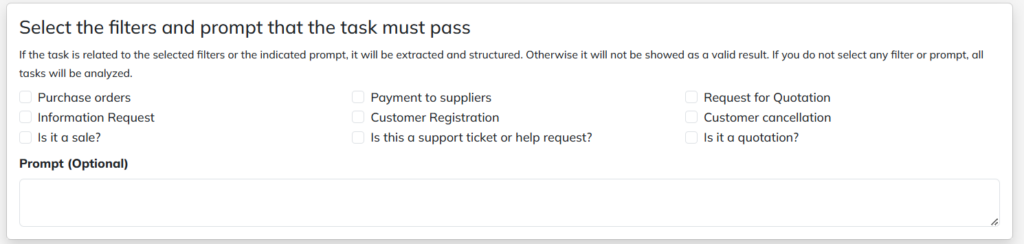
Seleccione los filtros y el indicador que la tarea debe superar

La información que se considera relevante será filtrada según los criterios seleccionados. Si no se define ningún filtro, todas las tareas serán analizadas. Además, opcionalmente, se puede elegir un prompt personalizado.

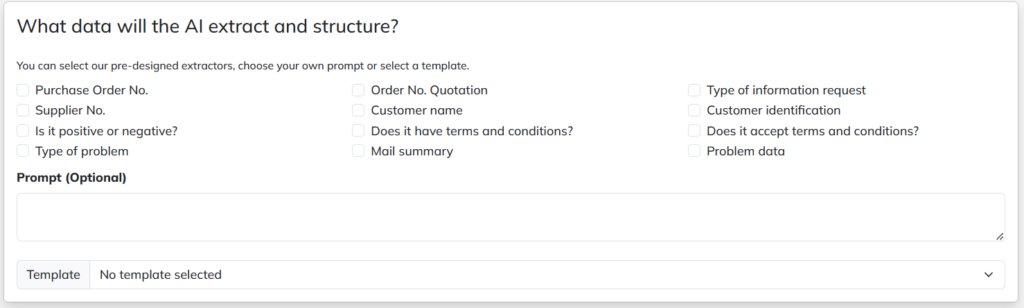
¿Qué datos extraerá y estructurará la IA?

Podrá definir extractores pre-definidos, un propmt opcional, o seleccionar una plantilla (template).

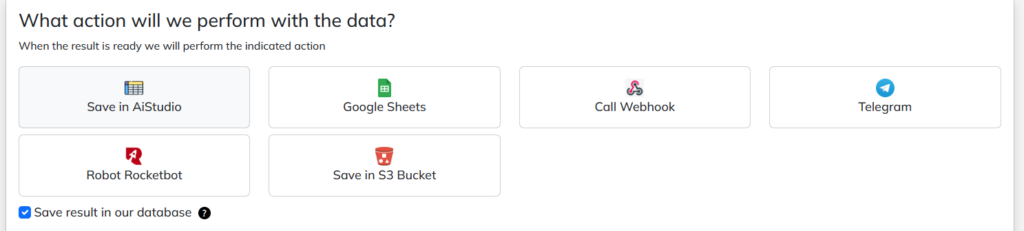
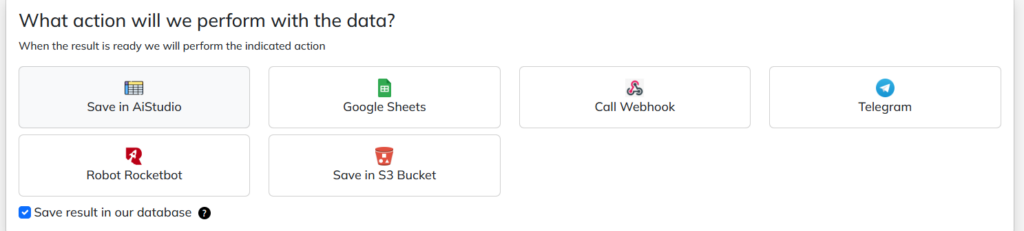
¿Qué acción realizaremos con los datos?

En esta sección, podremos elegir qué hacer con los datos obtenidos. Las opciones disponibles son:

  • Guardar en AI Studio.
  • Guardar en Google Sheets: Requiere iniciar sesión en Google para almacenar los datos allí.
  • Llamar a un Webhook.
  • Guardar en Telegram.
  • Utilizar Rocketbot Studio: Será necesario conectar el Orquestador usando una API Key. Después, se podrá vincular un formulario o crearlo en Forms Xperience para enviar la información extraída. Una vez creado el formulario, se activará la opción Send API y se guardará. Finalmente, se pegará la URL del Orquestador y se seleccionará el formulario correspondiente.
  • Guardar en S3 Bucket: Los datos se almacenarán en una base de datos. Para esto, se deberá proporcionar la región, el nombre del bucket, el prefijo del archivo, la clave de acceso y la clave secreta.

También tendremos una casilla de verificación (checkbox) para guardar los datos en la base de AI Studio. Si no se selecciona esta opción, los datos se almacenarán temporalmente en la memoria, pero se perderán si se reinicia el servidor de AI Studio.

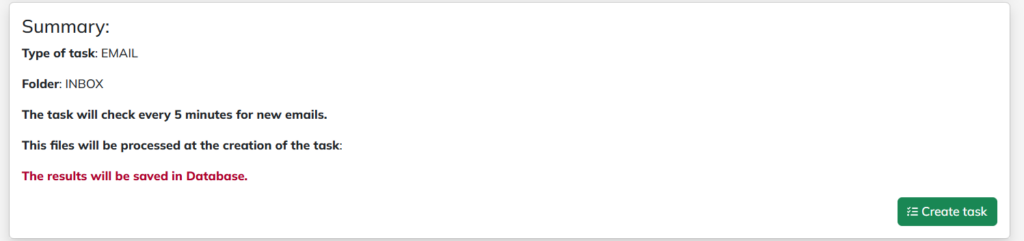
Área Resumen

En esta sección, se mostrará información relacionada con la tarea configurada. Por ejemplo:

  • Tipo de tarea: EMAIL.
  • Carpeta seleccionada: Donde se leerán los correos electrónicos.
  • Modo de ejecución: Si la tarea es automática, se indicará que verifica los correos cada 5 minutos.
  • Archivos procesados: Información sobre los archivos que se gestionarán al crear la tarea.
  • Destino de los datos: Detalles sobre dónde se guardarán los datos (por ejemplo, Google Sheets, S3, etc.).
  • Almacenamiento en base de datos: Si se seleccionó guardar los datos en la base de datos o no

Tarea creada

Una vez creada la tarea, se mostrará un resumen que contiene los datos principales de la tarea. En él podremos ver lo siguiente:

  • Tipo de tarea (representado con un ícono).
  • ID de la tarea.
  • Dirección de Email.
  • Filtros aplicados.
  • Datos a extraer (Extractores).
  • Plantilla asignada.

  • Opciones: Reanudar o pausar la tarea, editarla o borrarla.

Resultados

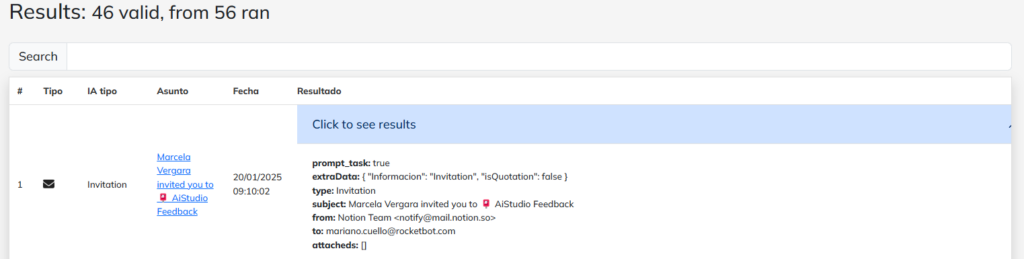
Nos indicará cuántos resultados son válidos y cuántos se han procesado. Tendremos un buscador para filtrar la información, y todo estará enumerado. Además, se mostrará el tipo de resultado mediante un ícono.

También se visualizará el tipo de IA asociado, como invitación o alerta, dependiendo del contenido del correo y los filtros aplicados. Asimismo, se incluirán el asunto y la fecha del correo.

El resultado mostrará si el prompt task es válido (true), los datos extraídos (información relevante), el tipo de contenido (por ejemplo, invitación), el asunto (dependiendo del correo) y detalles como el remitente, el destinatario y los archivos adjuntos, si los hay.


AI Studio/Rocketbot: New Task (TEXT)

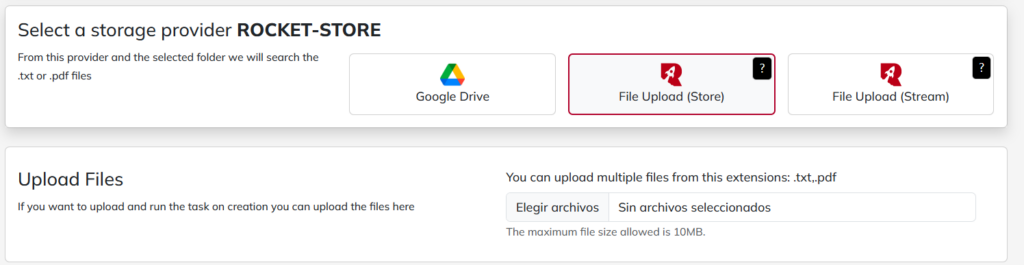
Proveedor de almacenamiento

Podremos elegir dónde cargar nuestro archivo de texto. Las opciones disponibles son las siguientes:

  • Google Drive.
  • Subir archivo (Store): El archivo se almacenará en los servidores de Rocketbot.
  • Subir archivo (Stream): El archivo no se almacena en los servidores de Rocketbot; se utiliza la memoria temporal, pero el archivo se eliminará posteriormente.

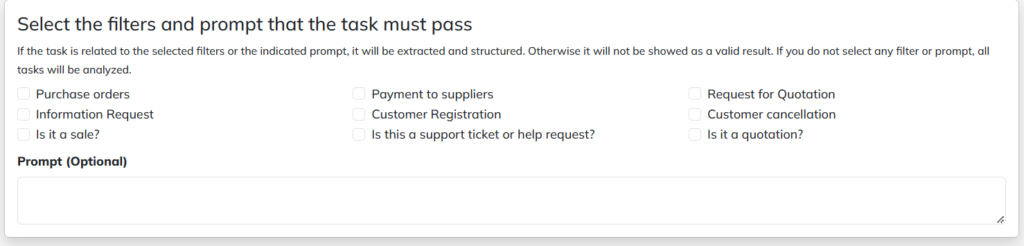
Seleccione los filtros y el indicador que la tarea debe superar

La información que se considera relevante será filtrada según los criterios seleccionados. Si no se define ningún filtro, todas las tareas serán analizadas. Además, se puede elegir opcionalmente un prompt personalizado.

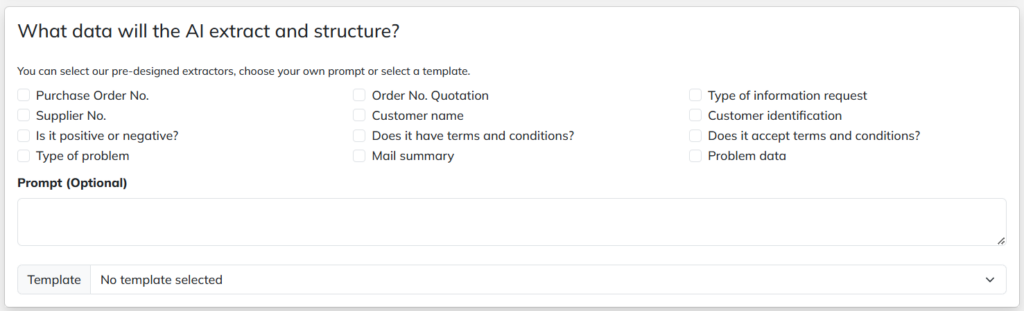
¿Qué datos extraerá y estructurará la IA?

Podrá definir un mensaje personalizado, utilizar uno pre-determinado o seleccionar una plantilla (template).

¿Qué acción realizaremos con los datos?

En esta sección, se podrá elegir qué hacer con los datos obtenidos. Las opciones disponibles incluyen:

  • Guardar en AI Studio.
  • Guardar en Google Sheets: Requiere iniciar sesión en Google para almacenar los datos allí.
  • Llamar a un Webhook.
  • Guardar en Telegram.
  • Utilizar Rocketbot Studio: Será necesario conectar el Orquestador mediante una API Key. Posteriormente, se podrá vincular un formulario o crearlo en Forms Xperience para enviar la información extraída. Una vez creado el formulario, se activará la opción Send API y se guardará. Finalmente, se pegará la URL del Orquestador y se seleccionará el formulario correspondiente.
  • Guardar en S3 Bucket: Los datos se almacenarán en una base de datos. Para esto, se deberá proporcionar:

    • La región.
    • El nombre del bucket.
    • El prefijo del archivo.
    • La clave de acceso.
    • La clave secreta.

Además, habrá una casilla de verificación (checkbox) para guardar los datos en la base de AI Studio. Si esta opción no se selecciona, los datos se almacenarán temporalmente en la memoria. Sin embargo, se perderán si el servidor de AI Studio se reinicia.

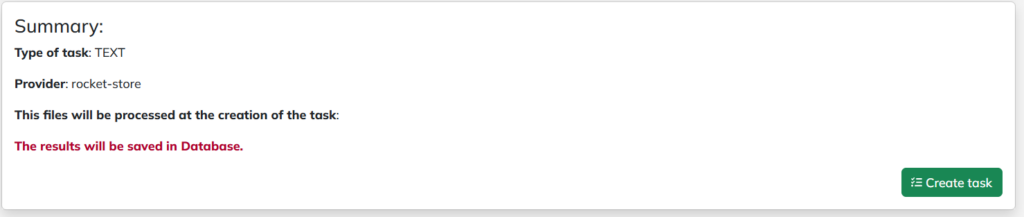
Área Resumen

En esta sección, se mostrará información relacionada con la tarea configurada. Por ejemplo:
  • Tipo de tarea: TEXT.
  • Proveedor: Rocketbot (Store).
  • Archivos procesados: Detalles sobre los archivos que se gestionarán al crear la tarea.
  • Resultados: Los datos se guardarán en la base de datos.