Saturn Studio — Credencial Nubox
banner

Para integrar Nubox con Saturn Studio, es fundamental configurar correctamente las credenciales que permiten el acceso a la API de Integraciones. Este proceso asegura que el robot opere en el entorno adecuado (pruebas o producción) con los permisos de partner autorizados.

1. Ambientes y URLs Base (baseUrl)

Para el desarrollo de su automatización, dispondrá de dos ambientes principales. La baseUrl que utilice dependerá de la fase de su proyecto:

  • Ambiente de Certificación (Pruebas/UAT): Destinado exclusivamente a pruebas y validaciones durante la etapa de desarrollo. Permite realizar operaciones sin afectar datos reales.

    • URL: Es entregada por el equipo de soporte al momento de solicitar las credenciales de prueba.

  • Ambiente Productivo: Entorno para operar con transacciones reales y clientes finales. Se debe utilizar únicamente cuando la integración haya sido completamente probada y certificada en UAT.

    • URL: Entregada junto con las credenciales definitivas.

Saturn Studio — Credencial Nubox

Nubox es una plataforma de software basada en la nube que ofrece soluciones de contabilidad, facturación electrónica y gestión empresarial para pequeñas y medianas empresas en América Latina. Para integrar este servicio con Saturn Studio, es necesario configurar las credenciales correspondientes según el ambiente de trabajo (Pruebas o Productivo).


1. Ambientes y URLs Base (baseUrl)

La baseUrl a utilizar dependerá de la fase de su proyecto:

  • Ambiente de Certificación (Pruebas/UAT): Entorno destinado a validaciones durante el desarrollo donde se opera sin afectar datos reales.

    • Disponibilidad: Lunes a viernes, de 11:00 AM GMT a 00:00 AM GMT.
    • URL: Entregada por soporte técnico al solicitar las credenciales de prueba.

  • Ambiente Productivo: Entorno para transacciones reales y clientes finales.

    • URL: Entregada una vez habilitada la cuenta productiva.


2. Obtención de Credenciales

Ambiente de Certificación (UAT)

Para obtener estas claves iniciales, siga estos pasos:

  1. Envíe un correo a soporte@nubox.com.
  2. Solicite las credenciales de la API de Integraciones para el ambiente de pruebas (UAT), indicando el nombre de su empresa y un contacto principal.
  3. Recibirá el Token del Partner (Authorization), la API Key de la Empresa Cliente (X-Api-Key) y el Host/BaseUrl.

Ambiente Productivo

Una vez que el equipo de soporte habilite su cuenta y el acceso a la plataforma de Factura y Administración, proceda de la siguiente manera:

  1. Acceso: Ingrese a su cuenta de Factura y Administración, haga clic en el icono del engranaje y entre al módulo de Integraciones & API.
  2. Inicio: Haga clic en el botón “Iniciar” dentro de la sección de API.
  3. Selección de integración: Elija una de las dos opciones disponibles:

    • A través de partners: Si un tercero realiza su integración, seleccione “A través de una empresa asociada a Nubox”, elija al partner del listado y presione Generar Credenciales. Su partner podrá visualizar las claves automáticamente.
    • Integración independiente: Si usará las credenciales por cuenta propia, seleccione “Directamente con Nubox (por mi cuenta, sin empresa asociada)” y presione Generar Credenciales.

  4. Finalización: Tras el mensaje de éxito, las credenciales a utilizar se mostrarán en pantalla.

3. Configuración en Saturn Studio

Una vez recibida la información, complete el formulario de credenciales en Saturn Studio con los siguientes parámetros:

Parámetro Descripción Ejemplo
Base URL La URL (Host) entregada por soporte para el ambiente correspondiente. [https://api.nubox.com/certificacion](https://api.nubox.com/certificacion)
Token El Token del Partner que lo identifica como integrador autorizado. Token_Secreto_Partner
API Key La X-Api-Key de la empresa cliente sobre la cual se realizarán las acciones. Clave_Empresa_Cliente

Validación de conexión: Tras ingresar los datos, debe hacer clic en el botón “Check” para verificar que las claves y la URL son correctas antes de guardar la configuración.

Guia oficial de Nubox https://developers.nubox.com/api-docs



Saturn Studio — Google Books

banner

Google Books es una aplicación de Google que permite el acceso a una biblioteca digital.

Para obtener las credenciales, haz clic aquí.

Descripción de los comandos

Obtener muchos volúmenes (Get Many Volumes)

Obtiene información sobre muchos libros en Google Books.

Parámetros Descripción Ejemplo
Credencial Credencial de Google Books necesaria para buscar los libros. My Google Books credentials
Consulta de búsqueda Términos de búsqueda para encontrar los libros. Ejemplo: harry potter, intitle:harry potter, inauthor:rowling. Search query
Límite Número de libros a obtener. 20
Asignar resultado a variable Variable donde se almacenará el resultado. Ejemplo [“items” {“id” “ASD123”, “title” “Harry Potter”, “authors” [“J.K. Rowling”], “publishedDate” “2020-01-01”, “publisher” “Bloomsbury”, “pageCount” 500, “categories” [“Fiction”], “language” “en”, “description” “A book about a young wizard.”, “averageRating” 4.5, “thumbnail” “http//[example.com/thumbnail.jpg](https://example.com/thumbnail.jpg)”, “infoLink” “http//[example.com/info](https://example.com/info)”, “previewLink” “http//[example.com/preview](https://example.com/preview)”]. {var}

Obtener un volumen (Get a Volume)

Obtiene información sobre un libro en Google Books.

Parámetros Descripción Ejemplo
Credencial Credencial de Google Books necesaria para buscar los libros. My Google Books credentials
ID del Volumen Ingrese el ID del volumen. Volume ID
Asignar resultado a variable Variable donde se almacenará el resultado. {var}


Saturn Studio — Credencial Google Books

banner

Para integrar el módulo de Google Books con Saturn Studio, es necesario configurar una credencial de tipo OAuth 2.0 en la consola de Google Cloud. Este procedimiento permite que el robot acceda a la biblioteca digital y recupere información de volúmenes de forma autorizada.

Crear / elegir proyecto y habilitar APIs

  • Ingresa a Google Cloud Console.
  • Inicia sesión con tu cuenta de Google.
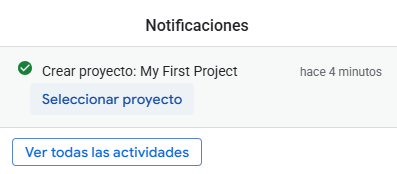
  • Crea un nuevo proyecto o selecciona uno existente desde la barra superior.

Habilitación de la API

Antes de configurar las credenciales, debe activar el acceso al servicio:

  • Diríjase a la biblioteca de APIs en la consola de Google Cloud.
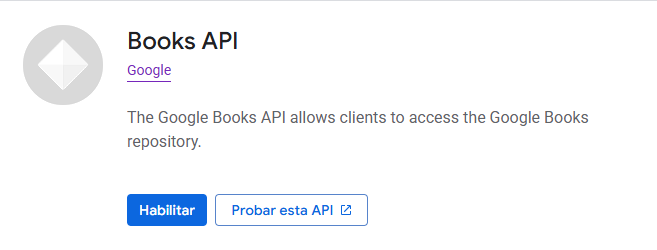
  • Busque Books API y haga clic en Habilitar.
  • Este paso es obligatorio para que Google procese las solicitudes de búsqueda del robot.

Configuración de la Pantalla de consentimiento OAuth

Debe definir la identidad de su aplicación para permitir la vinculación con Saturn Studio.

En el menú lateral, entra a:
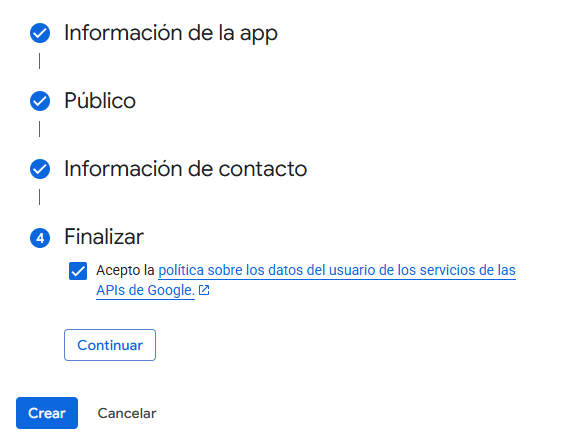
APIs y servicios → Pantalla de consentimiento OAuth → Configurar pantalla de consentimiento.

  • Completa los campos solicitados:

    • Nombre de la aplicación
    • Correo de soporte
    • (Opcional) Logo, dominio, enlaces de privacidad y términos.

  • Elige el tipo de usuario según tu caso:
Tipo de usuario Descripción Recomendación
Interno Solo usuarios de tu organización (requiere dominio Google Workspace). Úsalo si tu equipo pertenece al mismo dominio.
Externo Permite acceso a cualquier cuenta de Google (modo de prueba). Ideal para uso personal o con cuentas @gmail.com.
Nota: en modo Externo (prueba) deberás agregar manualmente a los usuarios de prueba, incluido tu propio correo.
Solo esos usuarios podrán autorizar la app mientras esté en prueba.

Guarda los cambios al finalizar.

Configuración de Permisos (Scopes)

Durante la edición de la pantalla de consentimiento, debe añadir los permisos específicos para operar con la biblioteca digital:

Permiso (URL de Scope) Función Técnica
.../auth/books Permiso principal para gestionar y buscar en su biblioteca de Google Books.
.../auth/userinfo.profile Acceso a la información básica del perfil del usuario.
.../auth/userinfo.email Permite ver la dirección de correo electrónico asociada.
openid Estándar necesario para la autenticación de identidad.

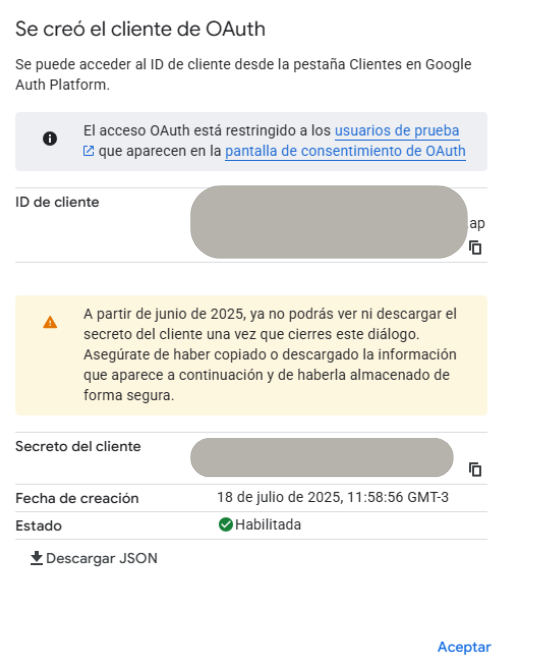
Creación del ID de cliente de OAuth

Una vez configurada la pantalla de consentimiento, genere los identificadores técnicos:

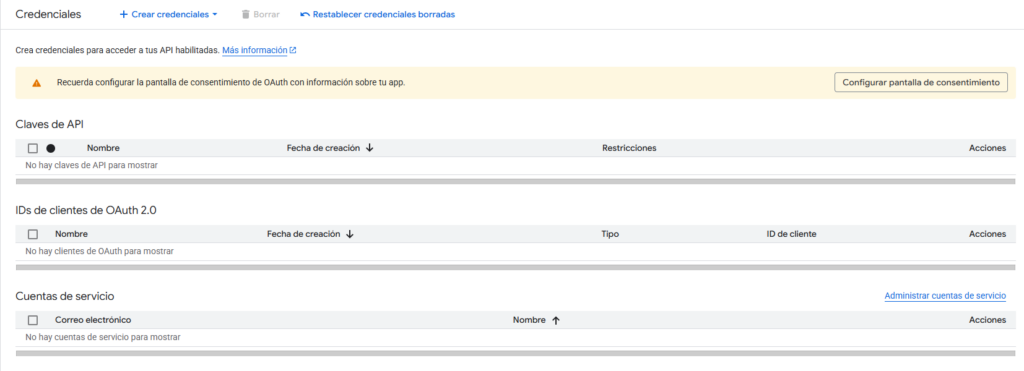
  1. Vaya a la sección APIs y servicios > Credenciales.
  2. Seleccione Crear credenciales > ID de cliente de OAuth.
  3. Tipo de aplicación: Seleccione Aplicación web.
  4. URIs de redireccionamiento autorizados: Ingrese la URL de su instancia de Saturn Studio (ejemplo: https://studio.rocketbot.com).

Parámetros para Saturn Studio

Copie los siguientes valores generados por Google en el formulario de credenciales de Saturn Studio:

Parámetro Descripción
Client ID Identificador público de su aplicación ante los servidores de Google.
Client Secret Llave privada confidencial necesaria para validar la conexión.
Privacidad del Secreto: El Client Secret solo se muestra una vez al momento de la creación. Asegúrese de guardarlo en un lugar seguro o descargar el archivo JSON inmediatamente.


Saturn Studio — Credencial Google Translate

Para integrar Google Translate (Cloud Translation API) con Saturn Studio, es necesario configurar una credencial de tipo OAuth 2.0. Este procedimiento permite que su robot realice traducciones automáticas de texto de manera segura y autorizada.

Crear / elegir proyecto y habilitar APIs

  • Ingresa a Google Cloud Console.
  • Inicia sesión con tu cuenta de Google.
  • Crea un nuevo proyecto o selecciona uno existente desde la barra superior.

Habilitación de la API

El primer paso es activar el motor de traducción en su proyecto de Google Cloud:

  • Diríjase a la biblioteca de APIs en la consola de Google Cloud.
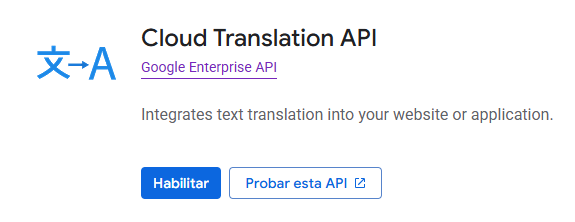
  • Busque Cloud Translation API y haga clic en Habilitar.
  • Sin esta activación, las solicitudes de traducción serán rechazadas por el servidor.

Configuración de la Pantalla de consentimiento OAuth

En el menú lateral, entra a:
APIs y servicios → Pantalla de consentimiento OAuth → Configurar pantalla de consentimiento.

  • Completa los campos solicitados:

    • Nombre de la aplicación
    • Correo de soporte
    • (Opcional) Logo, dominio, enlaces de privacidad y términos.

  • Elige el tipo de usuario según tu caso:
Tipo de usuario Descripción Recomendación
Interno Solo usuarios de tu organización (requiere dominio Google Workspace). Úsalo si tu equipo pertenece al mismo dominio.
Externo Permite acceso a cualquier cuenta de Google (modo de prueba). Ideal para uso personal o con cuentas @gmail.com.
🔸 Nota: en modo Externo (prueba) deberás agregar manualmente a los usuarios de prueba, incluido tu propio correo.
Solo esos usuarios podrán autorizar la app mientras esté en prueba.

Guarda los cambios al finalizar.

Configuración de Permisos (Scopes)

Durante la edición de la pantalla de consentimiento, deberá agregar los permisos específicos para el servicio de traducción:

Permiso (URL de Scope) Función Técnica
.../auth/cloud-translation Permiso total para enviar textos a traducir y detectar idiomas.
.../auth/cloud-platform Acceso genérico a los servicios de Google Cloud Platform.
.../auth/userinfo.profile Acceso a la información básica del perfil.
openid Necesario para validar la identidad mediante OAuth.

Creación del ID de cliente de OAuth

Una vez configurada la pantalla de consentimiento, genere las llaves de acceso:

  1. Vaya a APIs y servicios > Credenciales.
  2. Haga clic en Crear credenciales > ID de cliente de OAuth.
  3. Tipo de aplicación: Elija Aplicación web.
  4. URIs de redireccionamiento autorizados: Ingrese la URL de su instancia de Saturn Studio (ejemplo: https://studio.rocketbot.com/).

Parámetros para Saturn Studio

Copie y pegue los siguientes valores en el formulario de creación de credenciales dentro de Saturn Studio:

Parámetro Descripción
Client ID El identificador único de su aplicación cliente.
Client Secret La llave secreta que autentica la comunicación entre servidores.

Seguridad de la Llave: El Client Secret es información sensible. No la comparta y asegúrese de copiarla inmediatamente, ya que por seguridad Google podría ocultarla tras cerrar el asistente de creación.


Saturn Studio — Credencial Google BigQuery

Para integrar Google BigQuery con Saturn Studio, es necesario configurar una credencial de tipo OAuth 2.0 en la consola de Google Cloud. Este proceso garantiza que el robot pueda ejecutar consultas e insertar datos de forma segura bajo una autorización controlada.

Crear / elegir proyecto y habilitar APIs

  • Ingresa a Google Cloud Console.
  • Inicia sesión con tu cuenta de Google.
  • Crea un nuevo proyecto o selecciona uno existente desde la barra superior.

Habilitación de la API

Antes de configurar la credencial, el servicio debe estar activo en su proyecto:

  • Acceda a la biblioteca de APIs en la consola de Google Cloud.
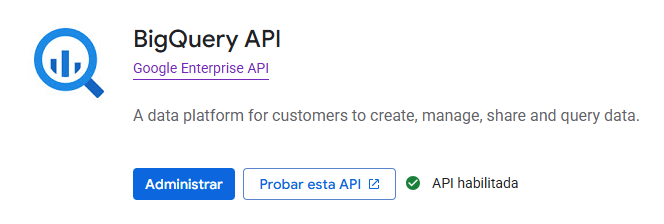
  • Busque y haga clic en Habilitar para la BigQuery API.

Configuración de la Pantalla de consentimiento OAuth

En el menú lateral, entra a:
APIs y servicios → Pantalla de consentimiento OAuth → Configurar pantalla de consentimiento.

  • Completa los campos solicitados:

    • Nombre de la aplicación
    • Correo de soporte
    • (Opcional) Logo, dominio, enlaces de privacidad y términos.

  • Elige el tipo de usuario según tu caso:
Tipo de usuario Descripción Recomendación
Interno Solo usuarios de tu organización (requiere dominio Google Workspace). Úsalo si tu equipo pertenece al mismo dominio.
Externo Permite acceso a cualquier cuenta de Google (modo de prueba). Ideal para uso personal o con cuentas @gmail.com.
🔸 Nota: en modo Externo (prueba) deberás agregar manualmente a los usuarios de prueba, incluido tu propio correo.
Solo esos usuarios podrán autorizar la app mientras esté en prueba.

Guarda los cambios al finalizar.

Configuración de Permisos (Scopes)

Durante la configuración de la pantalla de consentimiento, deberá añadir los permisos específicos que requiere el robot para operar con BigQuery:

Permiso (URL de Scope) Función Técnica
.../auth/bigquery Permiso principal para ejecutar consultas y gestionar datos.
.../auth/userinfo.profile Permite acceder al perfil básico del usuario.
.../auth/userinfo.email Requerido para ver la dirección de correo asociada.
openid Estándar de identidad para la autenticación OAuth.

Creación del ID de cliente de OAuth

Con la pantalla de consentimiento configurada, proceda a generar los identificadores:

  1. Vaya a APIs y servicios > Credenciales.
  2. Seleccione Crear credenciales > ID de cliente de OAuth.
  3. Tipo de aplicación: Seleccione Aplicación web.
  4. URIs de redireccionamiento autorizados: Ingrese la dirección de su instancia de Saturn Studio (ejemplo: https://studio.rocketbot.com).

Parámetros para Saturn Studio

Al finalizar, copie los siguientes valores en el formulario de credenciales dentro de Saturn Studio:

Parámetro Descripción
Client ID Identificador público de su proyecto en la red de Google.
Client Secret Llave privada confidencial necesaria para validar la conexión.

Privacidad del Secreto: El Client Secret solo se muestra una vez al momento de la creación. Asegúrese de guardarlo en un lugar seguro o descargar el archivo JSON inmediatamente.


Saturn Studio — Nubox

banner

Nubox es una plataforma de software basada en la nube que ofrece soluciones de contabilidad, facturación electrónica y gestión empresarial para pequeñas y medianas empresas en América Latina.

Para obtener las credenciales, haz clic aquí.

Descripción de los comandos

Emitir Documentos de Venta (Issue Sales Documents)

Crea documentos de venta en Nubox.

Parámetros Descripción Ejemplo
Credencial Credencial de Nubox necesaria para crear documentos de venta. credential
Emitir documento Cuerpo JSON para enviar. [{…}]
Asignar resultado a variable Variable donde se almacenará el resultado. {var}

Obtener una o más Ventas (Get one or more Sales)

Obtiene uno o más documentos de venta de Nubox.

Parámetros Descripción Ejemplo
Credencial Credencial de Nubox necesaria para obtener documentos de venta. credential
Fecha de Inicio Fecha de inicio y fin separada por comas para filtrar documentos de venta por fecha de creación (ej., 2025-01-01,2025-01-31). start date
Fecha de Fin Fecha de inicio y fin separada por comas para filtrar documentos de venta por fecha de creación (ej., 2025-01-01,2025-01-31). end date
Asignar resultado a variable Variable donde se almacenará el resultado. {var}

Obtener una Venta Específica (Get a Specific Sale)

Obtiene una venta específica de Nubox.

Parámetros Descripción Ejemplo
Credencial Credencial de Nubox necesaria para obtener una venta específica. credential
ID de Venta El identificador único de la venta a recuperar. sale id
Asignar resultado a variable Variable donde se almacenará el resultado. {var}

Obtener Detalles de Documento de Venta (Get Sales Document Details)

Obtiene los detalles de un documento de venta de Nubox.

Parámetros Descripción Ejemplo
Credencial Credencial de Nubox necesaria para obtener detalles del documento de venta. credential
ID de Documento El identificador único del documento de venta del cual se recuperarán los detalles. Document id
Asignar resultado a variable Variable donde se almacenará el resultado. {var}

Obtener Documentos de Referencia (Get Reference Documents)

Obtiene documentos de referencia de Nubox.

Parámetros Descripción Ejemplo
Credencial Credencial de Nubox necesaria para obtener documentos de referencia. credential
ID de Documento El identificador único del documento de venta del cual se recuperarán los documentos de referencia. Document id
Incluir No Contabilizables Indica si se deben incluir documentos de referencia no contabilizables en los resultados. Include Unaccountable
Asignar resultado a variable Variable donde se almacenará el resultado. {var}

Descargar PDF (Download PDF)

Descarga el archivo PDF de un documento de venta de Nubox.

Parámetros Descripción Ejemplo
Credencial Credencial de Nubox necesaria para descargar archivos PDF. credential
ID de Documento ID interno del documento en Nubox. document id
Plantilla Formato de la plantilla PDF.
Asignar resultado a variable Variable donde se almacenará el resultado. {var}

Descargar XML (Download XML)

Descarga el archivo XML de un documento de venta de Nubox.

Parámetros Descripción Ejemplo
Credencial Credencial de Nubox necesaria para descargar archivos XML. credential
ID de Documento ID del documento de transacción de Nubox (parámetro de ruta). document id
Accept Formato de respuesta. application/xml devuelve XML; application/json devuelve XML en Base64 dentro de un JSON.
Asignar resultado a variable Variable donde se almacenará el resultado. {var}


Saturn Studio — Google Ads

Google Ads es la plataforma de publicidad en línea de Google que permite a las empresas crear anuncios para llegar a su público objetivo a través de la red de Google, incluidos la búsqueda, los sitios web asociados, YouTube y más. Con Google Ads, las empresas pueden aumentar su visibilidad, atraer tráfico a sus sitios web y generar ventas a través de campañas publicitarias personalizadas y dirigidas.

Para saber cómo obtener las credenciales, haga clic aquí.

Descripción de los comandos

Obtener una campaña (Get a Campaign)

Obtiene una campaña en Google Ads.

Parámetro Descripción Ejemplo
Credencial Credencial de Google Ads necesaria para obtener una campaña. My Google Ads credentials
ID de cliente administrador ID de cliente administrador a obtener. 1234567890
ID de cliente cliente ID de cliente cliente a obtener. 0987654321
ID de campaña ID de campaña a obtener. Campaign ID
Asignar resultado a variable Variable donde se almacenará el resultado. {var}

Obtener muchas campañas (Get Many Campaigns)

Obtiene muchas campañas en Google Ads.

Parámetro Descripción Ejemplo
Credencial Credencial de Google Ads necesaria para obtener muchas campañas. My Google Ads credentials
ID de cliente administrador ID de cliente administrador a obtener. 1234567890
ID de cliente cliente ID de cliente cliente a obtener. 0987654321
Rango de fechas Seleccione el rango de fechas para las campañas. Date Range
Estado de la campaña Seleccione el estado de la campaña. Campaign Status
Asignar resultado a variable Variable donde se almacenará el resultado. {var}


Saturn Studio — Google Translate

Google Translate es una aplicación de Google que permite traducir textos.

Descripción de los comandos

Traducir un idioma (Translate a Language)

Traduce un texto a otro idioma.

Parámetros Descripción Ejemplo
Credencial Credencial de Google Translate necesaria para buscar los eventos. My Google Translate credentials
Texto Texto que desea traducir. Texto a traducir
Traducir a Seleccione el idioma al que desea traducir el texto. Idioma a traducir
Asignar resultado a variable Variable donde se almacenará el resultado. Ejemplo [{"input_text": "Good morning", "translated_text": "Buenos días"}]. {var}


Saturn Studio — Google Big Query

Google Big Query es una aplicación de Google que permite consultar grandes volúmenes de datos.

Descripción de los comandos

Ejecutar una consulta SQL (Execute a SQL Query)

Ejecuta una consulta SQL en Google Big Query.

Parámetros Descripción Ejemplo
Credencial Credencial de Google Big Query necesaria para realizar consultas. My Google Big Query credentials
ID del Proyecto ID del proyecto de Google Cloud donde se encuentra la base de datos. ingrese el ID del proyecto
Consulta SQL Escriba la consulta SQL que desea ejecutar en Google Big Query. SELECT name, age FROM mydataset.mytable WHERE age > 30
Opciones Ingrese las opciones de consulta en formato JSON. Ejemplo {"useLegacySql": false, "maxResults": 100}. Opciones
Asignar resultado a variable Variable donde se almacenará el resultado. {var}

Insertar filas en una tabla (Insert Rows in a Table)

Inserta filas en una tabla de Google BigQuery.

Parámetros Descripción Ejemplo
Credencial Credencial de Google BigQuery necesaria para insertar filas en una tabla. My Google BigQuery credentials
ID del Proyecto ID del proyecto de Google Cloud donde se encuentra la base de datos. ingrese el ID del proyecto
Nombre del Dataset Nombre del conjunto de datos de Google BigQuery donde se encuentra la tabla. ingrese el nombre del dataset
Nombre de la Tabla Nombre de la tabla de Google BigQuery donde se insertarán las filas. ingrese el nombre de la tabla
Filas a insertar Ingrese las filas que desea insertar en formato JSON. Ejemplo [{"name": "John", "age": 30}, {"name": "Jane", "age": 25}]. [{"name": "John", "age": 30}, {"name": "Jane", "age": 25}]
Opciones Ingrese las opciones de consulta en formato JSON. Ejemplo {"ignoreUnknownValues": true, "skipInvalidRows": true}. Opciones
Asignar resultado a variable Variable donde se almacenará el resultado. {var}


Saturn Studio – Credencial Zendesk

Para utilizar el módulo de Zendesk en Saturn Studio, es necesario configurar una credencial que permita la comunicación segura entre el robot y su instancia de soporte. Esta configuración requiere identificar su subdominio y generar un token de acceso desde el panel de administración de Zendesk.

1. Obtención del Subdominio

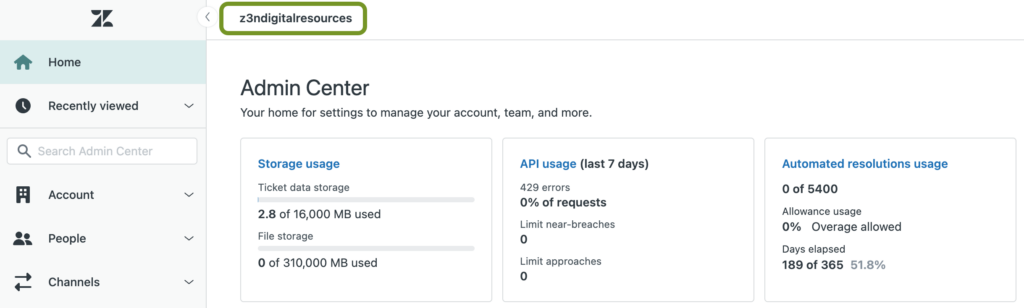
Su subdominio es el identificador único de su cuenta y aparece antes de .zendesk.com en la URL. Puede encontrarlo de las siguientes maneras :

  • Página principal del Centro de administración: El subdominio se visualiza directamente en la página de inicio del Centro de administración.
  • Verificación de la URL: Aparece en la URL de su cuenta, después de https:// y antes de .zendesk.com. Por ejemplo, en https://yoursubdomain.zendesk.com, el subdominio es yoursubdomain.
  • Selección de subdominio: Si ha iniciado sesión recientemente, puede usar la función de elegir subdominio en la página de inicio de sesión.
  • Solicitud por correo electrónico: Puede obtener una lista de los subdominios vinculados a su dirección de correo electrónico a través de la página de recordatorio de inicio de sesión de Zendesk.

2. Generación del Token de API

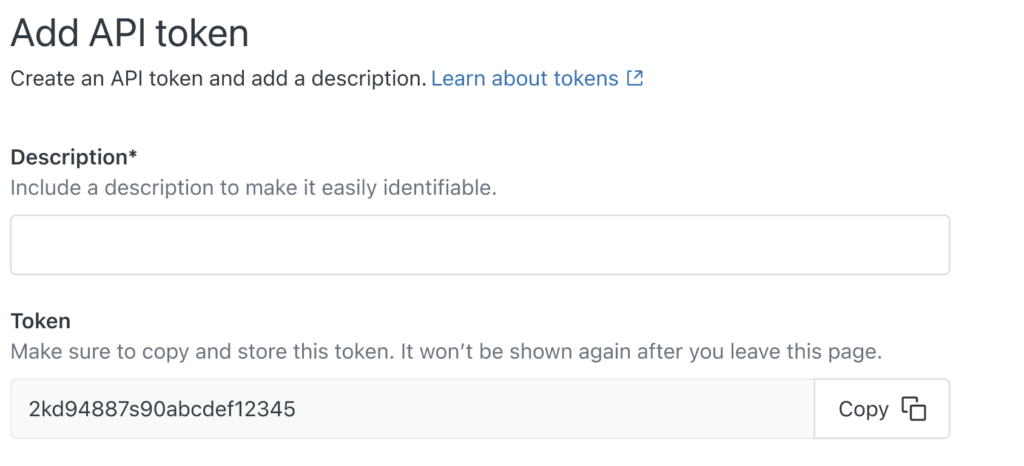
El Token de API actúa como una contraseña segura para aplicaciones externas. Para obtenerlo:

  1. Inicie sesión en Zendesk como administrador.
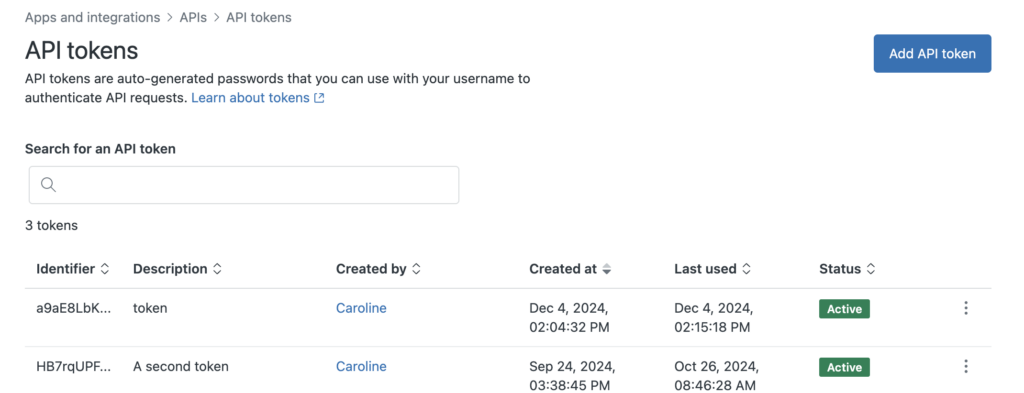
  2. Vaya al Centro de administración > Canales > API de Zendesk.
  3. Asegúrese de que el Acceso mediante token de API esté habilitado.
  4. Haga clic en Agregar token de API para generar uno nuevo.

Seguridad del Token: Copie y guarde el token inmediatamente en un lugar seguro. Por motivos de seguridad, Zendesk no permite volver a visualizarlo una vez que se cierra la ventana de creación.

3. Configuración en Saturn Studio

Una vez obtenidos los datos, abra el panel de configuración de credenciales de Zendesk en Saturn Studio y complete los siguientes campos:

Parámetro Descripción Ejemplo
Credential name Nombre descriptivo para identificar la credencial en el futuro. Zendesk Principal
Subdomain La parte de su URL que aparece justo antes de .zendesk.com. empresa
Email Correo electrónico del usuario con permisos para usar la API. nombre@micompania.com
API Token El token alfanumérico generado previamente en Zendesk. abcd123efgh456...