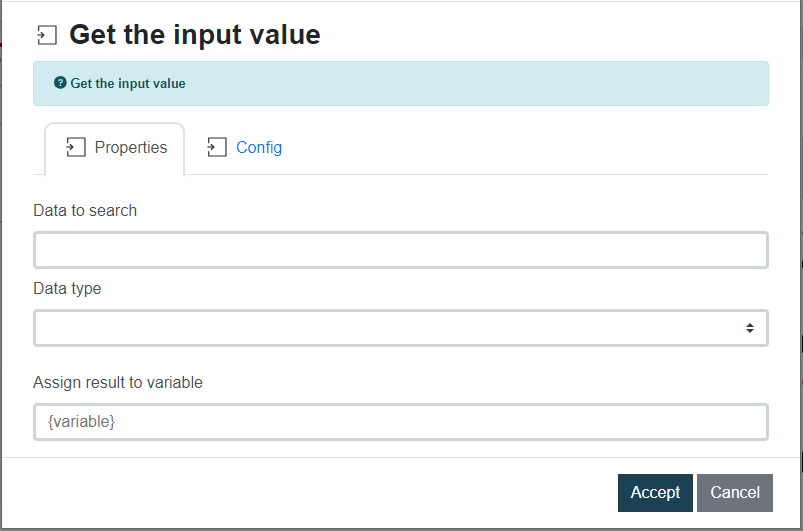
Obtener el valor de un input

WEB \ Obtener el valor de un input

Extrae el valor de un objeto tipo input <input type="text"> o <texarea></textarea>

Datos de entrada Descripción Ejemplo
Dato a buscar Identificador del objeto dentro del documento. Acepta variables {…} myclass
Tipo de dato Id, Name, XPath, Tag o Class class
Asignar el resultado a variable Seleccione la variable donde almacenar el dato obtenido {var}
Imagen de ejemplo

💡Nota:
Para obtener el valor de un objeto que no sea un input puede utilizar el comando “Extraer texto”
Video de Curso RPA comando Obtener valor de Input en español


Extraer tabla

WEB \ Extraer tabla

Obtiene los datos de una tabla como la siguiente:
<table>
 <tr>
    ETC.
 </tr>
</table>

Y genera un array en byte codificado.

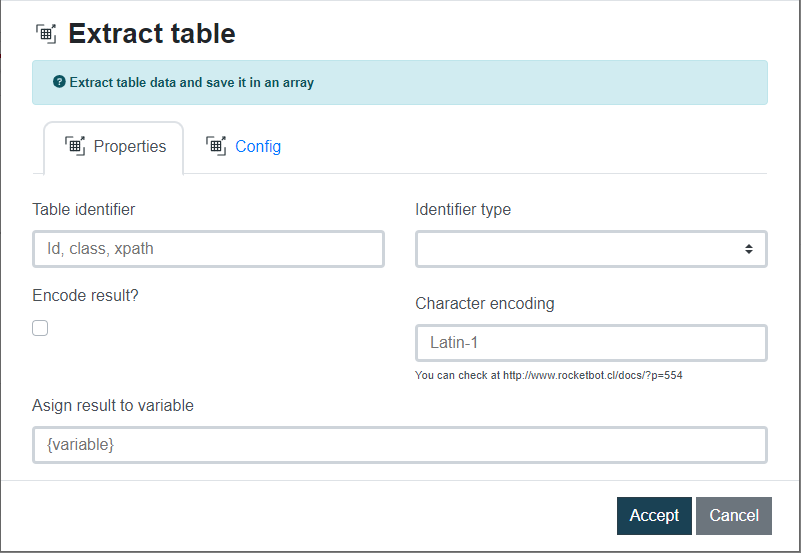
Datos de entrada Descripción Ejemplo
Identificador de la tabla Identificador del objeto dentro del documento. Acepta variables { … } table1
Tipo de identificador Id, Name, Class o XPath Id
Codificar resultados? Check para codificar el resultado de la tabla
Codificación de los caracteres Tipo de codificación (ej: latin-1, utf-8, etc) latin-1
Variable donde almacenar resultado Seleccione la variable donde almacenar el dato obtenido {var}
Imagen de ejemplo

💡Nota:
Para tratarla como array o string se debe utilizar como {my_var}.decode()
Si se utiliza junto con el comando Escribir celda de Excel no necesita decodificar la variable.

Video de Curso RPA comando Extraer Tabla en español


Extraer texto

WEB \ Extraer texto

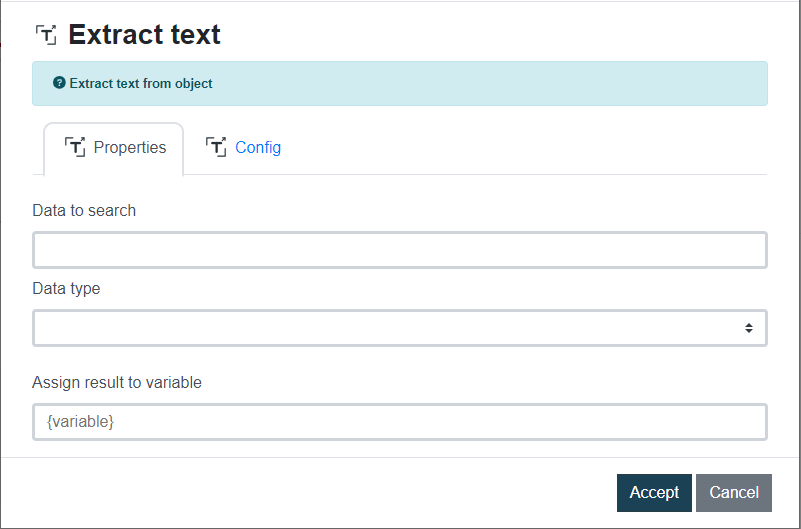
Extraer el texto de un objeto que se encuentre en la página web abierta.
Seleccione un objeto al cual le quiera obtener el texto, puede ser div, span, table, etc.

Datos de entrada Descripción Ejemplo
Dato a buscar Identificador del objeto dentro del documento. Acepta variables {…} username
Tipo de dato Id, Name, XPath, FullXPath Tag o Class Id
Asignar el resultado a variable Seleccione la variable donde almacenar el dato obtenido {var}
Imagen de ejemplo

💡Nota:
Para obtener el texto de un INPUT debe utilizar el comando Obtener el valor de un Input

Video de Curso RPA comando Extraer Texto en español


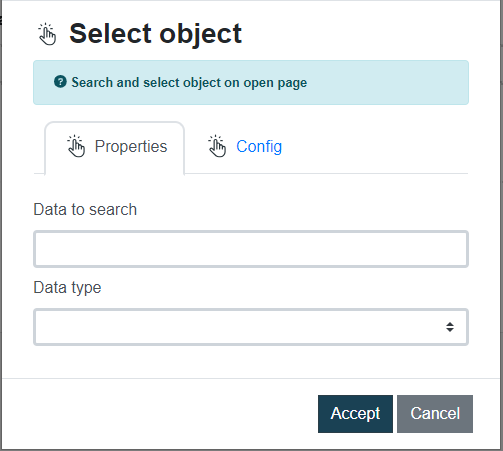
Seleccionar un objeto

WEB \ Seleccionar un objeto

Datos de entrada Descripción Ejemplo
Dato a buscar Identificador del objeto dentro del documento. Acepta variables { … } Id
Tipo de dato Id, Name, XPath, FullXPath, Tag, Class. username
Imagen de ejemplo

💡Nota:
Para seleccionar un objeto al cual le quiera enviar datos de teclado ocupe el comando Enviar texto WEB.

Video de Curso RPA comando Seleccionar un Objeto en español


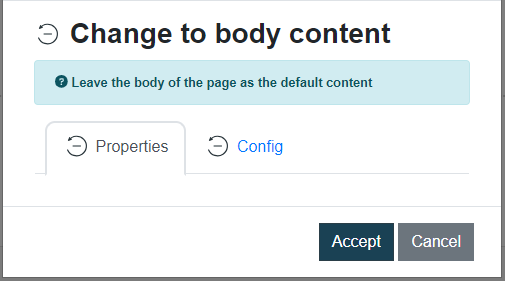
Cambiar a contenido por defecto

WEB \ Cambiar a contenido por defecto

Cambiar a contenido por defecto.
Mueve el focus al cuerpo del documento. Deja el cuerpo de la página como contenido por defecto.

Imagen de ejemplo

💡Nota:
Como este comando mueve el focus al cuerpo del documento, ahora todos los comandos JS o acceso a objetos web tomará como referencia el cuerpo de la página. Para moverse a un IFRAME debe usar el comando Cambiar a IFRAME

Video de Curso RPA comando Cambiar a contenido por defecto en español


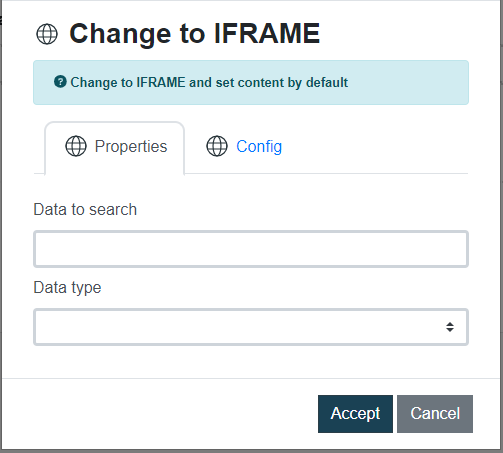
Cambiar a IFRAME

WEB \ Cambiar a IFRAME

Cambiar a IFRAME.
Mueve el focus al IFRAME seleccionado. Entra a un iframe y deja su contenido por defecto.
Con este comando podrás encontrar objetos que estén dentro de cualquier Iframe en cualquier página web.

Datos de entrada Descripción Ejemplo
Dato a buscar Identificador del Iframe dentro del documento. Acepta variables {var} /html/body/main/section/div/div/div[2]/article/div/figure[2]/div/iframe
Tipo de dato Id, Name, XPath, FullXPath, Tag o Class FullXPath
Imagen de ejemplo

💡Nota:
Como se mueve el focus al IFRAME seleccionado, ahora todos los comandos JS o acceso a objetos web tomarán como referencia el IFRAME seleccionado. Para volver al documento original y moverse a otro IFRAME debe usar el comando Cambiar a contenido por defecto

Video de Curso RPA comando Cambiar a IFRAME


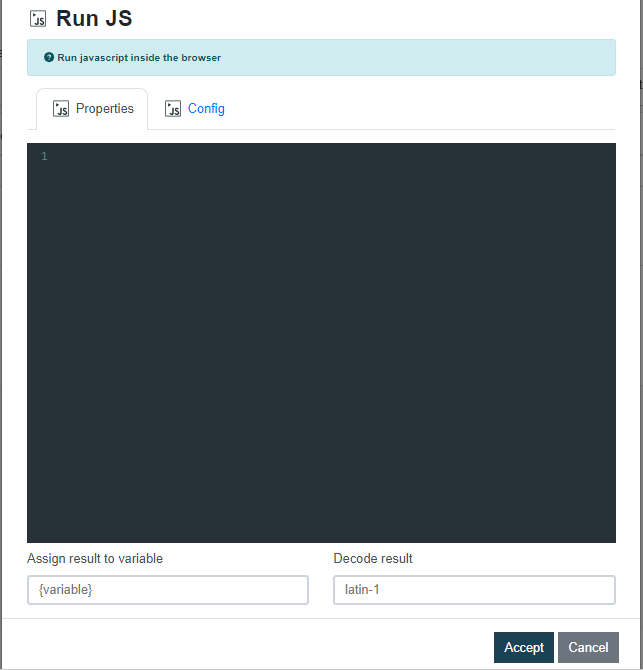
Javascript – Ejecuta JS

WEB \ Javascript – Ejecutar JS

Con este comando podrás ingresar tu código Javascript y ejecutarlo. El resultado que se almacenará en la variable lo puedes decodificar para poder verlo con el formato que necesites.

Datos de entrada Descripción Ejemplo
Código Javascript Acepta variables document.GetElementById(“id”).value=”{mivar}”
Asignar resultado a variable Variable Rocketbot que almacenará el resultado del comando {var}
Decodificar resultado El resultado JS retornará en bite b’resultado’.
Con este campo puede decodificar el resultado para extraerlo como necesite. Para utilizar esta variable como STRING debe indicar latin-1
latin-1
Imagen de ejemplo

💡Nota:
El editor auto-colorea los comandos Javascript.
Permite salto de líneas.
Permite variables {…}

Video de Curso RPA comando Ejecutar Js


Javascript – Ejecutar archivo JS

WEB \ Javascript – Ejecutar archivo JS

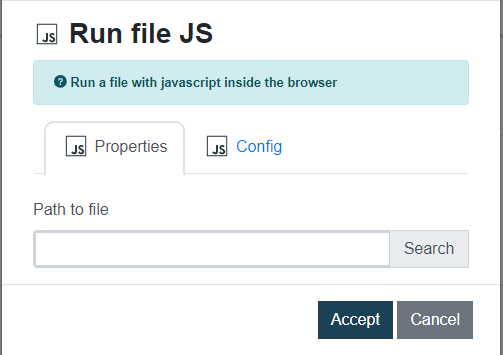
Inyecta el código Javascript de un archivo a partir de la ruta del archivo en su equipo, en el documento actual o IFRAME si se encuentra dentro del IFRAME.

Datos de Entrada Descripción Ejemplo
Ruta del archivo Admite variable. Tener en cuanta los doble back slash en windows \\ C:\\Users\pc\Documents\test.js
Imagen de ejemplo

Video de Curso RPA comando Ejecutar Archivo Js en español


Javascript – Inyectar librería

WEB \ Javascript – Inyectar librería

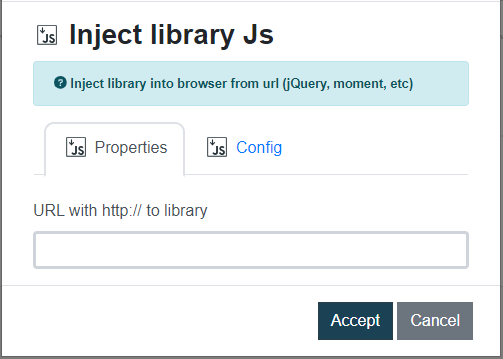
Inyecta una librería JS desde la web como jQuery, Moment, etc.
Inyecta el código Javascript de una librería a partir de una URL (http://, https://) en el documento actual o IFRAME si se encuentra dentro del IFRAME.

Datos de entrada Descripción Ejemplo
URL Indicar la URL de la librería con http:// a inyectar. Admite variables https://jquery.com/
Imagen de ejemplo

Video de Curso RPA comando Inyectar Librería Js


Tutorial Manejo de XLSX

Tutorial manejo de XLSX

Tutorial manejo de XLSX


Te enseñamos a manejar múltiples archivos de Excel XLSX
para extraer un rango de datos, moverte entre hojas y automatizar con los datos obtenidos


Archivos del Ejemplo:
XLSX_example.json
example_2.xlsx
example_1.xlsx