AI Studio/Rocketbot: Task

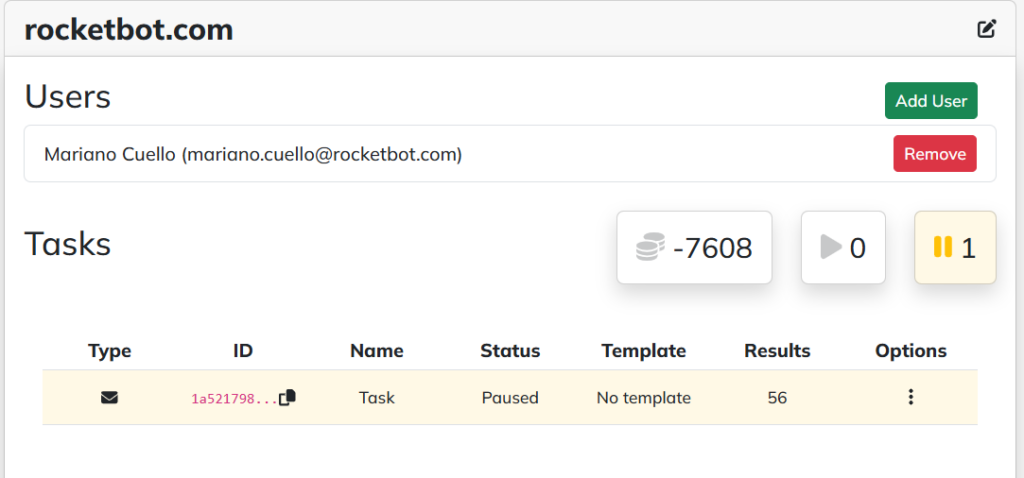
En la sección Tasks se encuentran las tareas vinculadas a las entidades, junto con su estado y otras configuraciones relevantes. Asimismo, se detalla el rol asignado a las entidades y a los usuarios asociados a estas.

Por lo tanto, se presentarán las siguientes opciones:

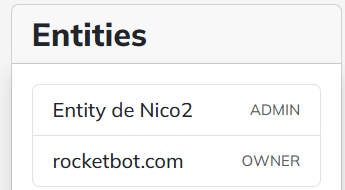
Entities

Aquí se muestran el nombre y rol de las entidades disponibles. (por ejemplo, administrador o propietario).

Clickeando una entidad se puede acceder a sus datos.:

Entities and Users

Se desplegarán los usuarios asociados a la entidad seleccionada.

  • Es posible modificar el nombre de la entidad (botón de edición).
  • En la pestaña Users, se pueden agregar nuevos usuarios ingresando su correo electrónico y asignándoles un rol.
  • Se puede eliminar un usuario mediante el botón Remove junto a él.

Task

Cada entidad tendrá sus propias tareas asignadas. Al acceder al menú de tareas, se mostrará lo siguiente:

  1. Número de tokens disponibles.
  2. Tareas activas: Las que están en ejecución en ese momento.
  3. Tareas en pausa.

Cada tarea se presenta con la siguiente información:

  • Tipo de tarea.
  • ID de la tarea: Se puede copiar el valor al portapapeles.
  • Estado: Indica si la tarea está en pausa o en ejecución.
  • Nombre de la plantilla designada: Si no tiene una plantilla, aparecerá como No template.
  • Resultados: Información generada por la tarea.
  • Opciones: Permite gestionar la tarea a través de un menú.

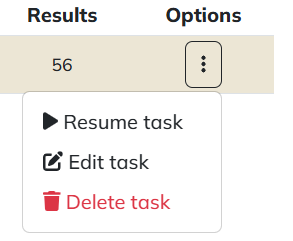
Opciones disponibles en el menú:

  • Resume Task: Reanuda la tarea.
  • Pause Task: Pausa la tarea.
  • Edit Task: Permite volver a la configuración para editar la tarea.
  • Delete Task: Elimina la tarea.


AI Studio/Rocketbot : Dashboard

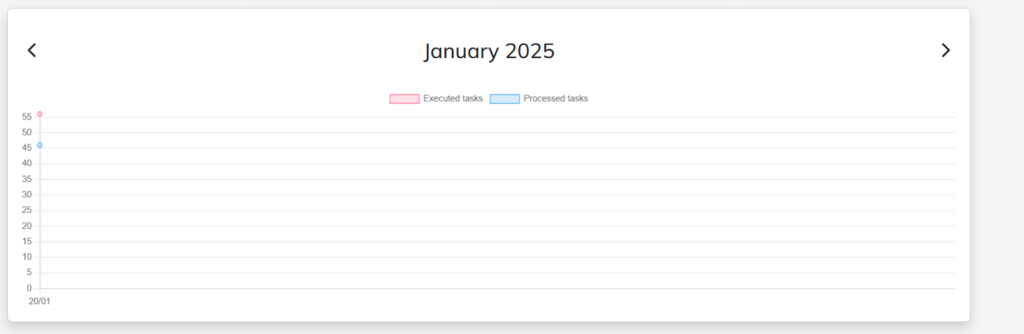
En el dashboard de AI Studio se podrán ver las estadísticas del usuario.

  • Task: tareas asignadas para ser procesadas
  • Executed: cuantas tareas se han ejecutado
  • Processed: cuantas tareas se han procesado
  • Available Tokens: los tokens disponibles para su suo

En la zona inferior contamos con un gráfico que nos dará información sobre las tareas ejecutadas y sobre las tareas procesadas por mes.


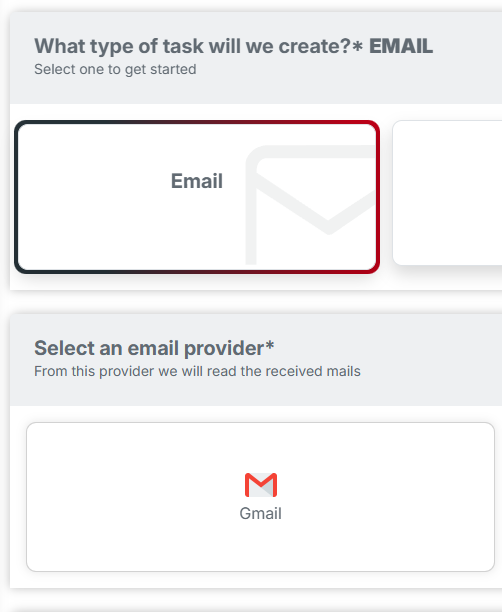
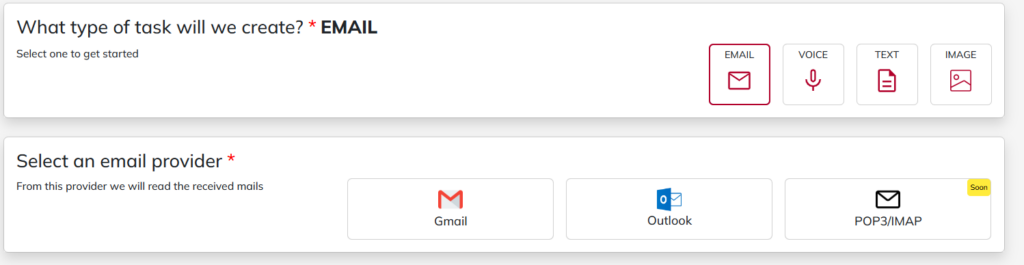
AI Studio/Rocketbot: New Task (EMAIL)

Tipo de proveedor

Inicialmente, se nos pedirá seleccionar el proveedor de correo electrónico. (Compatibilidad con POP3/IMAP próximamente).

Filtro de correos a leer

Para filtrar los correos electrónicos, podremos elegir entre las siguientes opciones:

  1. Folder (carpeta): Especificar la carpeta desde donde se leerán los correos filtrados.
  2. Get: Todos los correos (All) o sólo los no leídos (unread).
  3. Ejecución manual (Run on demand): Activar el modo manual, permitiendo seleccionar manualmente cuándo leer los correos. Esto deshabilita la posibilidad de establecer un rango de ejecución automático.
  4. Establecer un rango de tiempo (range): Especificar un intervalo “desde” y “hasta” para determinar qué correos se leerán.

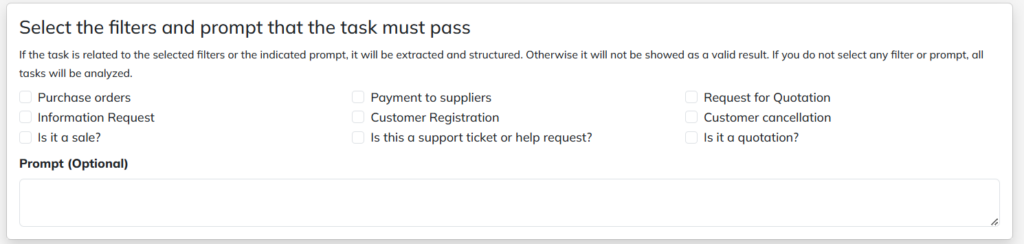
Seleccione los filtros y el indicador que la tarea debe superar

La información que se considera relevante será filtrada según los criterios seleccionados. Si no se define ningún filtro, todas las tareas serán analizadas. Además, opcionalmente, se puede elegir un prompt personalizado.

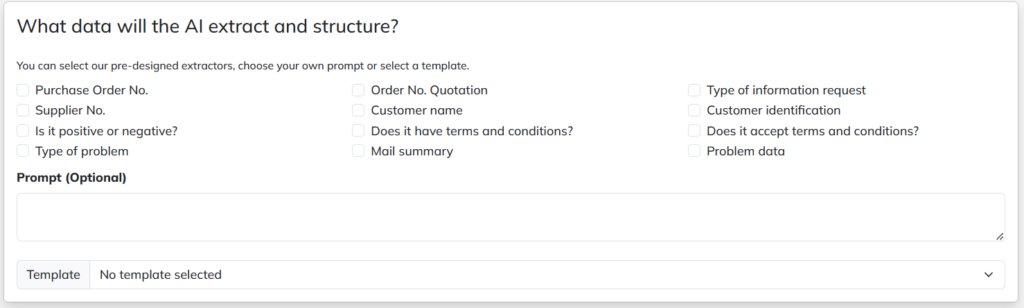
¿Qué datos extraerá y estructurará la IA?

Podrá definir extractores pre-definidos, un propmt opcional, o seleccionar una plantilla (template).

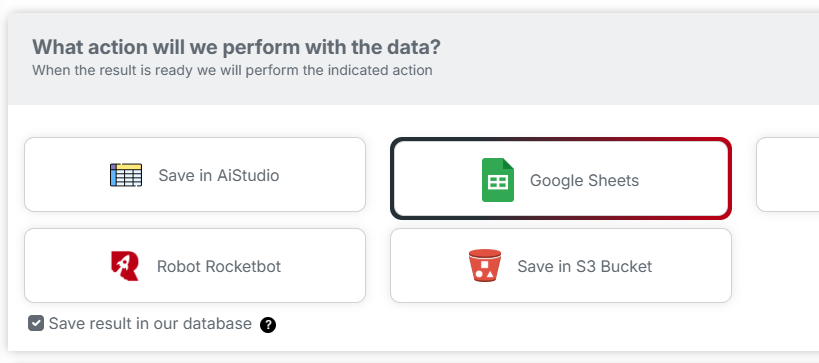
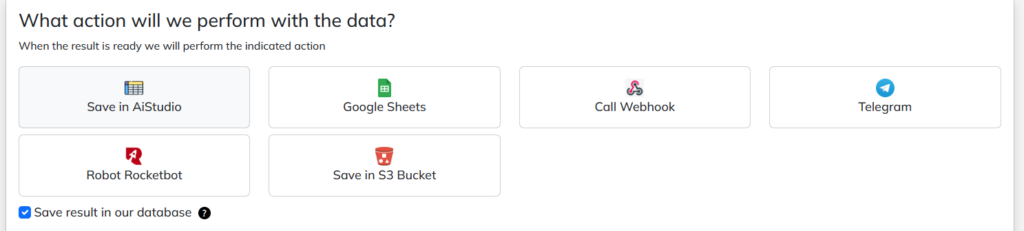
¿Qué acción realizaremos con los datos?

En esta sección, podremos elegir qué hacer con los datos obtenidos. Las opciones disponibles son:

  • Guardar en AI Studio.
  • Guardar en Google Sheets: Requiere iniciar sesión en Google para almacenar los datos allí.
  • Llamar a un Webhook.
  • Guardar en Telegram.
  • Utilizar Rocketbot Studio: Será necesario conectar el Orquestador usando una API Key. Después, se podrá vincular un formulario o crearlo en Forms Xperience para enviar la información extraída. Una vez creado el formulario, se activará la opción Send API y se guardará. Finalmente, se pegará la URL del Orquestador y se seleccionará el formulario correspondiente.
  • Guardar en S3 Bucket: Los datos se almacenarán en una base de datos. Para esto, se deberá proporcionar la región, el nombre del bucket, el prefijo del archivo, la clave de acceso y la clave secreta.

También tendremos una casilla de verificación (checkbox) para guardar los datos en la base de AI Studio. Si no se selecciona esta opción, los datos se almacenarán temporalmente en la memoria, pero se perderán si se reinicia el servidor de AI Studio.

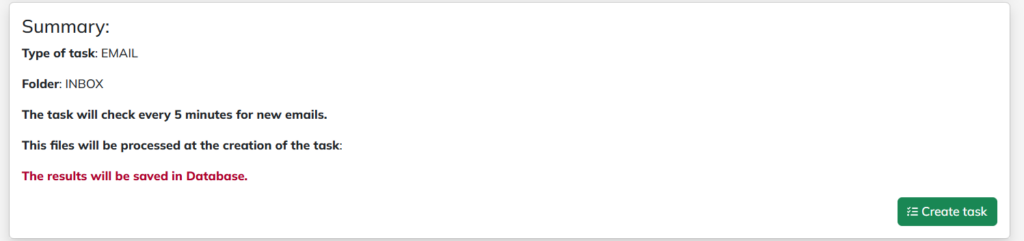
Área Resumen

En esta sección, se mostrará información relacionada con la tarea configurada. Por ejemplo:

  • Tipo de tarea: EMAIL.
  • Carpeta seleccionada: Donde se leerán los correos electrónicos.
  • Modo de ejecución: Si la tarea es automática, se indicará que verifica los correos cada 5 minutos.
  • Archivos procesados: Información sobre los archivos que se gestionarán al crear la tarea.
  • Destino de los datos: Detalles sobre dónde se guardarán los datos (por ejemplo, Google Sheets, S3, etc.).
  • Almacenamiento en base de datos: Si se seleccionó guardar los datos en la base de datos o no

Tarea creada

Una vez creada la tarea, se mostrará un resumen que contiene los datos principales de la tarea. En él podremos ver lo siguiente:

  • Tipo de tarea (representado con un ícono).
  • ID de la tarea.
  • Dirección de Email.
  • Filtros aplicados.
  • Datos a extraer (Extractores).
  • Plantilla asignada.
  • Opciones: Reanudar o pausar la tarea, editarla o borrarla.

Resultados

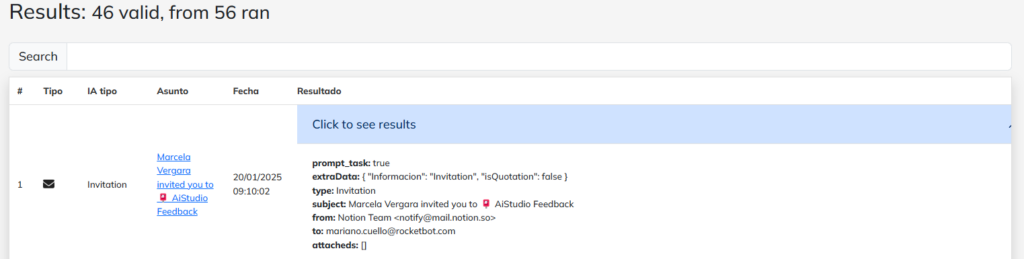
Nos indicará cuántos resultados son válidos y cuántos se han procesado. Tendremos un buscador para filtrar la información, y todo estará enumerado. Además, se mostrará el tipo de resultado mediante un ícono.

También se visualizará el tipo de IA asociado, como invitación o alerta, dependiendo del contenido del correo y los filtros aplicados. Asimismo, se incluirán el asunto y la fecha del correo.

El resultado mostrará si el prompt task es válido (true), los datos extraídos (información relevante), el tipo de contenido (por ejemplo, invitación), el asunto (dependiendo del correo) y detalles como el remitente, el destinatario y los archivos adjuntos, si los hay.


AI Studio/Rocketbot: New Task (TEXT)

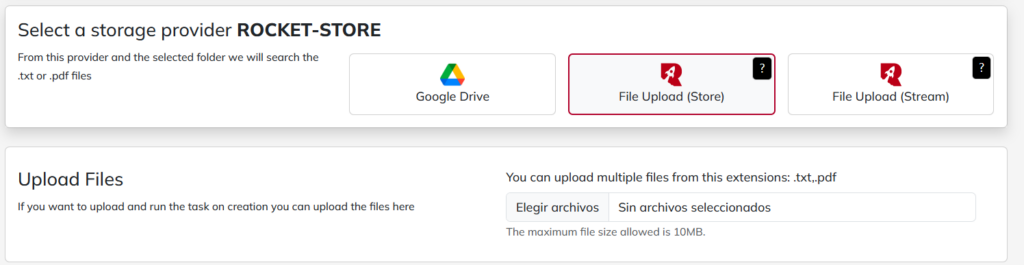
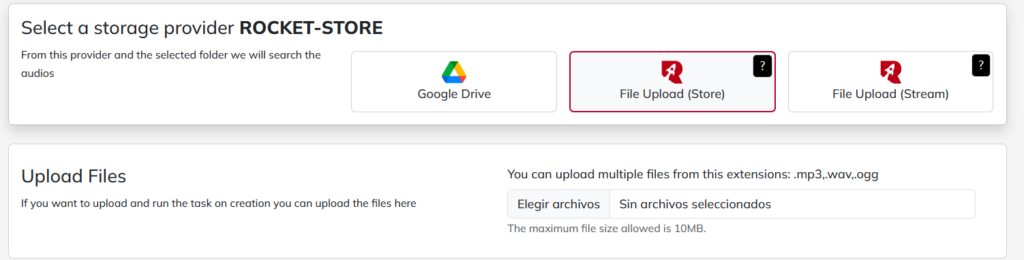
Proveedor de almacenamiento

Podremos elegir dónde cargar nuestro archivo de texto. Las opciones disponibles son las siguientes:

  • Google Drive.
  • Subir archivo (Store): El archivo se almacenará en los servidores de Rocketbot.
  • Subir archivo (Stream): El archivo no se almacena en los servidores de Rocketbot; se utiliza la memoria temporal, pero el archivo se eliminará posteriormente.

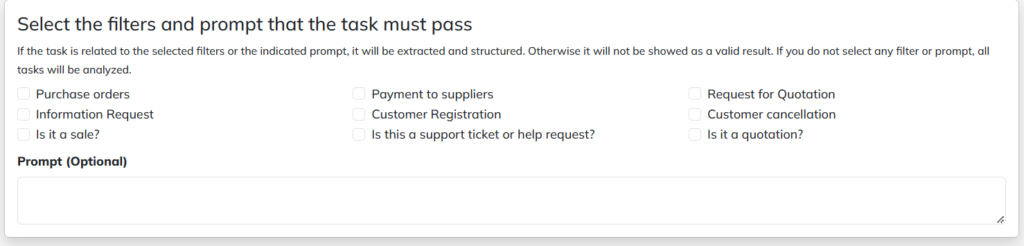
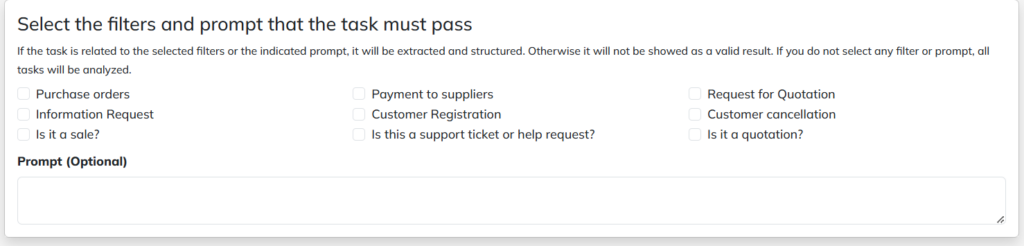
Seleccione los filtros y el indicador que la tarea debe superar

La información que se considera relevante será filtrada según los criterios seleccionados. Si no se define ningún filtro, todas las tareas serán analizadas. Además, se puede elegir opcionalmente un prompt personalizado.

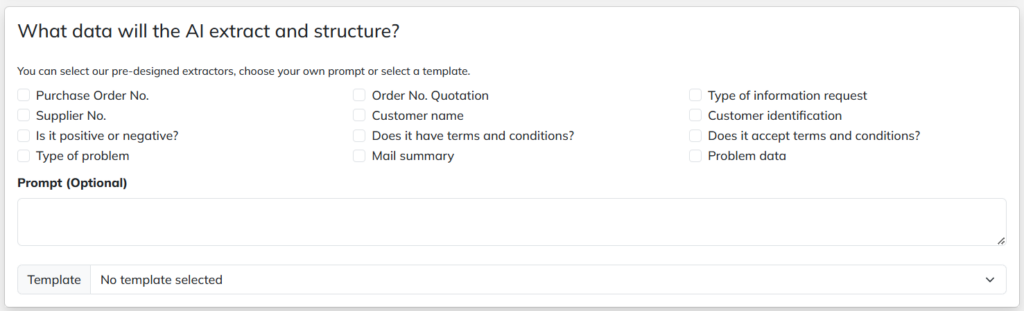
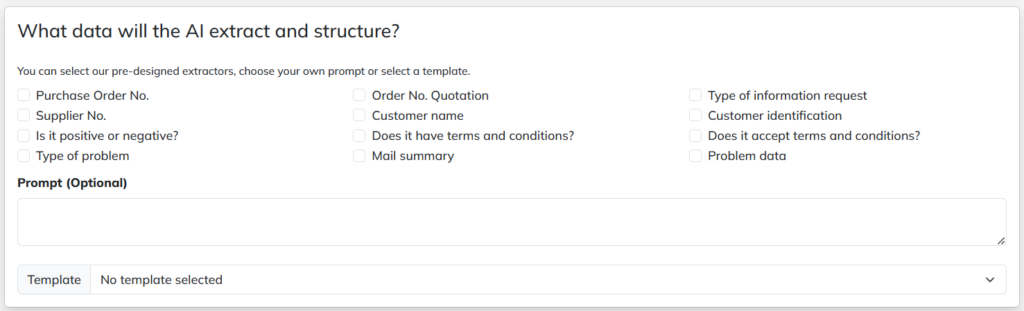
¿Qué datos extraerá y estructurará la IA?

Podrá definir un mensaje personalizado, utilizar uno pre-determinado o seleccionar una plantilla (template).

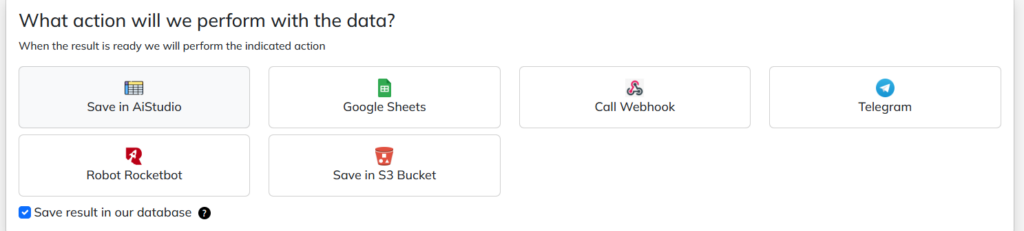
¿Qué acción realizaremos con los datos?

En esta sección, se podrá elegir qué hacer con los datos obtenidos. Las opciones disponibles incluyen:

  • Guardar en AI Studio.
  • Guardar en Google Sheets: Requiere iniciar sesión en Google para almacenar los datos allí.
  • Llamar a un Webhook.
  • Guardar en Telegram.
  • Utilizar Rocketbot Studio: Será necesario conectar el Orquestador mediante una API Key. Posteriormente, se podrá vincular un formulario o crearlo en Forms Xperience para enviar la información extraída. Una vez creado el formulario, se activará la opción Send API y se guardará. Finalmente, se pegará la URL del Orquestador y se seleccionará el formulario correspondiente.
  • Guardar en S3 Bucket: Los datos se almacenarán en una base de datos. Para esto, se deberá proporcionar:

    • La región.
    • El nombre del bucket.
    • El prefijo del archivo.
    • La clave de acceso.
    • La clave secreta.

Además, habrá una casilla de verificación (checkbox) para guardar los datos en la base de AI Studio. Si esta opción no se selecciona, los datos se almacenarán temporalmente en la memoria. Sin embargo, se perderán si el servidor de AI Studio se reinicia.

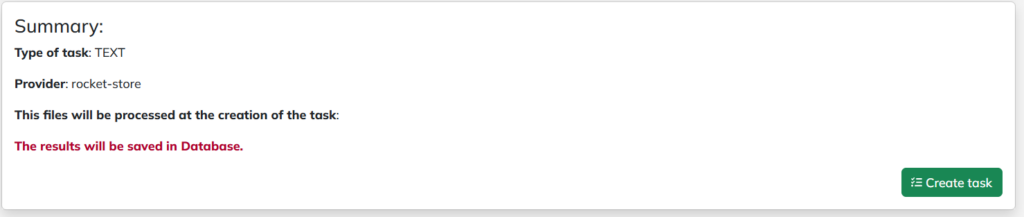
Área Resumen

En esta sección, se mostrará información relacionada con la tarea configurada. Por ejemplo:

  • Tipo de tarea: TEXT.
  • Proveedor: Rocketbot (Store).
  • Archivos procesados: Detalles sobre los archivos que se gestionarán al crear la tarea.
  • Resultados: Los datos se guardarán en la base de datos.


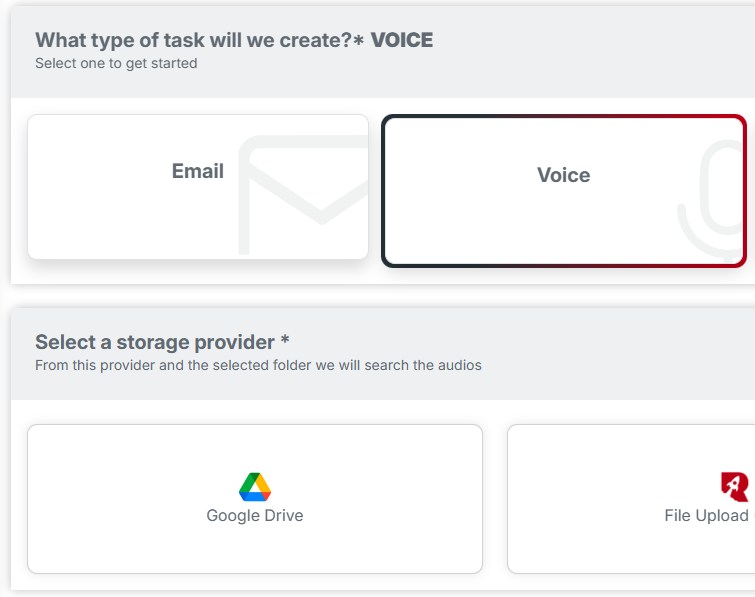
AI Studio/Rocketbot: New Task (Voice)

Proveedor de almacenamiento

Podremos elegir dónde cargar nuestro archivo de audio. Las opciones disponibles son las siguientes:

  • Google Drive.
  • Subir archivo (Store): El archivo se almacenará en los servidores de Rocketbot.
  • Subir archivo (Stream): El archivo no se almacena en los servidores de Rocketbot; se utiliza la memoria temporal, pero el archivo se eliminará posteriormente.

Subir archivos

Si se desea cargar y ejecutar la tarea al momento de crearla, los archivos se pueden cargar directamente. Los formatos aceptados actualmente son: .mp3, .wav, .ogg, el tamaño máximo permitido para los archivos es de 10 MB.

Seleccione los filtros y el indicador que la tarea debe superar

La información que se considera relevante será filtrada según los criterios seleccionados. Si no se define ningún filtro, todas las tareas serán analizadas. Además, se puede elegir un prompt personalizado o uno ya descrito previamente.

¿Qué datos extraerá y estructurará la IA?

Podrá definir un mensaje personalizado, utilizar uno predeterminado o seleccionar una plantilla (template).

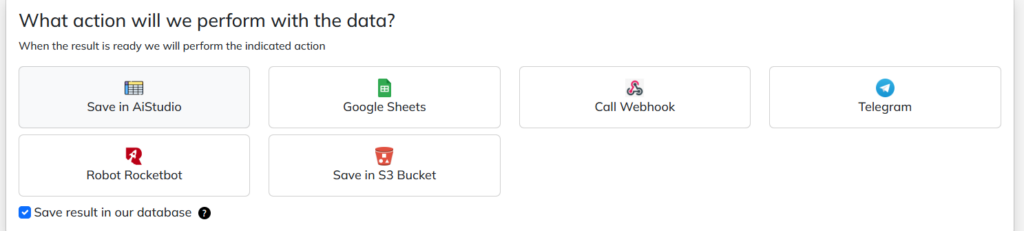
¿Qué acción realizaremos con los datos?

En esta sección, se podrá elegir qué hacer con los datos obtenidos. Las opciones disponibles incluyen:

  • Guardar en AI Studio.
  • Guardar en Google Sheets: Requiere iniciar sesión en Google para almacenar los datos allí.
  • Llamar a un Webhook.
  • Guardar en Telegram.
  • Utilizar Rocketbot Studio: Será necesario conectar el Orquestador mediante una API Key. Posteriormente, se podrá vincular un formulario o crearlo en Forms Xperience para enviar la información extraída. Una vez creado el formulario, se activará la opción Send API y se guardará. Finalmente, se pegará la URL del Orquestador y se seleccionará el formulario correspondiente.
  • Guardar en S3 Bucket: Los datos se almacenarán en una base de datos. Para esto, se deberá proporcionar:

    • La región.
    • El nombre del bucket.
    • El prefijo del archivo.
    • La clave de acceso.
    • La clave secreta.

Además, habrá una casilla de verificación (checkbox) para guardar los datos en la base de AI Studio. Si esta opción no se selecciona, los datos se almacenarán temporalmente en la memoria. Sin embargo, se perderán si el servidor de AI Studio se reinicia.

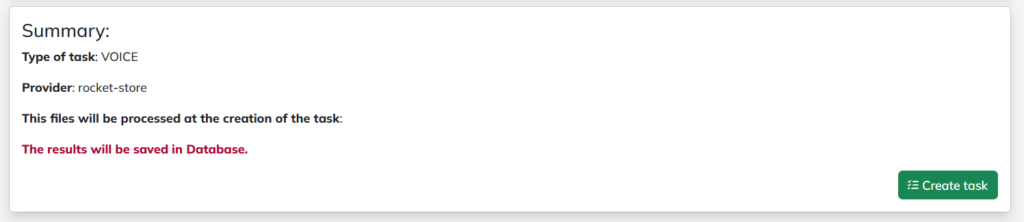
Área Resumen

En esta sección, se mostrará información relacionada con la tarea configurada. Por ejemplo:

  • Tipo de tarea: VOICE.
  • Proveedor: Rocketbot (Store).
  • Archivos procesados: Detalles sobre los archivos que se gestionarán al crear la tarea.
  • Resultados: Los datos se guardarán en la base de datos.


AiStudio Rocketbot – Arquitectura

Descubre la Arquitectura de AiStudio: Integración Segura y Eficiente con Proveedores de Email y APIs de IA.

Arquitectura de AiStudio

Usuario:

  • El usuario accede a AiStudio a través de un navegador web. La comunicación se realiza mediante HTTPS, utilizando TLS 1.2 para asegurar la conexión y JWT (JSON Web Tokens) para la autenticación y autorización segura.

WAF (Web Application Firewall):

  • Todo el tráfico entrante pasa por un firewall de aplicaciones web (WAF), que protege contra ataques comunes y garantiza la seguridad de las solicitudes.

EC2 Instance Contents:

  • API / View Prompts: El corazón de AiStudio se encuentra en una instancia EC2 de Amazon, que maneja las solicitudes API y la lógica de la aplicación. Aquí se generan y gestionan los prompts (solicitudes de texto) que el sistema procesará.
  • Key Management Service: Para gestionar y proteger las credenciales y otros datos sensibles, AiStudio utiliza un servicio de gestión de claves.
  • Amazon RDS: La base de datos del sistema se aloja en Amazon RDS (Relational Database Service), proporcionando un almacenamiento seguro y escalable para toda la información necesaria.

Email Providers:

  • AiStudio se integra con proveedores de correo electrónico como Gmail, Outlook y IMAP a través de APIs. Esto permite que el sistema reciba correos electrónicos del usuario.

Azure API:

  • Para funcionalidades avanzadas de inteligencia artificial y machine learning, AiStudio se conecta con servicios de IA como OpenAI y otros servicios de Machine Learning ofrecidos por Azure. Esto se realiza a través de llamadas API, permitiendo que el sistema aproveche modelos avanzados de procesamiento de lenguaje natural.

Actions:

  • Data View: Permite al usuario ver datos relevantes procesados por el sistema.
  • WhatsApp: Integración para enviar y recibir mensajes a través de WhatsApp.
  • Email: Facilita la comunicación por correo electrónico.
  • Rocketbot Xperience: Se integra con la plataforma Rocketbot Xperience para ampliar las capacidades de automatización y gestión de experiencias.
  • API’s: Conecta con api de sistemas internos como CRM

Flujo de Trabajo

  1. El usuario accede a la aplicación a través de HTTPS, pasando por el WAF.
  2. Las solicitudes llegan a la instancia de EC2, donde son procesadas por la API y los prompts.
  3. El Key Management Service y Amazon RDS aseguran y gestionan los datos sensibles y la información de la base de datos.
  4. Para tareas de IA, la aplicación se comunica con los servicios de Azure.
  5. La aplicación interactúa con proveedores de correo electrónico para gestionar los correos.
  6. Los usuarios pueden realizar diversas acciones mediante las integraciones disponibles, como ver datos, usar WhatsApp, enviar correos y más.

Esta arquitectura asegura que AiStudio sea seguro, eficiente y capaz de integrarse con múltiples servicios y plataformas para ofrecer una experiencia completa y avanzada a sus usuarios.