Process Control user
¿Qué es Process Control?
Process Control es tu panel central para interactuar con tus robots. Donde puedes controlarlos, visualizar las ejecuciones que tuvieron u organizar sus futuras ejecuciones.
Login
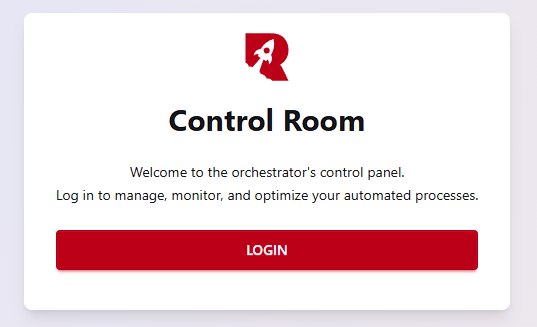
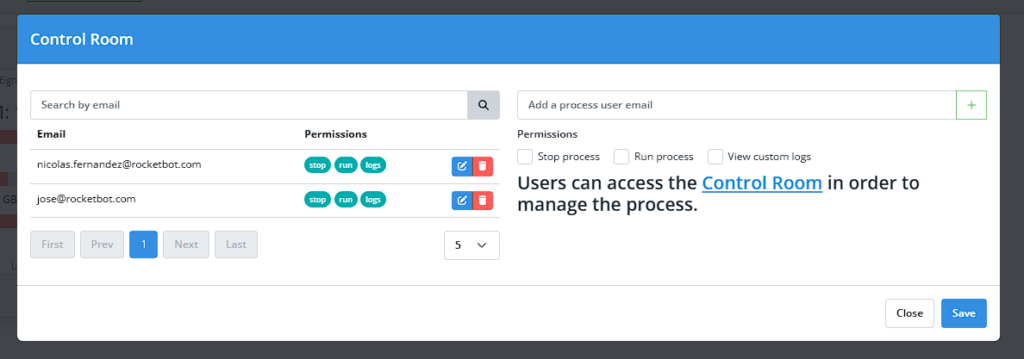
Debemos ingresar al control Room con el email con el cual el admin nos vinculó a los robots a los que estaremos a cargo.
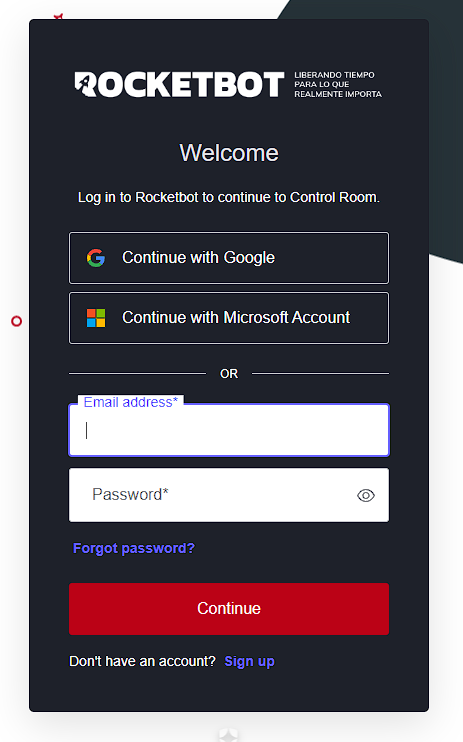
Podremos ingresar desde nuestra cuenta de Google o Microsoft, o bien, podemos crearnos una cuenta con el email vinculado y la contraseña que deseamos.
Control de robots
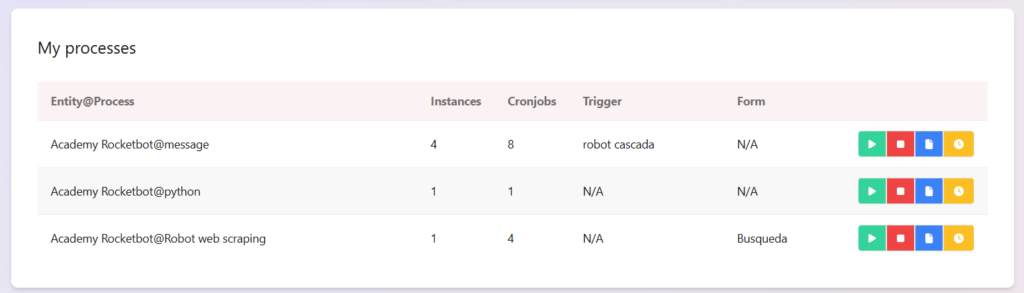
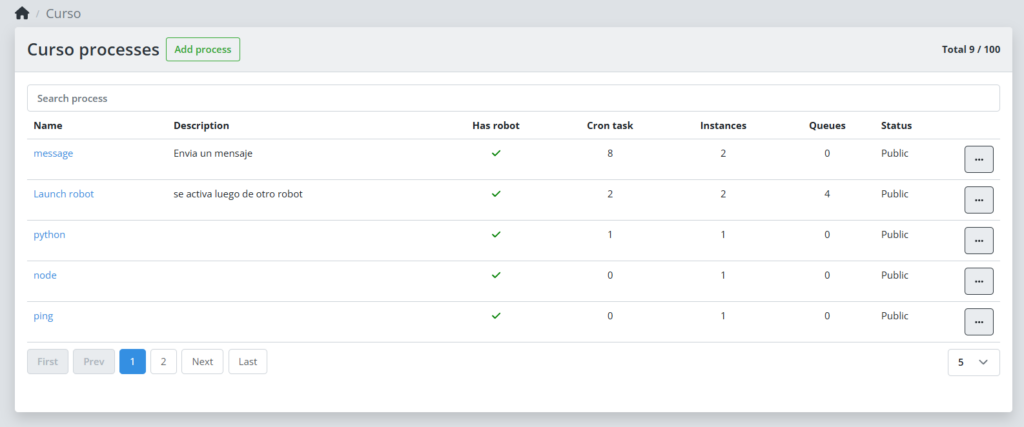
Podremos ver el listado de nuestros robots, con su información:
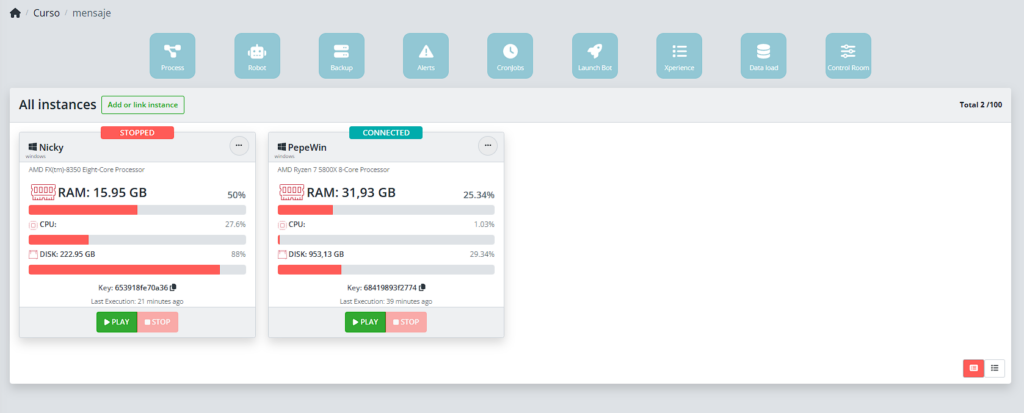
- Cantidad de instancias que posee.
- Cronjobs que tiene configurado.
- Launchbot (Trigger).
- Xperience (Form).
Herramientas:
- “Run process”: Iniciar proceso.
- “Stop process”: Detener proceso.
- “Custom logs”: Visualizar mensajes internos (custom logs).
- “Show cron configuration”: Visualizar lista de cronjobs.
Importante: Si no se tiene permiso para utilizar la herramienta. Saldrá un aviso bloqueando el acceso.

Vista de gráficos
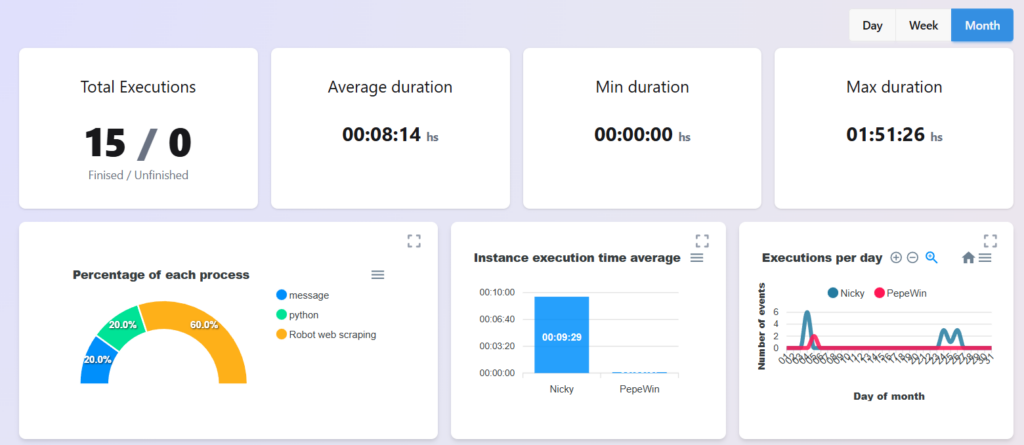
En esta vista podremos ver diferentes tipos de gráficos e información.
- Total de ejecuciones.
- Promedio de ejecuciones.
- Duración mínima del robot.
- Duración máxima del robot.
- Frecuencia de uso.
- Tiempo promedio de ejecución.
- Volumen total en un lapso definido.
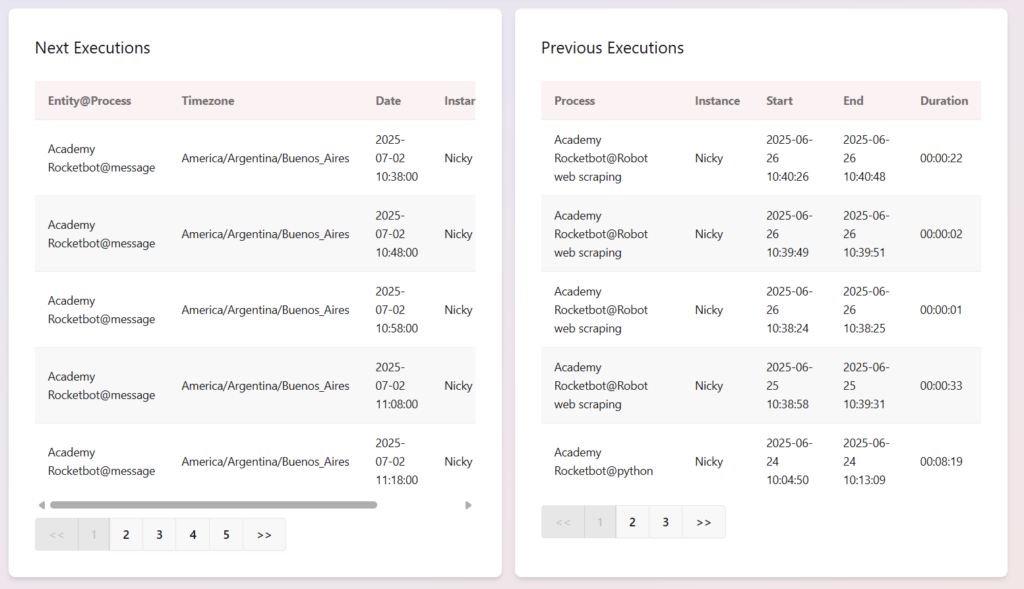
Ejecuciones previas y futuras
Previous Executions: Ejecuciones que fueron realizadas o están siendo realizadas en tiempo real.
Next Executions: Próximas ejecuciones de los robots activados por cronjobs.