Le pasamos la ruta donde se encuentra la imagen, y en “PDF destino” la ruta donde dejaremos el PDF creado.
Le podemos indicar el alto y ancho que tendrá el PDF, si se deja vacío se colocarán por defecto.
XLSX – Nuevo xlsx
Archivos \ XLSX – Nuevo xlsx
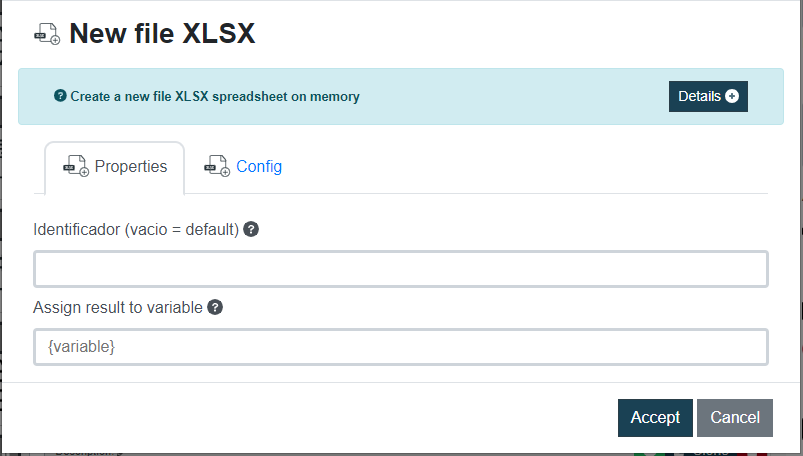
Este comando le permite crear un nuevo archivo de hoja de cálculo XLSX (Excel) en la memoria. Es útil cuando necesita crear y manipular archivos de Excel como parte de sus tareas de automatización.
Datos de entrada
Descripción
Ejemplo
Identificador (vacío = default)
Parámetro opcional para proporcionar un identificador único para el archivo. Se puede utilizar más tarde para hacer referencia y realizar operaciones en el archivo. Si no se especifica, el archivo se creará de todos modos, pero no podrá interactuar con él.
xlsx1
Asignar resultado a variable
Variable donde se almacenará Verdadero o Falso dependiendo de si el archivo se creó correctamente o no.
{res}
Imagen de ejemplo
💡Nota: El archivo se creará en la memoria, es decir, no se abrirá con ninguna herramienta y no se guardará en el disco. Después de trabajar con el archivo, debe usar el comando Guardar libro de trabajo.
Video de Curso RPA comando Nuevo XLSX
XLSX – Escribir Celda
Archivos \ XLSX – Escribir Celda
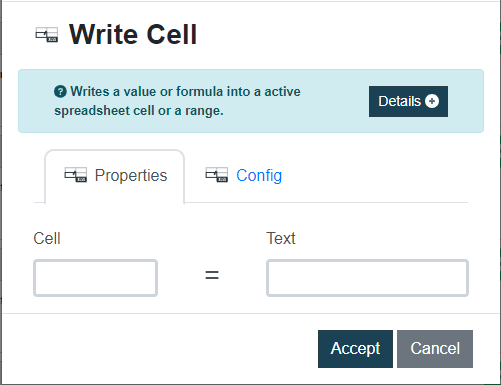
Este comando le permite escribir un valor o una fórmula en una celda o un rango de celdas de una hoja de cálculo activa.
Datos de entrada
Descripción
Ejemplo
Celda
Celda o el rango de celdas en el que desea escribir.
A1
Texto
El valor o la fórmula que desea escribir.
Prueba
Imagen de ejemplo
💡Nota: Para que se vea reflejado, se debe usar también el comando Guardar xlsx
Video de Curso RPA comando Escribir Celda
XLSX – Obtener celda
Archivos \ XLSX – Obtener celda
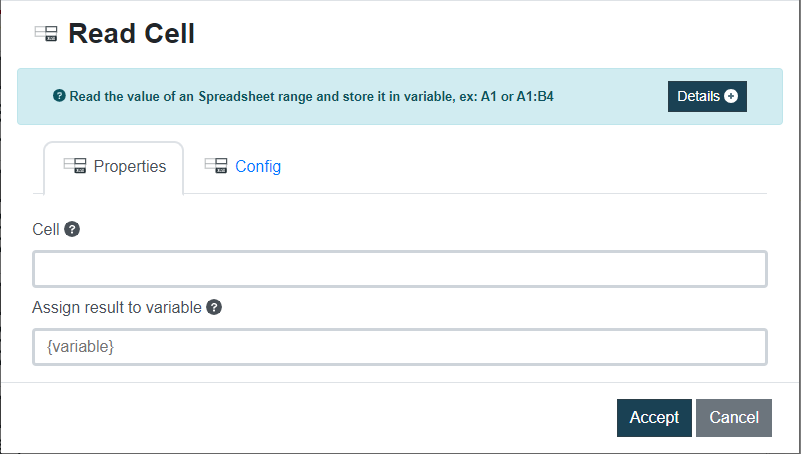
Este comando le permite recuperar el valor de una celda o un rango de celdas de una hoja de cálculo y almacenarlo en una variable. Esto es particularmente útil cuando necesita usar el valor de una celda en pasos posteriores de su proceso de automatización.
Datos de entrada
Descripción
Ejemplo
Celda
Celda o rango de celdas que desea obtener.
A1:B9
Asignar resultado a variable
Variable donde se almacenará el resultado. Retorna una cadena con el valor de la celda o el rango de celdas.
{data}
Imagen de ejemplo
Video de Curso RPA comando Obtener Celda
XLSX – Contar columnas
Archivos \ XLSX – Contar columnas
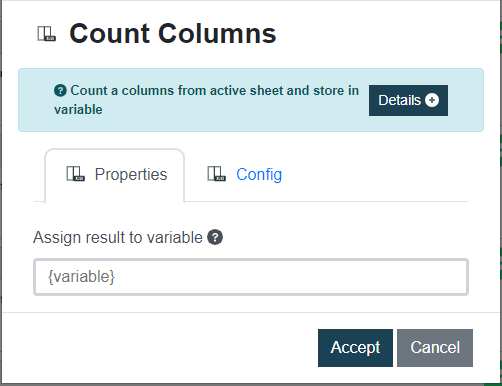
Este comando se utiliza para contar la cantidad de columnas en la hoja activa de un archivo de Excel. Obtiene la cantidad de columnas de un archivo y las guarda en una variable.
Dato de entrada
Descripción
Ejemplo
Asignar resultado a variable
Variable donde se almacenará un entero con el número de columnas en la hoja activa.
{res}
Imagen de ejemplo
💡Nota: Asegúrese de haber seleccionado la hoja correcta antes de usar el comando Contar Columnas, ya que solo cuenta las columnas en la hoja actualmente activa.
Video de Curso RPA comando Contar Columnas
XLSX – Contar filas
Archivos \ XLSX – Contar filas
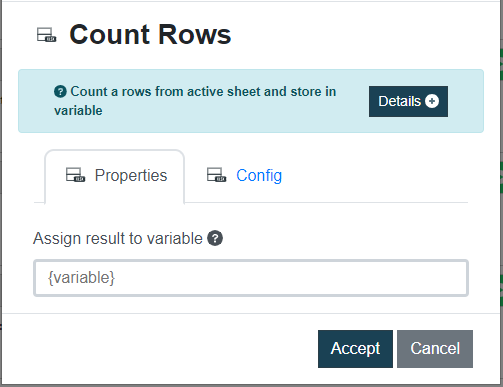
Este comando le permite contar la cantidad de filas en la hoja activa de un archivo de Excel y almacenar el resultado en una variable. Esto puede ser útil cuando necesita realizar un seguimiento del número total de filas en una hoja en particular.
Dato de entrada
Descripción
Ejemplo
Asignar resultado a variable
Variable donde se almacenará un entero con el número de filas en la hoja activa.
{res}
Imagen de ejemplo
💡Nota: Asegúrese de haber seleccionado la hoja correcta antes de usar el comando Contar Filas, ya que solo cuenta las filas en la hoja actualmente activa.
Video de Curso RPA comando Contar Filas
XLSX – Cambiar de archivo
Archivos \ XLSX – Cambiar de archivo
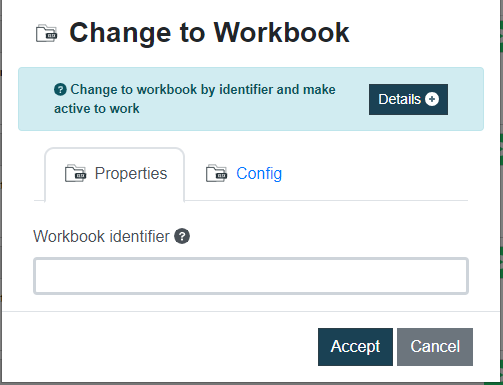
Este comando le permite cambiar a un libro de trabajo específico proporcionando su identificador. Este comando es útil cuando desea realizar acciones o acceder a datos dentro de un libro de trabajo en particular. Primero debemos abrir los xlsx e ingresar un nombre de identificación (ID), en este caso. Luego con el comando Cambiar de archivo, le pasamos el nombre de id que pusimos anteriormente, con esto ya estaremos en el archivo indicado y podremos trabajar con él.
Dato de entrada
Descripción
Ejemplo
Identificador de planilla
ID del libro de trabajo al que desea cambiar
libro1
Imagen de ejemplo
Video de Curso RPA comando Cambiar de Archivo
XLSX – Cambiar de Hoja
Archivos \ XLSX – Cambiar de Hoja
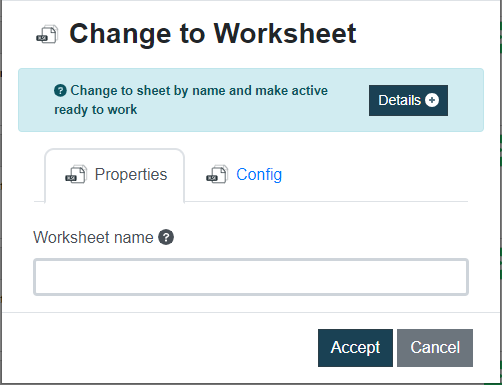
Este comando se utiliza para cambiar a una hoja específica dentro de un libro de trabajo de Excel. Al proporcionar el nombre de la hoja deseada como parámetro, puede convertirla en la hoja activa, lista para otras operaciones.
Dato de entrada
Descripción
Ejemplo
Nombre de Hoja
Nombre de la hoja a la que desea cambiar.
Hoja2
Imagen de ejemplo
Video de Curso RPA comando Cambiar de Hoja
XLSX – Obtener hojas
Archivos \ XLSX – Obtener hojas
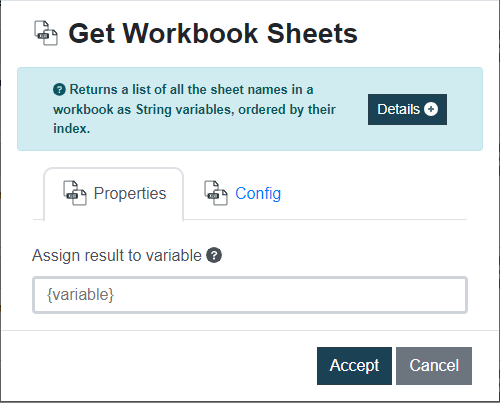
Este comando se utiliza para recuperar una lista de todos los nombres de hoja dentro de un libro de trabajo. Esta funcionalidad es particularmente útil cuando necesita acceder o manipular datos en diferentes hojas de un libro de trabajo.
Datos de entrada
Descripción
Ejemplo
Asignar resultado a variable
Variable donde se almacenará el resultado. Retorna una lista de cadenas con los nombres de las hojas en el libro de trabajo, ordenados por su índice.
{res}
Imagen de ejemplo
Video de Curso RPA comando Obtener Hojas
XLSX – Guardar xlsx
Archivos \ XLSX – Guardar xlsx
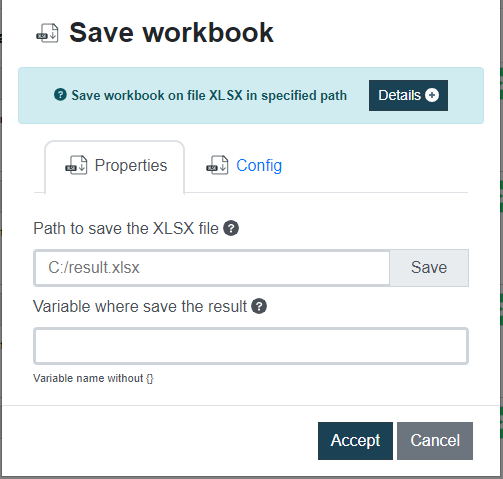
Este comando le permite guardar un libro de trabajo que está trabajando en la memoria en el formato XLSX en una ruta de archivo especificada.
Datos de entrada
Descripción
Ejemplo
Ruta donde guardar el archivo XLSX
Ruta al archivo donde desea guardar el libro de trabajo.
C:/Users/pc/Documents/file.xlsx
Variable donde almacenar resultado
Variable donde se almacenará el resultado.
{res}
Imagen de ejemplo
💡Nota: El archivo debe guardarse en el formato XLSX. Si el archivo ya existe, se sobrescribirá.