Excel – Exportar Gráfico

Excel \ Exportar Gráfico

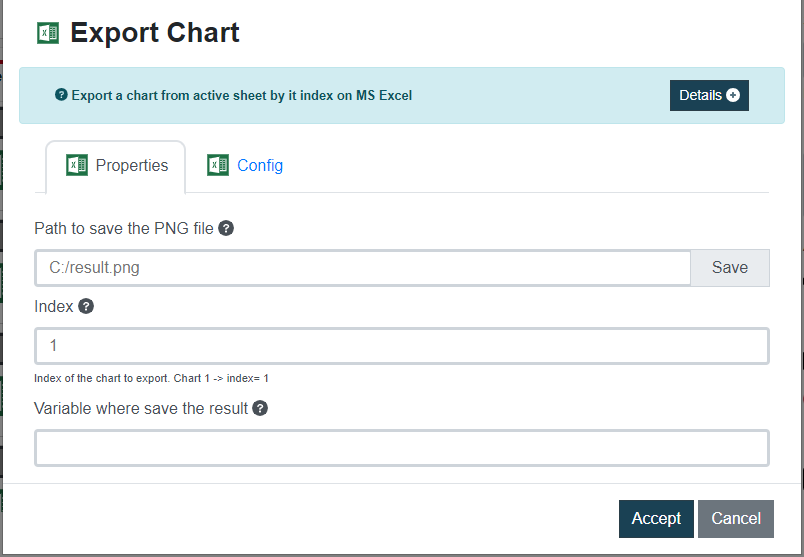
Este comando te permite exportar como PNG un gráfico de la hoja activa de MS Excel.

Datos de entrada Descripción Ejemplo
Ruta donde se guardara el archivo PNG Ruta y nombre del .png a guardar C:/User/Document/result1.png
Index (Índice) Index del gráfico a exportar.
Gráfico 1 -> index = 1
1
Variable donde almacenar resultado Variable de Rocketbot donde se guardará el resultado del comando {res}
Imagen de ejemplo

💡Nota:
Recuerda que para usar este comando debes primero Abrir la planilla Excel con Rocketbot.
Excel – Cerrar Excel

Excel \ Cerrar Excel

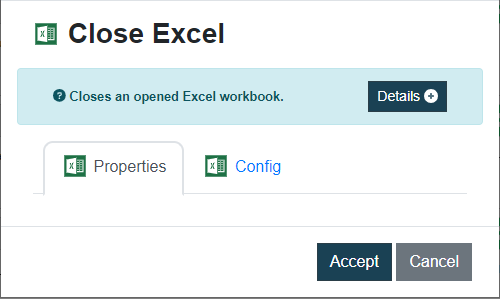
Cierra el libro de Excel que se encuentre activo.

💡Nota:
Este comando solo se agrega, no se elige ninguna opción ni tiene datos de entrada.

Imagen de ejemplo

Video de Curso RPA comando Cerrar Excel


Excel – Escribir Celda

Excel \ Escribir Celda

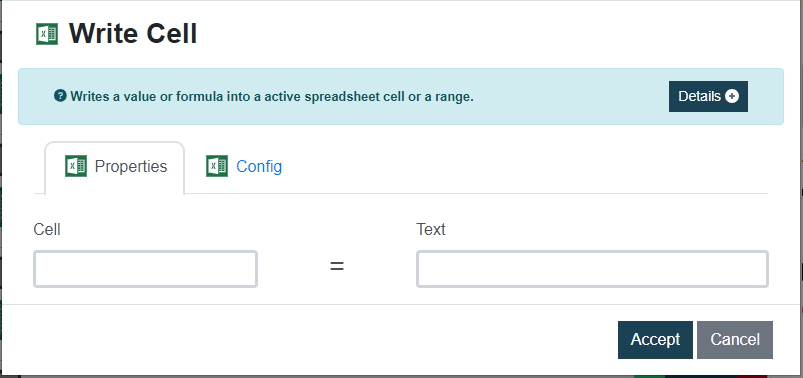
Con este comando podrás escribir un dato o una fórmula en una celda específica o en un rango de celdas.

Datos de entrada Descripción Ejemplo
Celda Celda donde insertaremos el dato C2
Texto Dato o fórmula a insertar =SUM(A2;B2)
Imagen de ejemplo

Video de Curso RPA comando Escribir Celda


Excel – Ejecutar Macro

Excel \ Ejecutar Macro

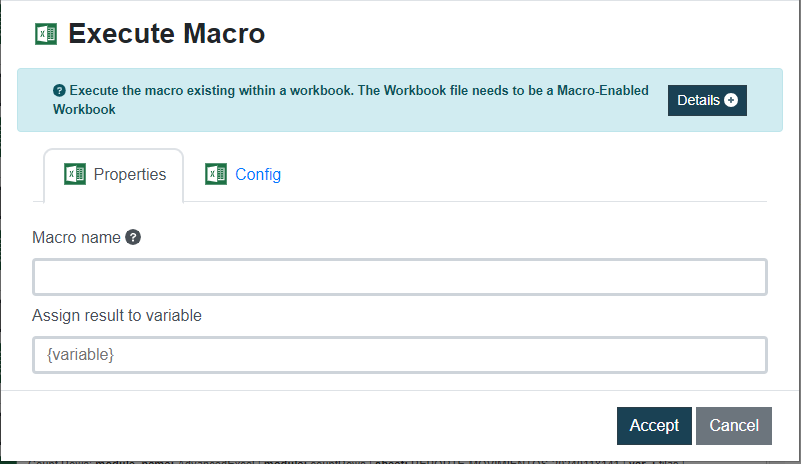
Con este comando podrás ejecutar una Macro que esté guardada en el Excel. Para ocupar este comando es necesario saber el nombre de la Macro y haber abierto o conectado el archivo Excel con anterioridad.

Datos de entrada Descripción Ejemplo
Nombre de Macro Nombre de la macro a ejecutar macro1
Asignar resultado a variable Variable donde será alojado el resultado de este comando {res}
Imagen de ejemplo

💡Nota:
Puedes encontrar el nombre de la Macro en el Excel, ingresando a la pestaña Programador > Macros, esto nos mostrará una ventana con los nombres de las macros que contenga el archivo.

Video de Curso RPA comando Ejecutar Macro


Excel – Obtener Celda

Excel \ Obtener Celda

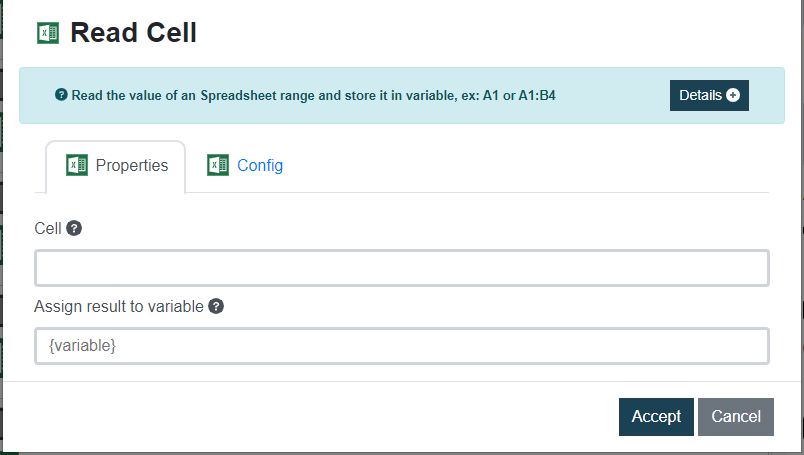
Con este comando podrás obtener la data alojada en una celda o en un rango de celdas, es decir: A1 o A1:B4 En el caso de obtener un rango, el comando nos retornará todos los datos en forma de array.

Datos de entrada Descripción Ejemplo
Celda Celda o rango de celdas a obtener A1:B4
Asignar resultado a variable Variable en la que alojará el resultado del comando {res}
Imagen de ejemplo

💡Nota:
Para valores numéricos que retornen con .0 al final, lo podemos limpiar fácilmente con el comando Asignar Variable, reemplazando el .0 de la siguiente manera: “{res}”.replace(“.0, “”)

Video de Curso RPA comando Obtener Celda


Excel – Contar Filas

Excel \ Contar Filas

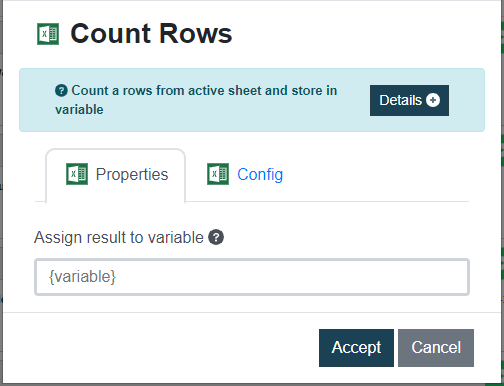
Con este comando podemos obtener la cantidad de filas que contiene un archivo, para esto debemos crear una variable, donde guardaremos el resultado.

Dato de entrada Descripción Ejemplo
Asignar resultado a variable Variable donde se almacenará el resultado del comando {res}
Imagen de ejemplo

Video de Curso RPA comando Contar Filas


Excel – Cambiar de Archivo

Excel \ Cambiar de Archivo

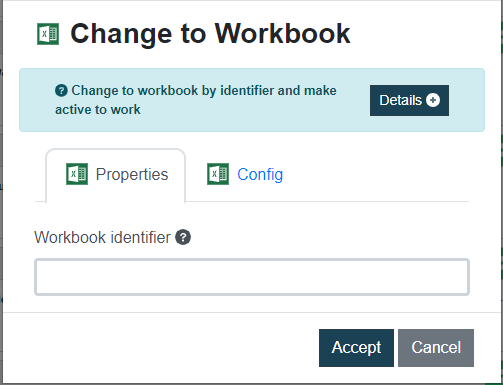
Cambia de archivo Excel, en el caso de que queramos trabajar con varias planillas.

Dato de entrada Descripción Ejemplo
Identificador de planilla ID que indicamos al abrir o crear la planilla excel1
Imagen de ejemplo

💡Nota:
Para utilizar este comando, primero debemos darle un identificador a los distintos Excel con los queramos trabajar, esto se hace en el momento de Crear un nuevo Excel o abrir uno existente

Video de Curso RPA comando Cambiar de Archivo


Excel – Cambiar de Hoja

Excel \ Cambiar de Hoja

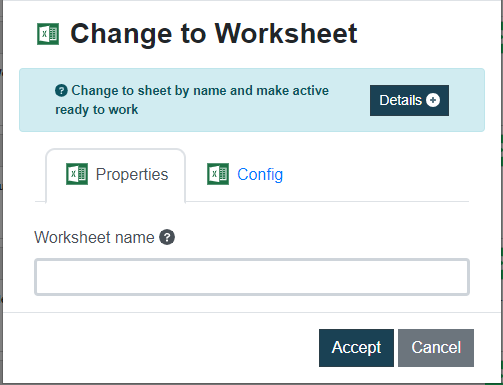
Cambia a la hoja del Excel que le especifiquemos. Para utilizar este comando primero debemos obtener los nombres de las hojas que contiene Excel, utilizando el comando Obtener Hojas.

Dato de entrada Descripción Ejemplo
Nombre de Hoja Nombre de la Hoja del Excel a cambiar {hoja}
Imagen de ejemplo

Video de Curso RPA comando Cambiar de Hoja


Excel – Obtener Hojas

Excel \ Obtener Hojas

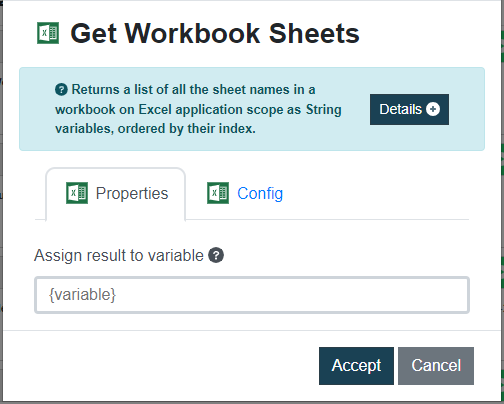
Devuelve una lista de todos los nombres de las hojas en un libro de trabajo en el ámbito de aplicación de Excel como variables de texto, ordenadas por su índice. Este comando es útil para poder cambiar de hoja una vez se obtienen sus nombres.

Datos de entrada Descripción Ejemplo
Asignar resultado a variable Variable en la cual se guardará el resultado del comando {hojas}
Imagen de ejemplo

💡Nota:
Utilizar este comando una vez abierto o conectado el Excel con Rocketbot.

Video de Curso RPA comando Obtener Hojas


Excel – Exportar a PDF

Excel \ Exportar a PDF

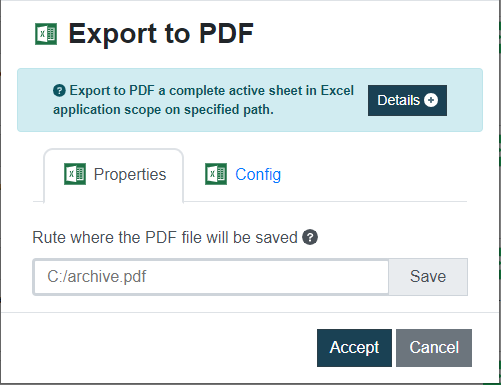
Con este comando podrás exportar a PDF la hoja activa del libro de Excel activo. Buscamos la ruta donde guardaremos el archivo y le damos el nombre deseado.

Datos de entrada Descripción Ejemplo
Ruta donde se guardara el archivo PDF Ruta donde se guardara el archivo PDF exportado con el comando /Users/user/Document/archive.pdf
Imagen de ejemplo

💡Nota:
Para utilizar este comando el archivo Excel debe estar activo.

Video de Curso RPA comando Exportar a PDF