Ejecutar Aplicación

Sistema \ Ejecutar Aplicación

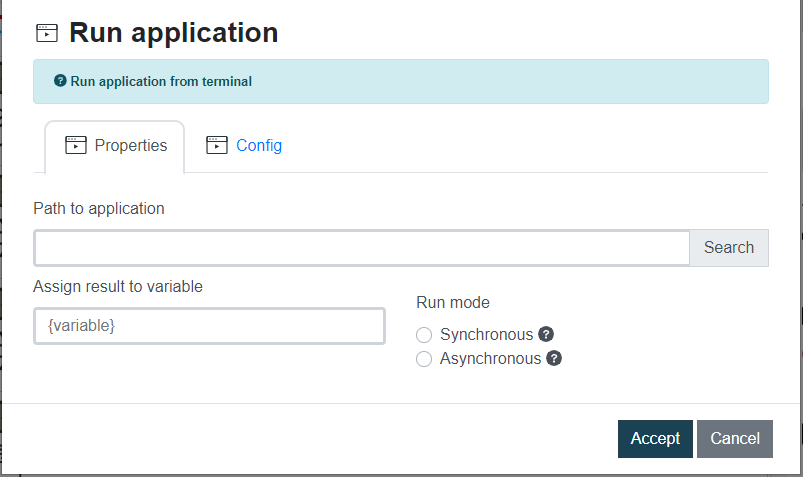
Este comando permite ejecutar cualquier aplicación de nuestro equipo o también un script Python.
Podrás elegir dos modos de abrir la aplicación:

  • Modo Sincrónico: se abre la aplicación y se tiene el control sobre ella. Una vez que termine de cargar la aplicación recién se seguirá con las etapas del robot.
  • Modo Asincrónico: se abre la aplicación sin tener el control sobre ella y sin interrumpir las acciones del robot.

💡Nota:
Para ejecutar un script Python, en el campo ‘Ruta de archivo de la aplicación’ del comando escribimos python (o python3 en el caso que se tengan las dos versiones en el computador) y la URL del script que creamos.

Datos de entrada Descripción Ejemplo
Ruta de archivo de la aplicación Ruta de la aplicación a ejecutar o “python” y la ruta del script a ejecutar python3 /Users/pc/Documents/execute.py
Modo de apertura Seleccione entre Sincrónico o Asincrónico Sincrónico
Asignar resultado a variable Variable Rocketbot que retornará el output de la aplicación si es que tiene uno, de lo contrario quedará vacío {res}
Imagen de ejemplo

Video de Curso RPA comando Ejecutar aplicación en Windows
Video de Curso RPA comando Ejecutar aplicación en Mac


Esperar

Sistema \ Esperar

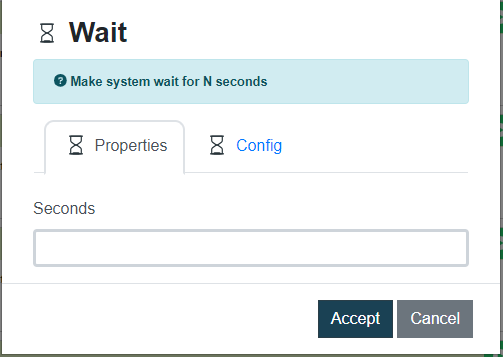
Este comando normalmente se usa junto con otros comandos. Ayuda a controlar el tiempo de su ejecución automatizada, asegurando que cada paso se ejecute en el momento adecuado.

Por ejemplo, puede usarlo antes de interactuar con una página web, dándole al navegador tiempo para cargarse completamente antes de continuar. También podría ocuparlo junto a el comando Enviar Tecla, esperando primero unos segundos para alcanzar a posicionar con el cursor en el lugar donde se desea insertar el texto enviado.

Datos de entrada Descripción Ejemplo
Segundos Segundos a esperar antes de seguir ejecutando el proceso 2

💡Nota:
Los segundos de espera son absolutos, no es una espera máxima. Se esperarán exactamente los segundos indicados.

Imagen de ejemplo

Video de Curso RPA comando Esperar


Ingreso de información

Abre una ventana parametrizable, por ejemplo para realizar un login y luego ejecutar el robot.

En la URL debe ser “file” y tiene que ser la ruta completa donde se encuentra el index.


Esto nos abrirá la ventana de esta forma, para que le ingresemos información.


Asignar variable

Sistema \ Asignar variable

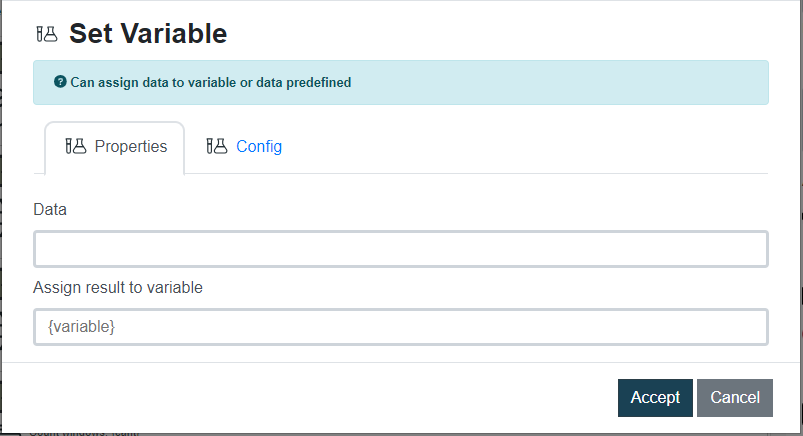
Con este comando podrás setear el valor de una variable o modificar un valor que ya esté guardada en una variable que puede usar más adelante en su proceso de automatización.
Este comando le permite usar código Python para generar los datos que se almacenarán en la variable.

Dato de entrada Descripción Ejemplo
Dato Valor que se le asignará a la variable, o código para modificar el contenido de una variable “{res}”.replace(“/”,”\”)
Asignar resultado a variable Variable Rocketbot que almacenará el resultado del comando {res}
Imagen de ejemplo

Video de Curso RPA comando Asignar Variable