Control de ventanas – Obtener handle de ventana

WEB \ Control de ventanas – Obtener handle de ventana

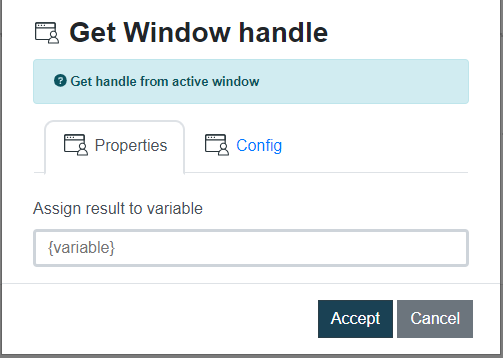
Con este comando podrás obtener el handle (identificador persistente) de la ventana del navegador activa abierta por Rocketbot, que ayudará a facilitar su localización y asegurar su recuperación.

Dato de entrada Descripción Ejemplo
Asignar resultado a variable Variable Rocketbot que almacenará el resultado del comando {res}
Imagen de ejemplo

Video de Curso RPA comando Obtener Handle de Ventana


Control de ventanas – Cerrar ventana

WEB \ Control de ventanas – Cerrar ventana

Este comando cierra una ventana abierta por el navegador. Puedes usar el título de la ventana o índice de la pestaña a cerrar. Si le pasamos como parámetro “last” cerrará la última pestaña en el caso de tener varias pestañas abiertas.

Datos de entrada Descripción Ejemplo
Titulo de ventana Título o índice de la venta a cerrar. Si tenemos varias pestañas abiertas se puede ingresar el índice por posición de la pestaña que deseamos cerrar. 2
Opciones Elige “last” para cerrar la ultima pestaña
Imagen de ejemplo

Video de Curso RPA comando Cerrar Ventana en español


Control de ventanas – Contar ventanas

WEB \ Control de ventanas – Contar ventanas

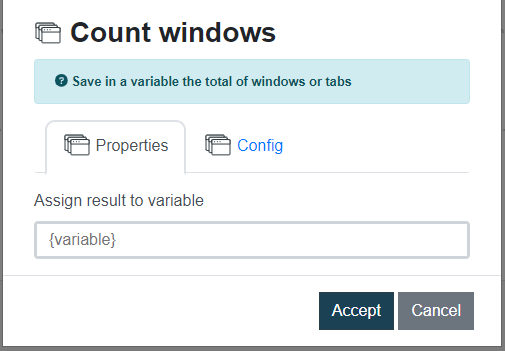
Guarda en una variable la cantidad de ventanas abiertas en el navegador activo.

Datos de entrada Descripción Ejemplo
Asignar resultado a variable Variable Rocketbot que almacenará el resultado del comando {res}
Imagen de ejemplo

Video de Curso RPA comando Contar Ventanas en español


Cerrar Navegador

WEB \ Cerrar Navegador

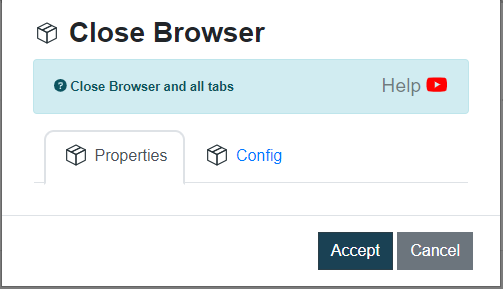
Cierra el navegador y sus pestañas, además hace un kill al driver abierto por Rocketbot.

Importante:
Este comando se debe utilizar siempre que terminemos de trabajar con el navegador.

Imagen de Ejemplo

Video de Curso RPA comando Abrir Navegador en español


Esperar por objeto

WEB \ Esperar por objeto

Datos de entrada Descripción Ejemplo
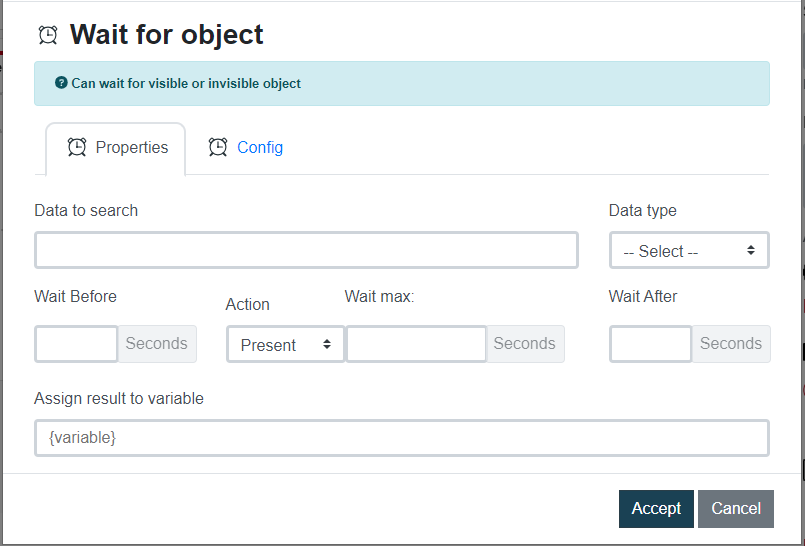
Dato a buscar Valor del tipo de dato myclass
Tipo de dato Name, Id, Class, Xpath o Tag class
Segundos Antes Cantidad de segundos que espera antes de ejecutar este comando 2
Acción Elegir que espere que el objeto esté “Visible”, “Presente”, “No Visible” o “Clickeable” Clickeable
Segundos máx Cantidad de segundos que esperará el comando por el objeto 5
Segundos Después Cantidad de segundos que espera luego de ejecutar el comando, para continuar con el siguiente 2
Asignar resultado a variable Variable donde se devolverá un True o False, si encontró o no el objeto respectivamente {res}
Imagen de ejemplo

Video de Curso RPA comando Esperar por Objeto en español


Obtener código HTML

WEB \ Obtener código HTML

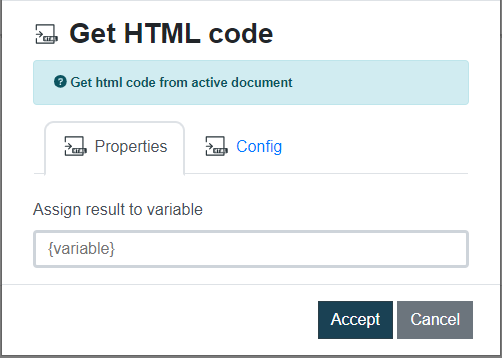
Obtiene el código HTML de la ventana actual del navegador activo y lo guarda en una variable.

Datos de entrada Descripción Ejemplo
Asignar resultado a variable Seleccione un variable donde quiere almacenar el resultado del comando {res}
Imagen de ejemplo

Video de Curso RPA comando Obtener código HTML en español


Click en objeto web

WEB \ Click en objeto web

Datos de entrada Descripción Ejemplo
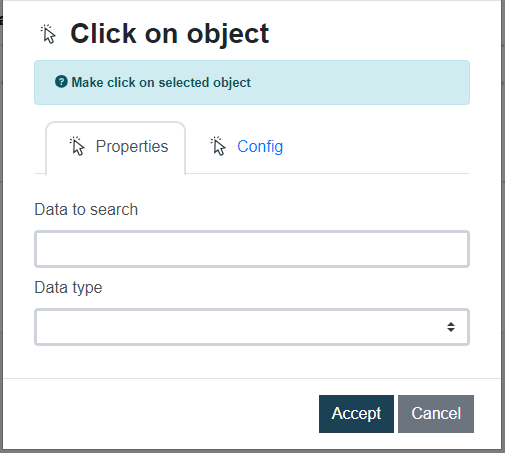
Dato a buscar Identificador del objeto dentro del documento. Acepta variables {…} {myId}
Tipo de dato Id, Name, XPath, Tag o Class Id
Imagen de ejemplo

💡Nota:
Si es necesario hacer clic en un objeto que esta dentro de IFRAME debe utilizar el comando Cambiar a IFRAME

Video de Curso RPA comando Click en Objeto en español


Enviar texto web

WEB \ Enviar texto web

Importante:
Debe seleccionar uno de los datos a enviar, TEXTO o TECLA ESPECIAL. No puede seleccionar los 2 al mismo tiempo.

Datos de entrada Descripción Ejemplo
Texto Texto enviar al objeto seleccionado. Acepta variables {…}
Tecla especial Puede seleccionar de la lista de teclas especiales [DOWN, UP, ENTER, F5, etc…] SPACE

💡Nota:
Para enviar un texto a un objeto previamente debe seleccionarlo con el comando Seleccionar un objeto


Obtener imagen de objeto web

WEB \ Obtener imagen de objeto web

Datos de entrada Descripción Ejemplo
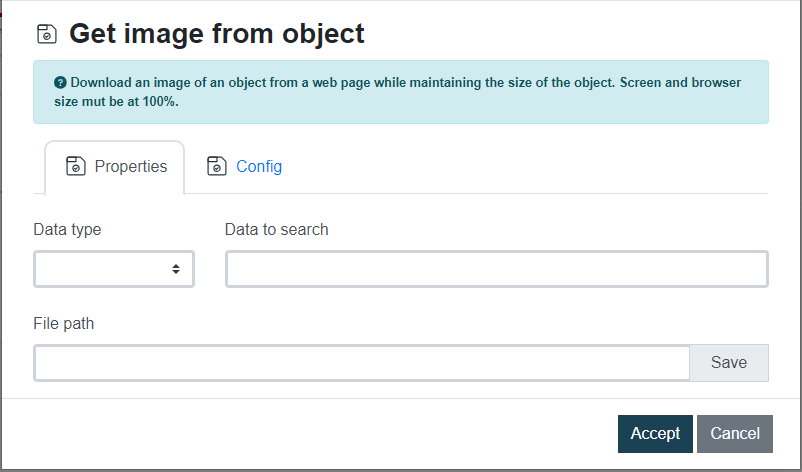
Dato a buscar Identificador del objeto dentro del documento. Acepta variables {…} {myclass}
Tipo de dato Id, Name, XPath, Tag o Class class
Ruta del Archivo Selecciona el destino donde se guardara la imagen C:\Users\pc\Documents

Para obtener una captura de la parte visible del documento puede buscar por XPath y seleccionar “/html”

Imagen de ejemplo

💡Nota:
Este comando fue ideado para obtener captura de captchas y poder utilizar la resolución del mismo por medio de librerías externas.


Obtener el valor de un input

WEB \ Obtener el valor de un input

Extrae el valor de un objeto tipo input <input type="text"> o <texarea></textarea>

Datos de entrada Descripción Ejemplo
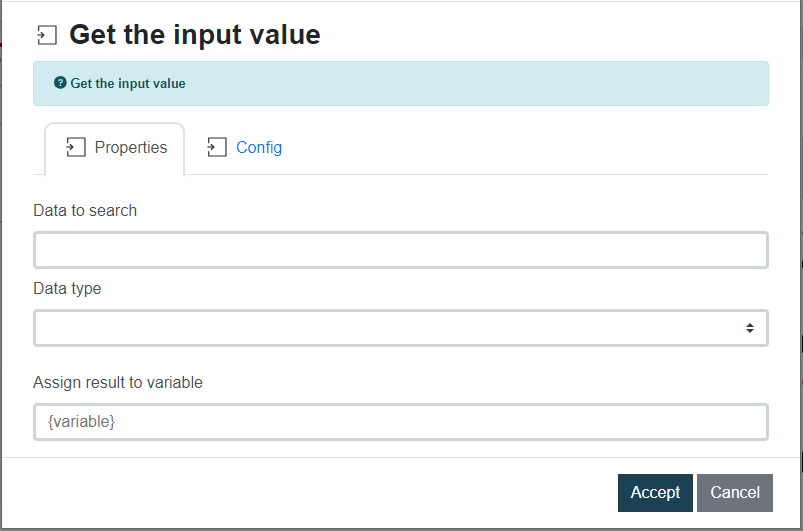
Dato a buscar Identificador del objeto dentro del documento. Acepta variables {…} myclass
Tipo de dato Id, Name, XPath, Tag o Class class
Asignar el resultado a variable Seleccione la variable donde almacenar el dato obtenido {var}
Imagen de ejemplo

💡Nota:
Para obtener el valor de un objeto que no sea un input puede utilizar el comando “Extraer texto”

Video de Curso RPA comando Obtener valor de Input en español