Nexus – Elemento: List Card

¿Qué es?

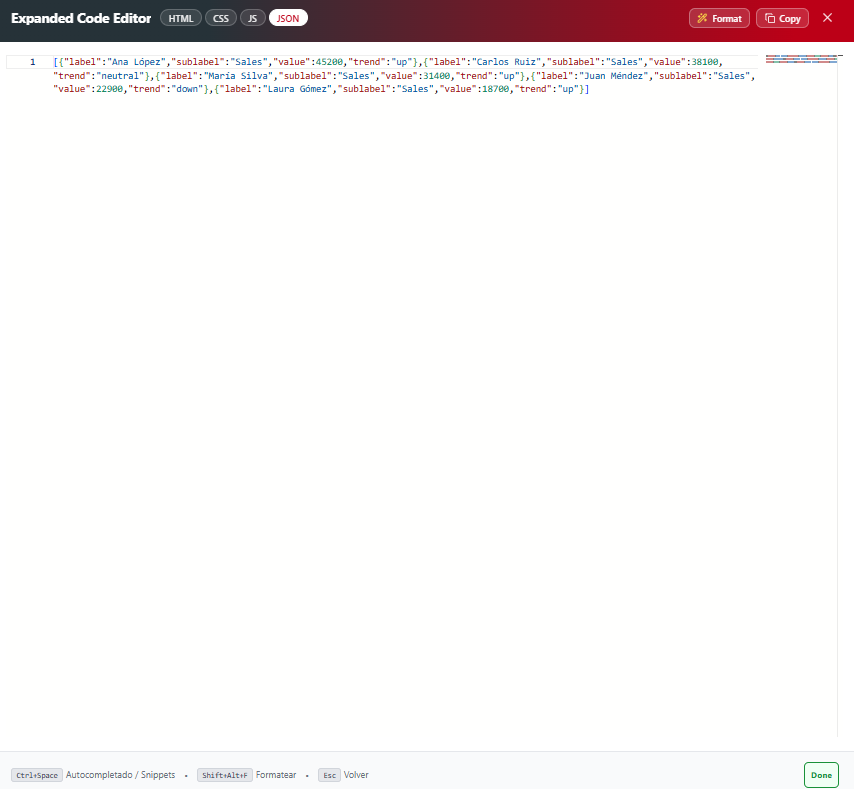
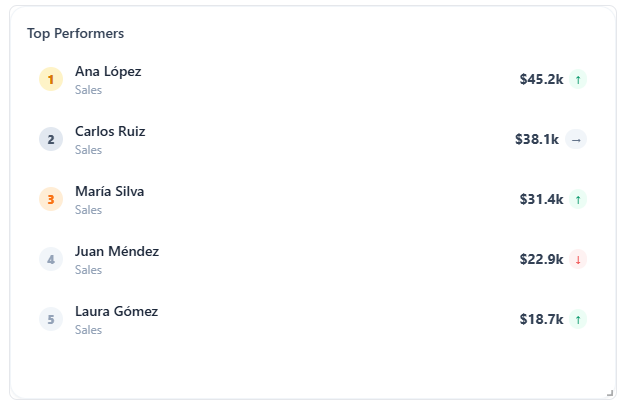
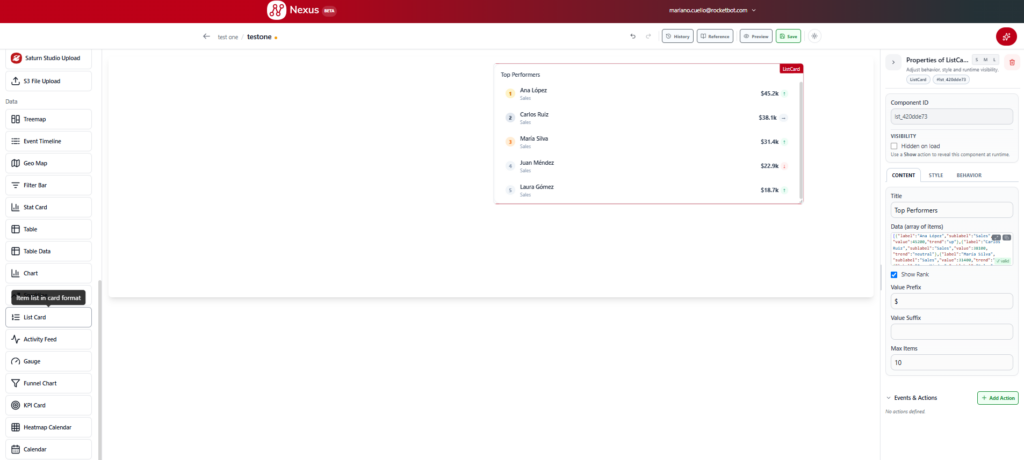
List Card es un componente de tipo Data. Muestra una lista de ítems tipo ranking, cada uno con nombre, subtítulo, valor y una tendencia (flecha de subida, bajada o neutra). Al arrastrarlo al lienzo viene con un ejemplo precargado (“Top Performers”, 5 vendedores con sus ventas).
Propiedades

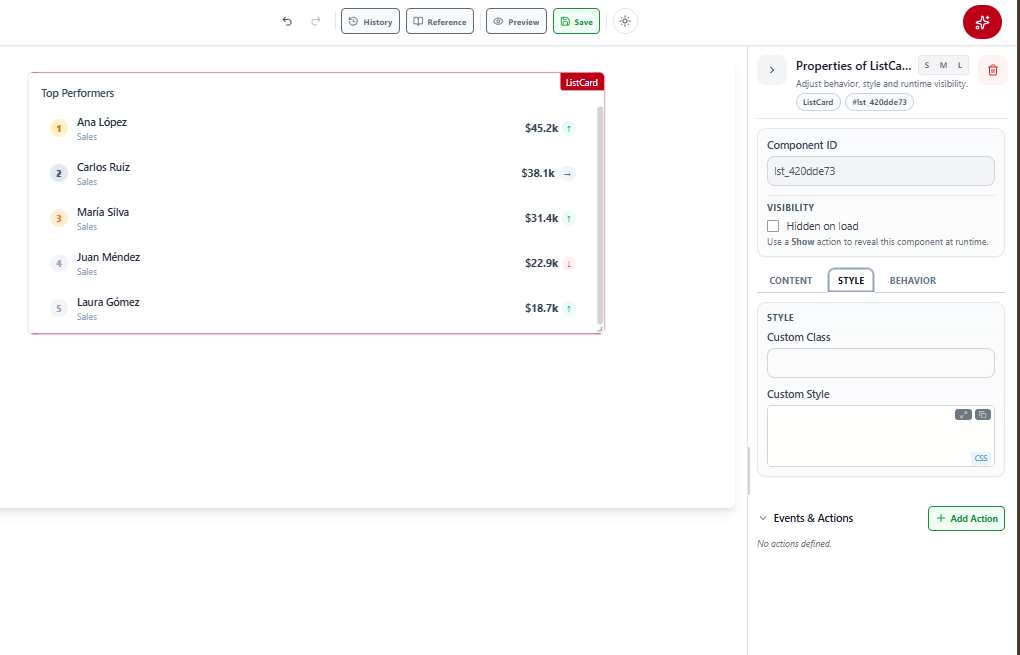
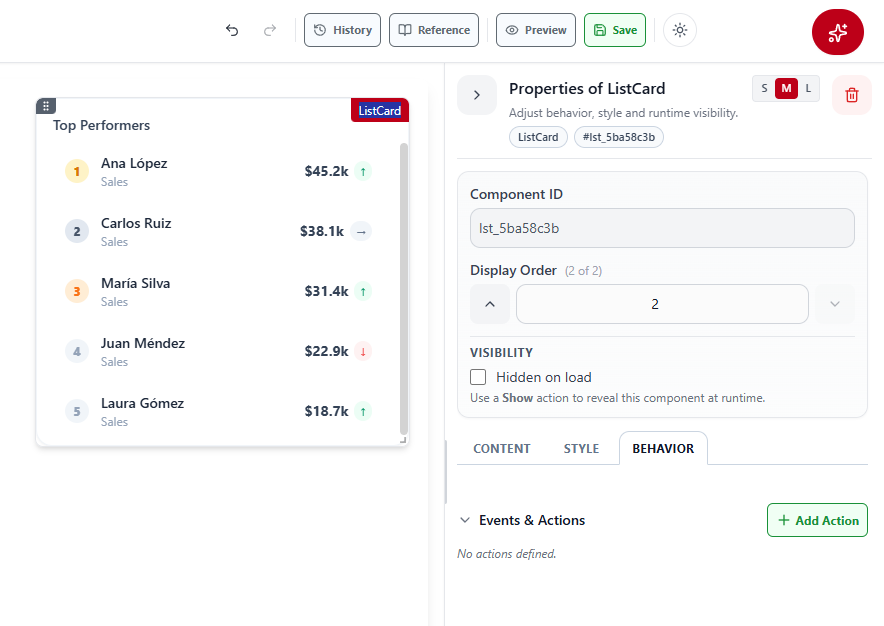
Al seleccionar List Card en el lienzo, el panel derecho muestra “Properties of ListCard”, organizado en tres pestañas: Content, Style y Behavior.

  • Component ID: identificador único del componente, autogenerado (ej. lst_420dde73).
  • Visibility → Hidden on load: casilla para que el componente esté oculto al cargar la pantalla. Puede mostrarse luego mediante una acción de tipo Show (ver Events & Actions).

Pestaña Content:

  • Title: título de la lista (ej. “Top Performers”).
  • Data (array of items): campo de código donde se definen los ítems en formato JSON. Cada ítem se compone de:
    • label: nombre del ítem (ej. “Ana López”).
    • sublabel: texto secundario debajo del nombre (ej. “Sales”).
    • value: valor numérico asociado (ej. 45200).
    • trend: dirección de la tendencia. Valores vistos: "up", "down", "neutral".

    Cuenta con el editor de código expandido para más comodidad. El editor valida el JSON en tiempo real (marca “✓ valid” cuando el formato es correcto).

  • Show Rank: casilla que muestra u oculta el número de posición/ranking junto a cada ítem.
  • Value Prefix: texto que se antepone al valor mostrado (ej. $).
  • Value Suffix: texto que se agrega después del valor mostrado.
  • Max Items: cantidad máxima de ítems que se muestran en la lista (valor por defecto: 10).
Pestaña Style:

  • Custom Class: clase CSS personalizada.
  • Custom Style: CSS personalizado aplicado directamente a este componente.
Pestaña Behavior:

  • Events & Actions: sistema para definir comportamientos interactivos. Ver documentación aparte: Nexus – Events & Actions .
  • Delete Component (ícono de papelera, arriba): elimina el componente del lienzo.
Ejemplo de uso

Para agregar un nuevo ítem a la lista, hay que ubicarse dentro del array en Data, agregar una coma después del último objeto }, y pegar el nuevo bloque a continuación:

[{"label":"Pedro Fernández","sublabel":"Sales","value":15300,"trend":"up"}]

⚠️ Importante: la coma va pegada a la llave } del ítem anterior, no al principio del bloque nuevo.
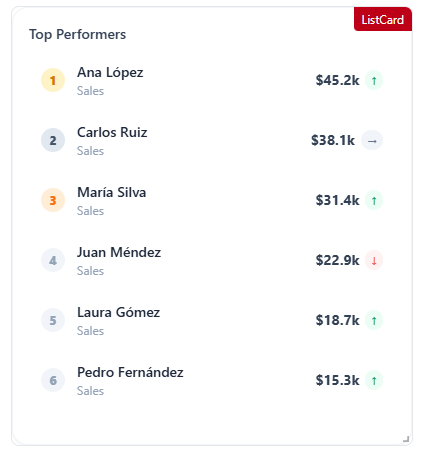
Con trend se indica visualmente si ese valor mejoró (up), empeoró (down) o se mantuvo estable (neutral) respecto a un período anterior. Con Value Prefix y Value Suffix se da formato al valor sin modificar el JSON (por ejemplo, $ como prefijo para montos en dólares). Con Show Rank se puede optar por mostrar u ocultar la numeración de posición, útil si la lista no representa necesariamente un ranking sino solo un listado de ítems con valores.
Nexus – Elemento: Sparkline

¿Qué es?

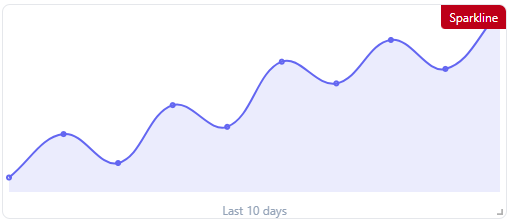
Sparkline es un componente de tipo Data. Muestra un mini gráfico de tendencia, minimalista y sin ejes visibles, ideal para mostrar la evolución de un valor en poco espacio. Al arrastrarlo al lienzo viene con un ejemplo precargado (gráfico de línea, “Last 10 days”).

Propiedades

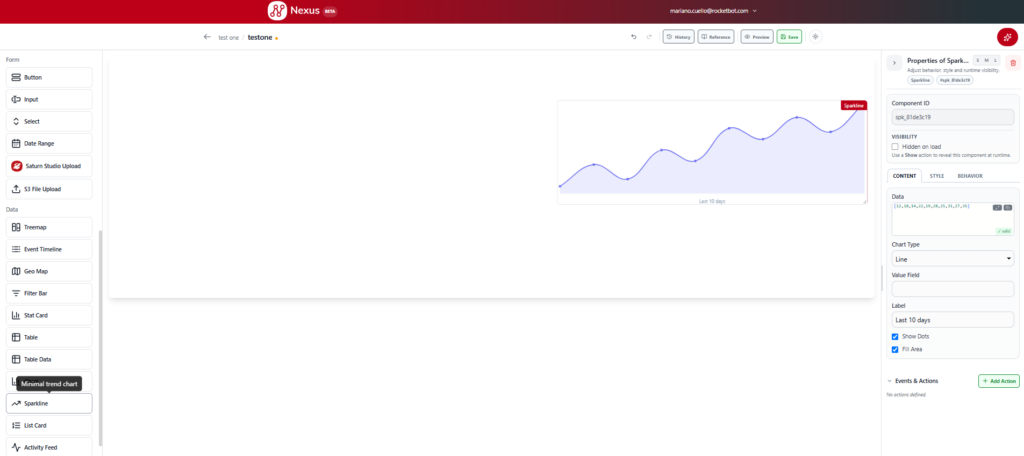
Al seleccionar Sparkline en el lienzo, el panel derecho muestra “Properties of Sparkline”, organizado en tres pestañas: Content, Style y Behavior.

  • Component ID: identificador único del componente, autogenerado (ej. spk_81de3c19).
  • Visibility → Hidden on load: casilla para que el componente esté oculto al cargar la pantalla. Puede mostrarse luego mediante una acción de tipo Show (ver Events & Actions).

Pestaña Content:

  • Data: array simple de números que representa los puntos del gráfico (ej. [12,18,14,22,19,28,25,31,27,35]).
  • Chart Type: menú desplegable que define el tipo de gráfico. Opciones: Line, Bar.
  • Value Field: nombre del campo a usar como valor, cuando los datos provienen de una estructura más compleja (objetos) en vez de un array simple de números (vacío por defecto).
  • Label: texto descriptivo debajo del gráfico (ej. “Last 10 days”).
  • Show Dots: casilla que muestra u oculta los puntos sobre la línea del gráfico.
  • Fill Area: casilla que rellena de color el área debajo de la línea del gráfico.

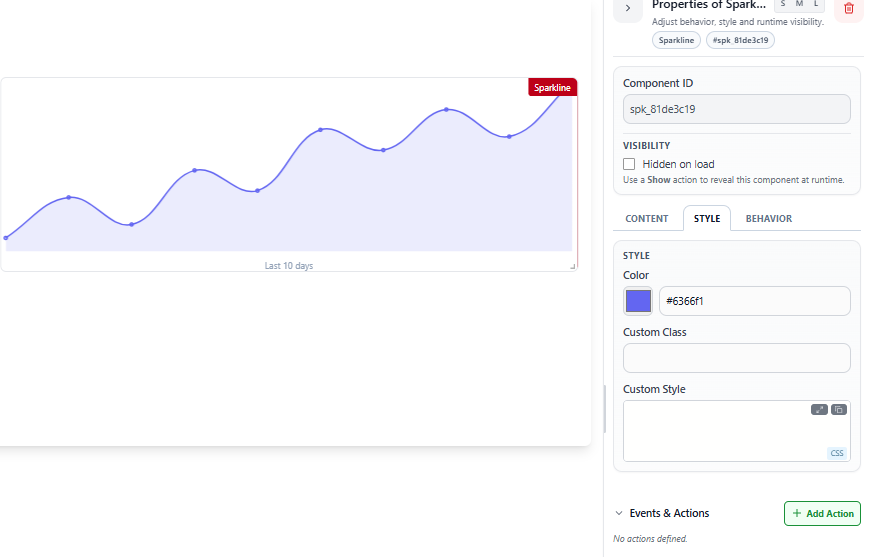
Pestaña Style:

  • Color: color de la línea/barras del gráfico, con selector visual y campo hexadecimal (ej. #6366f1).
  • Custom Class: clase CSS personalizada.
  • Custom Style: CSS personalizado aplicado directamente a este componente.

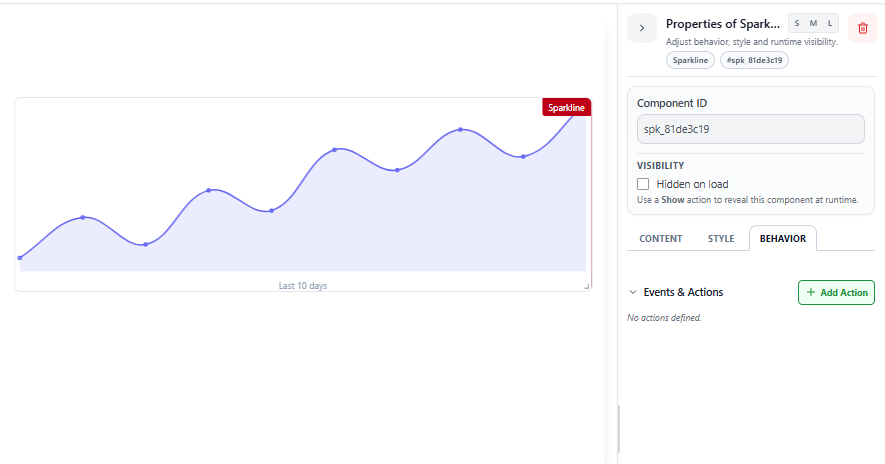
Pestaña Behavior:

  • Events & Actions: sistema para definir comportamientos interactivos. Ver documentación aparte: Nexus – Events & Actions .
  • Delete Component (ícono de papelera, arriba): elimina el componente del lienzo.

Ejemplo de uso

Sparkline es ideal para acompañar una métrica (por ejemplo, dentro de una Stat Card o al lado de un KPI Card) mostrando su tendencia reciente sin ocupar el espacio de un gráfico completo. Con Data se carga la serie de valores directamente como array de números (ej. [12,18,14,22,19,28,25,31,27,35]), y con Chart Type se elige si se representa como línea continua o como barras. Activando Fill Area y Show Dots se le da más presencia visual al gráfico, útil cuando el Sparkline es un elemento protagonista y no solo un acompañamiento discreto.


Nexus – Elemento: Chart

¿Qué es?

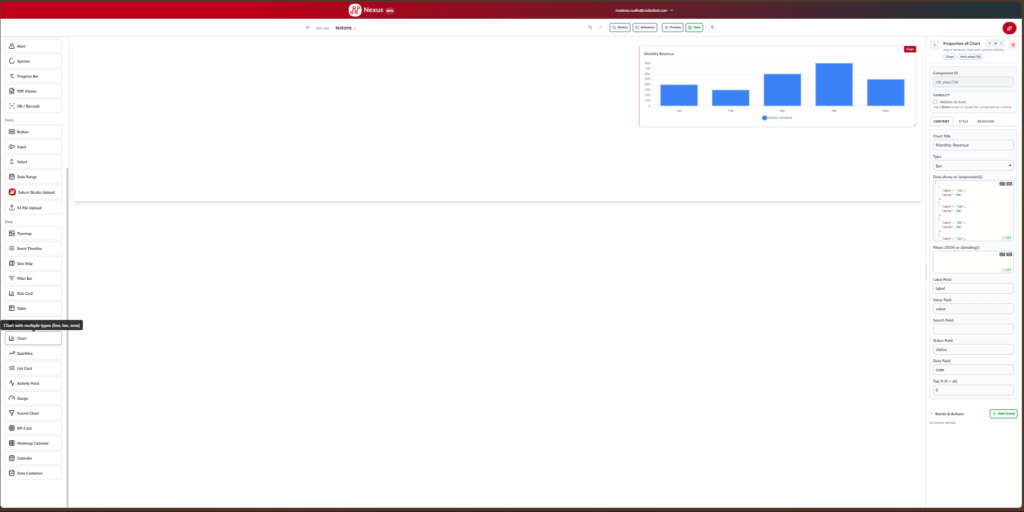
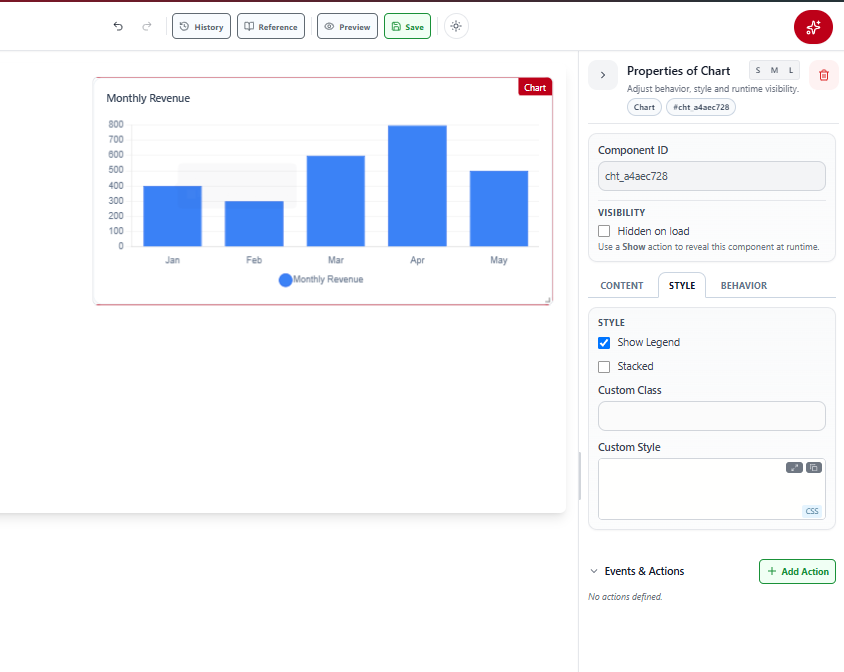
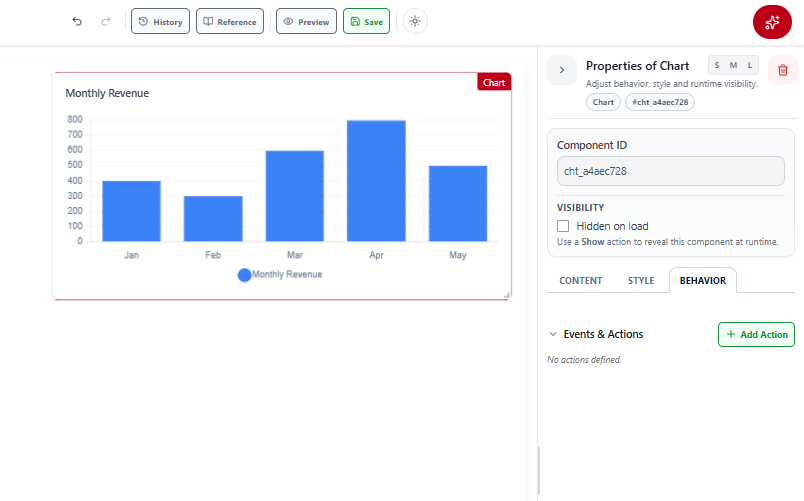
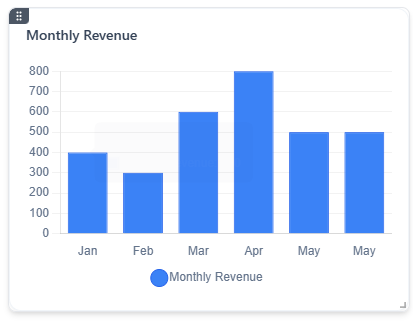
Chart es un componente de tipo Data. Muestra un gráfico de datos con múltiples tipos de visualización disponibles. Al arrastrarlo al lienzo viene con un ejemplo precargado (“Monthly Revenue”, gráfico de barras con datos de Enero a Mayo).
Propiedades

Al seleccionar Chart en el lienzo, el panel derecho muestra “Properties of Chart”, organizado en tres pestañas: Content, Style y Behavior.

  • Component ID: identificador único del componente, autogenerado (ej. cht_a4aec728).
  • Visibility → Hidden on load: casilla para que el componente esté oculto al cargar la pantalla. Puede mostrarse luego mediante una acción de tipo Show (ver Events & Actions).

Pestaña Content:

  • Chart Title: título del gráfico (ej. “Monthly Revenue”).
  • Type: menú desplegable que define el tipo de gráfico. Opciones: Bar, Line, Pie, Doughnut.
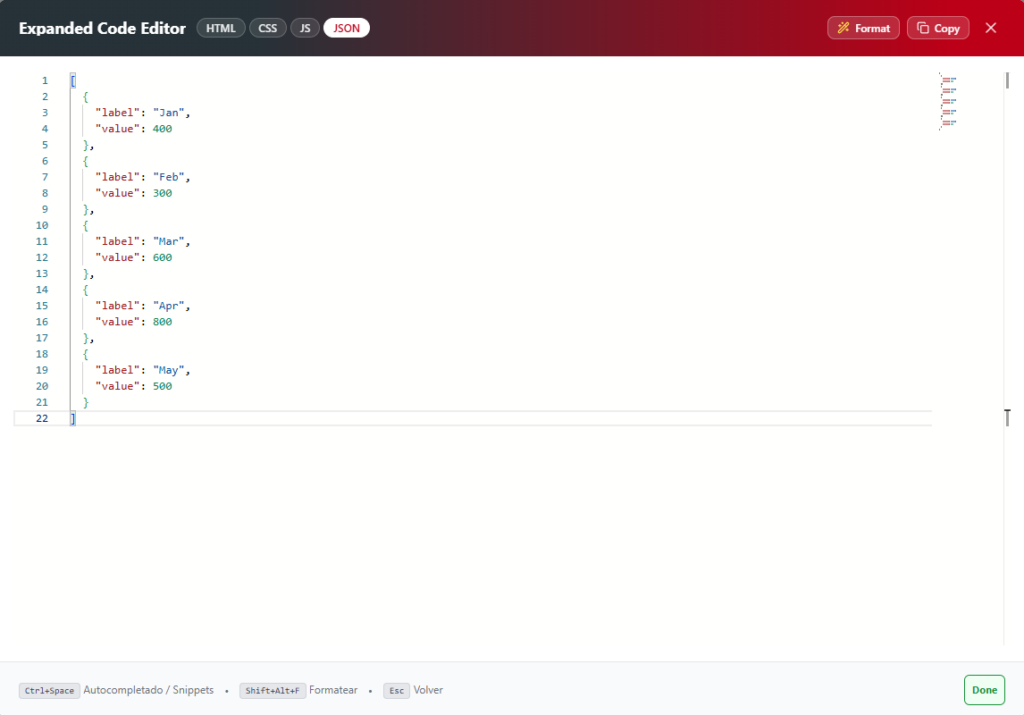
  • Data (Array or {{expression}}): campo de código donde se cargan los datos del gráfico en formato JSON (array de objetos label / value), o alternativamente mediante una expresión/binding dinámico ({{...}}). Cuenta con el editor de código expandido.
  • Filters (JSON or {{binding}}): campo para aplicar filtros a los datos mostrados, en JSON o mediante binding.
  • Label Field: nombre del campo que se usa como etiqueta de cada dato (por defecto: label).
  • Value Field: nombre del campo que se usa como valor de cada dato (por defecto: value).
  • Search Field: nombre del campo usado para búsqueda/filtrado por texto (vacío por defecto).
  • Status Field: nombre del campo usado para filtrar por estado (por defecto: status).
  • Date Field: nombre del campo usado para filtrar por fecha (por defecto: date).
  • Top N (0 = all): limita el gráfico a mostrar solo los N valores más altos (0 = mostrar todos).

Pestaña Style:

  • Show Legend: casilla que muestra u oculta la leyenda del gráfico.
  • Stacked: casilla que apila las series de datos unas sobre otras (relevante en gráficos de barras/líneas con múltiples series).
  • Custom Class: clase CSS personalizada.
  • Custom Style: CSS personalizado aplicado directamente a este componente.

Pestaña Behavior:

  • Events & Actions: sistema para definir comportamientos interactivos. Ver documentación aparte: Nexus – Events & Actions .
  • Delete Component (ícono de papelera, arriba): elimina el componente del lienzo.

Ejemplo de uso

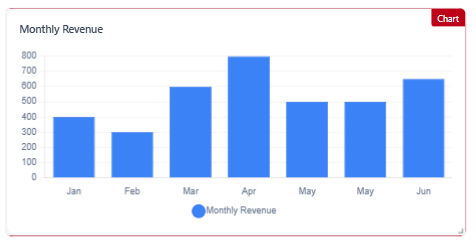
Para agregar un nuevo dato al gráfico, hay que ubicarse en la última llave } del bloque anterior dentro de Data, agregarle una coma, y pegar el nuevo bloque a continuación:

[
 {
    "label": "May",
    "value": 500
  },
  {
    "label": "Jun",
    "value": 650
  }
]

⚠️ Importante: la coma va pegada a la llave } del bloque anterior, no al principio del bloque nuevo.

Con Type se elige la mejor forma de representar los datos: Bar o Line para tendencias en el tiempo, y Pie o Doughnut para mostrar proporciones dentro de un total. Los campos Label Field y Value Field permiten reutilizar el mismo componente con datos que usen claves distintas a label/value (por ejemplo, datos que vengan de una query con nombres de columna diferentes), sin tener que transformar el JSON. Con Filters, Search Field, Status Field y Date Field, el gráfico puede conectarse a un Filter Bar para actualizarse dinámicamente según lo que el usuario filtre.


Nexus – Elemento: Table Data

¿Qué es?

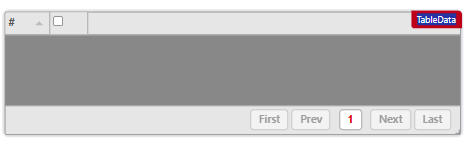
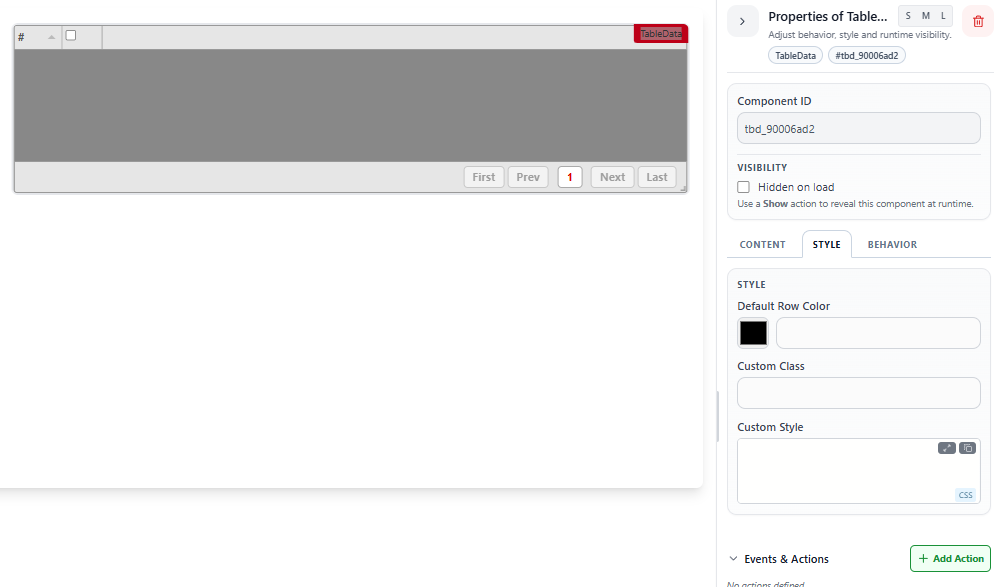
Table Data es un componente de tipo Data. A diferencia de Table (que se carga manualmente con JSON), este componente se conecta directamente a una fuente de datos, ya sea una base de datos en vivo o datos estáticos. Al arrastrarlo al lienzo aparece vacío hasta que se selecciona una tabla de origen.

Propiedades

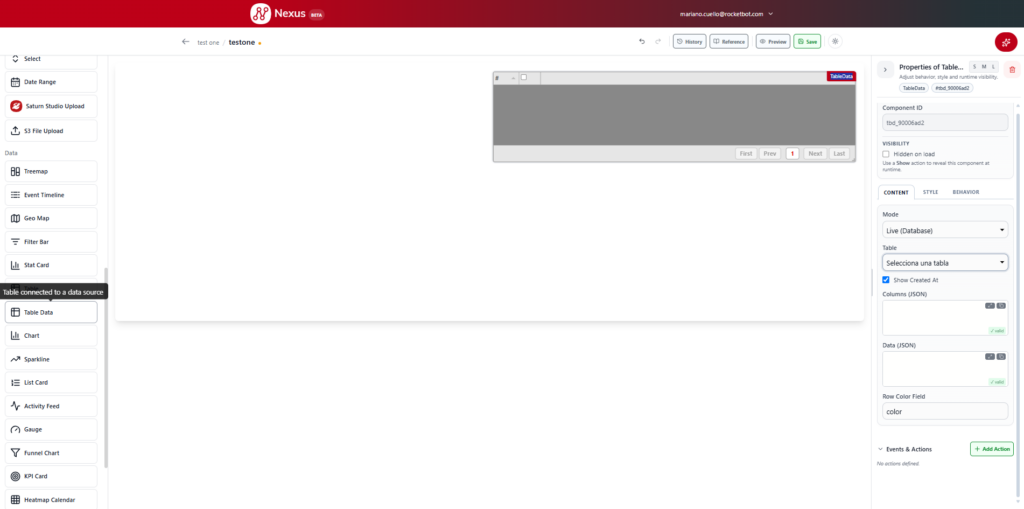
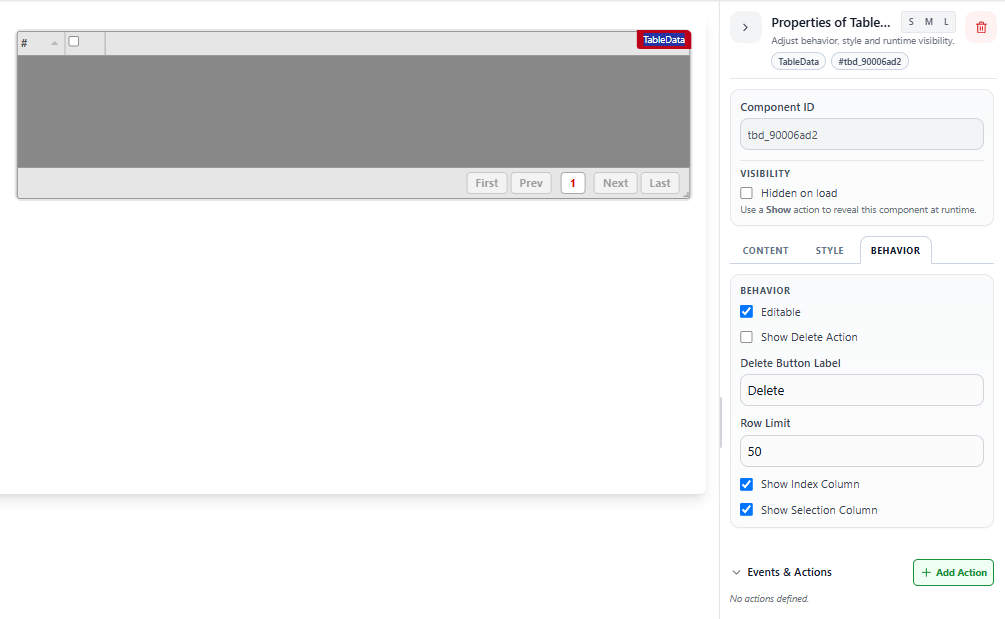
Al seleccionar Table Data en el lienzo, el panel derecho muestra “Properties of TableData”, organizado en tres pestañas: Content, Style y Behavior.

  • Component ID: identificador único del componente, autogenerado (ej. tbd_90006ad2).
  • Visibility → Hidden on load: casilla para que el componente esté oculto al cargar la pantalla. Puede mostrarse luego mediante una acción de tipo Show (ver Events & Actions).

Pestaña Content:

  • Mode: menú desplegable que define el origen de los datos. Opciones:

    • Live (Database): conecta la tabla a una base de datos real de la aplicación (por ejemplo, del Data Manager). Requiere seleccionar una tabla en el campo Table; si no se selecciona ninguna, el componente no muestra nada.
    • Static (JSON): carga los datos manualmente mediante JSON, de forma similar al componente Table.

  • Table: menú desplegable para elegir la tabla de la base de datos a mostrar (solo aplica en modo Live).
  • Show Created At: casilla que muestra u oculta una columna con la fecha de creación de cada registro.
  • Columns (JSON): define las columnas a mostrar (mismo formato field / header que en Table).
  • Data (JSON): define los datos manualmente (solo aplica en modo Static).
  • Row Color Field: nombre del campo que define el color de cada fila (igual que en Table).

Pestaña Style:

  • Default Row Color: color por defecto de las filas.
  • Custom Class: clase CSS personalizada.
  • Custom Style: CSS personalizado aplicado directamente a este componente.

Pestaña Behavior:

  • Editable: casilla que permite editar los valores de la tabla directamente desde la interfaz.
  • Show Delete Action: casilla que agrega una acción de borrado por fila.
  • Delete Button Label: texto del botón de borrado (ej. “Delete”).
  • Row Limit: cantidad máxima de filas mostradas por página (valor por defecto: 50).
  • Show Index Column: casilla que muestra u oculta la columna de numeración (#).
  • Show Selection Column: casilla que muestra u oculta la columna de checkboxes de selección.
  • Events & Actions: sistema para definir comportamientos interactivos. Ver documentación aparte: Nexus – Events & Actions .
  • Delete Component (ícono de papelera, arriba): elimina el componente del lienzo.

Diferencias con Table

Table Table Data
Origen de datos Solo JSON manual (estático) Base de datos en vivo (Live) o JSON estático
Edición inline No Sí (con “Editable”)
Acción de borrado por fila No Sí (con “Show Delete Action”)
Paginación configurable (Row Limit) No Sí
Columna de índice / selección No Sí (configurables)

Ejemplo de uso

Para mostrar datos reales de la aplicación (por ejemplo, una tabla de usuarios cargada en Data Manager), se elige Mode: Live (Database) y se selecciona la tabla correspondiente en Table — sin necesidad de cargar nada manualmente en JSON. Para pruebas rápidas o datos que no cambian, se puede usar Mode: Static (JSON) y cargar los datos a mano, igual que en el componente Table. Activando Editable y Show Delete Action, la tabla se convierte en una mini interfaz de administración (CRUD básico) directamente sobre los datos.


Nexus – Elemento: Table

¿Qué es?

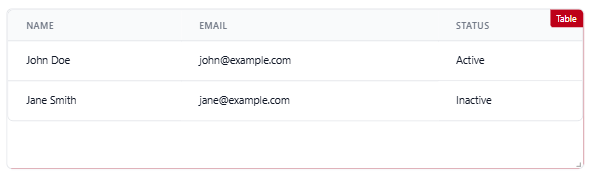
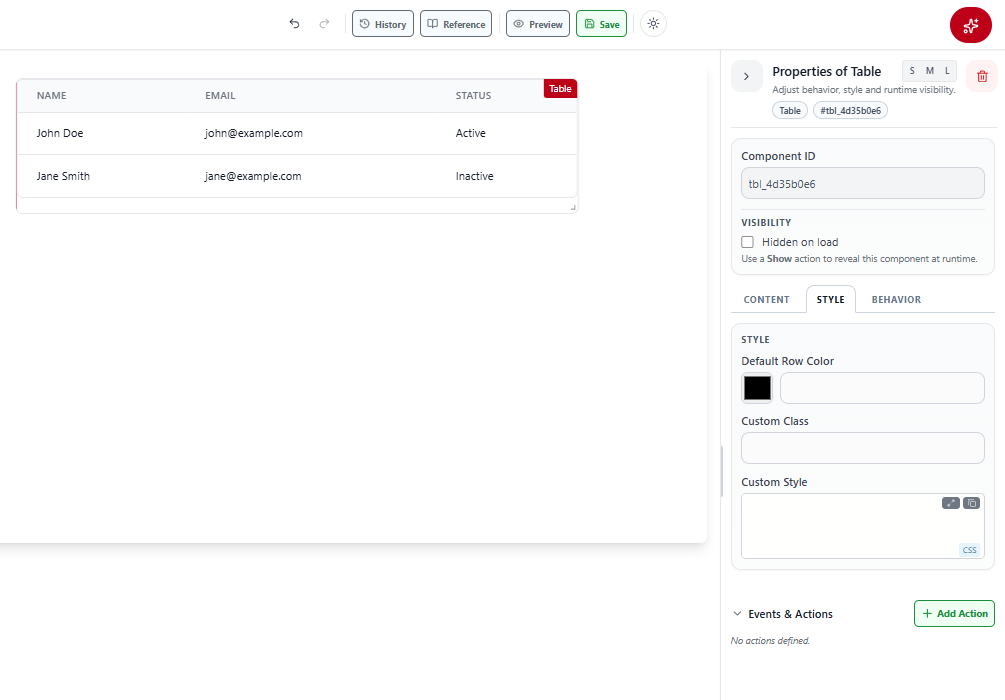
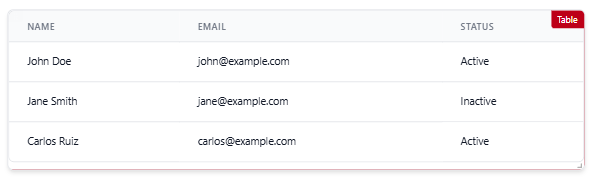
Table es un componente de tipo Data. Muestra una tabla de datos con columnas configurables. Al arrastrarlo al lienzo viene con un ejemplo precargado (columnas Name, Email, Status, con 2 filas de datos).

Propiedades

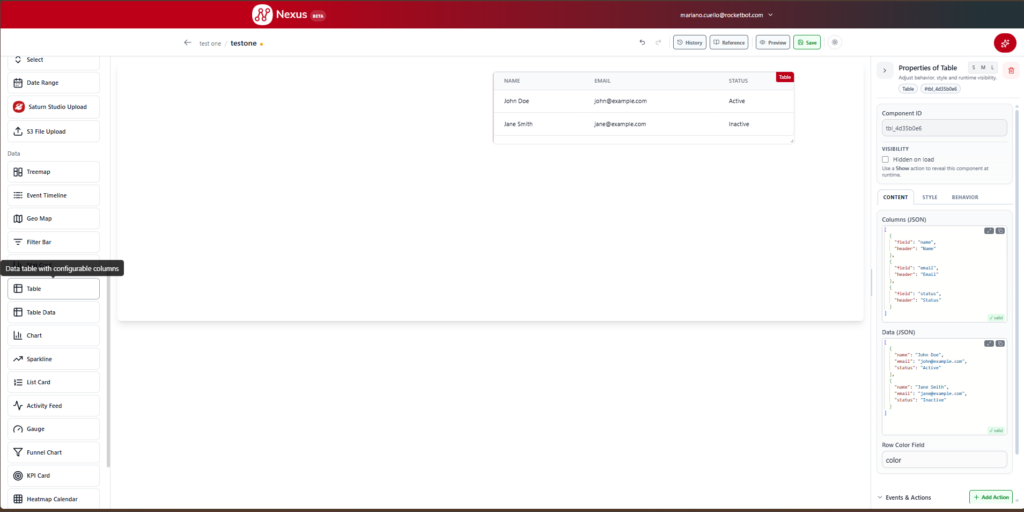
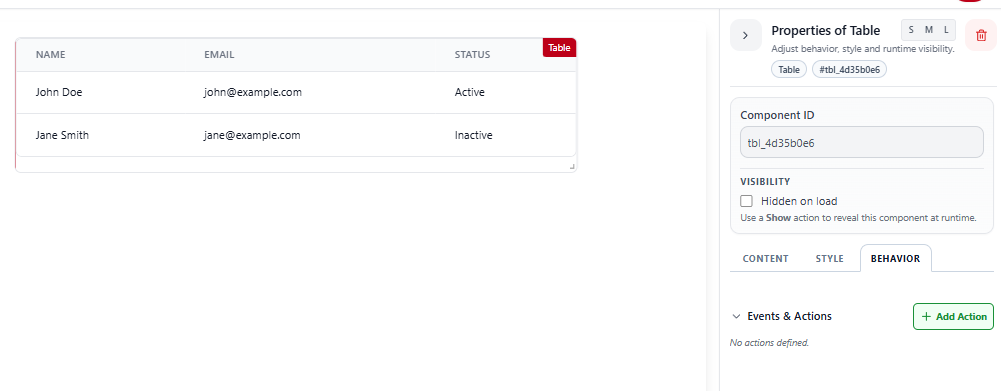
Al seleccionar Table en el lienzo, el panel derecho muestra “Properties of Table”, organizado en tres pestañas: Content, Style y Behavior.

  • Component ID: identificador único del componente, autogenerado (ej. tbl_4d35b0e6).
  • Visibility → Hidden on load: casilla para que el componente esté oculto al cargar la pantalla. Puede mostrarse luego mediante una acción de tipo Show (ver Events & Actions).

Pestaña Content:

  • Columns (JSON): campo de código donde se definen las columnas de la tabla en formato JSON. Cada columna se compone de:

    • field: nombre del campo de datos que representa (ej. “name”).
    • header: título visible de la columna (ej. “Name”).
      Cuenta con el editor de código expandido para más comodidad.

  • Data (JSON): campo de código donde se cargan los datos/filas de la tabla en formato JSON. Cada fila es un objeto con las claves correspondientes a los field definidos en Columns (ej. name, email, status).
  • Row Color Field: nombre del campo de datos (dentro de cada fila en Data) que define el color de esa fila (ej. color). El editor valida el JSON en tiempo real (marca “✓ valid” cuando el formato es correcto).

Pestaña Style:

  • Default Row Color: color por defecto de las filas (usado si no se especifica Row Color Field por fila, o como color de fallback).
  • Custom Class: clase CSS personalizada.
  • Custom Style: CSS personalizado aplicado directamente a este componente.

Pestaña Behavior:

  • Events & Actions: sistema para definir comportamientos interactivos. Ver documentación aparte: Nexus – Events & Actions .
  • Delete Component (ícono de papelera, arriba): elimina el componente del lienzo.

Ejemplo de uso

Para agregar una nueva columna, hay que ubicarse en la última llave } del bloque anterior dentro de Columns (JSON), agregarle una coma, y pegar el nuevo bloque a continuación:

[
 {
    "field": "status",
    "header": "Status"
  },
  {
    "field": "createdAt",
    "header": "Created At"
  }
]

Para agregar una nueva fila de datos, se hace lo mismo dentro de Data (JSON), asegurándose de incluir todas las claves que coincidan con los field definidos en Columns:

[
  {
    "name": "Jane Smith",
    "email": "jane@example.com",
    "status": "Inactive"
  },
  {
    "name": "Carlos Ruiz",
    "email": "carlos@example.com",
    "status": "Active"
  }
]

⚠️ Importante: la coma va pegada a la llave } del bloque anterior, no al principio del bloque nuevo.

Con Row Color Field, si cada objeto de Data incluye una clave adicional (por ejemplo “color”: “#fee2e2”), esa fila específica toma ese color en vez del color por defecto — útil para resaltar filas según su estado (por ejemplo, en rojo las filas con status “Inactive”).


Nexus – Elemento: Stat Card

¿Qué es?

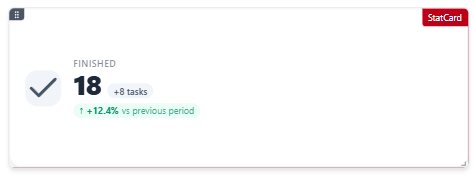
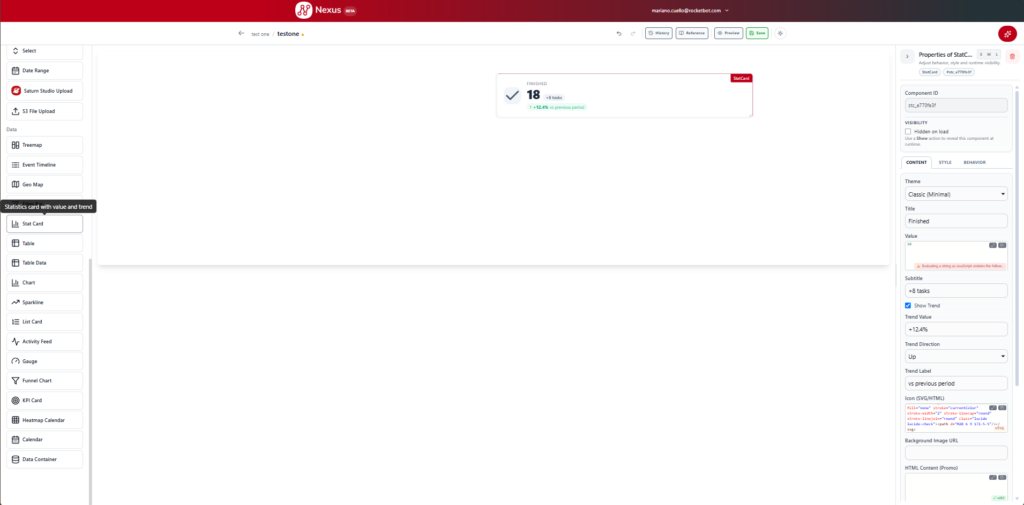
Stat Card es un componente de tipo Data. Muestra una tarjeta de estadística con un valor destacado, ícono, y una tendencia opcional respecto a un período anterior. Al arrastrarlo al lienzo viene con un ejemplo precargado (“Finished”, valor 18, con tendencia “+12.4% vs previous period”).

Propiedades

Al seleccionar Stat Card en el lienzo, el panel derecho muestra “Properties of StatCard”, organizado en tres pestañas: Content, Style y Behavior.

  • Component ID: identificador único del componente, autogenerado (ej. stc_e770fe3f).
  • Visibility → Hidden on load: casilla para que el componente esté oculto al cargar la pantalla. Puede mostrarse luego mediante una acción de tipo Show (ver Events & Actions).

Pestaña Content:

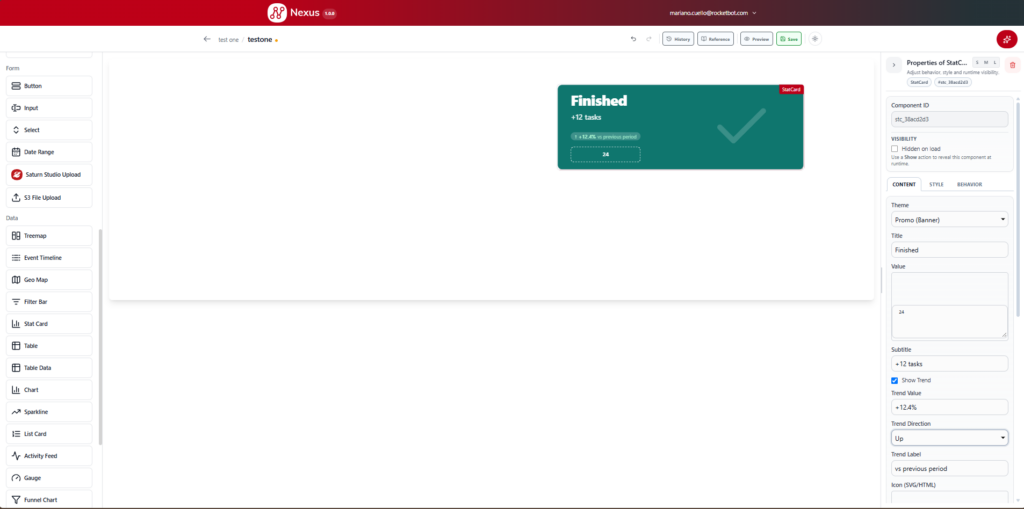
  • Theme: menú desplegable que define el estilo visual completo de la tarjeta. Opciones:

    • Classic (Minimal)
    • Modern (Gradient)
    • Split (Accent Strip)
    • Glass (Frosted)
    • Metric (KPI)
    • Promo (Banner)

  • Title: título de la tarjeta (ej. “Finished”).
  • Value: valor principal destacado (ej. “18”). Cuenta con el editor de código expandido para más comodidad.
  • Subtitle: texto secundario debajo del valor (ej. “+8 tasks”).
  • Show Trend: casilla que muestra u oculta el bloque de tendencia.
  • Trend Value: valor de la tendencia (ej. “+12.4%”).
  • Trend Direction: menú desplegable que define la flecha/ícono de tendencia. Opciones: Up, Down, Neutral.
  • Trend Label: texto que acompaña a la tendencia (ej. “vs previous period”).
  • Icon (SVG/HTML): campo de código donde se pega un ícono en formato SVG (por ejemplo, íconos de la librería Lucide). Cuenta con el editor de código expandido.
  • Background Image URL: URL de una imagen de fondo para la tarjeta.
  • HTML Content (Promo): campo de código HTML adicional, pensado para el Theme “Promo (Banner)”.
  • Background Color (Override): color de fondo que sobrescribe el definido por el Theme elegido.
  • Text Color (Override): color de texto que sobrescribe el del Theme.
  • Icon BG Color (Override): color de fondo del ícono que sobrescribe el del Theme.

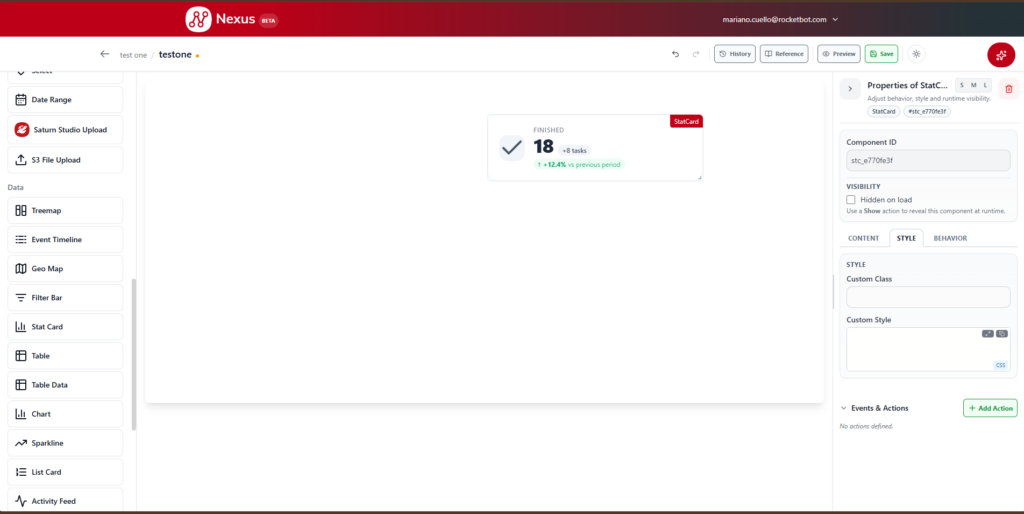
Pestaña Style:

  • Custom Class: clase CSS personalizada.
  • Custom Style: CSS personalizado aplicado directamente a este componente.

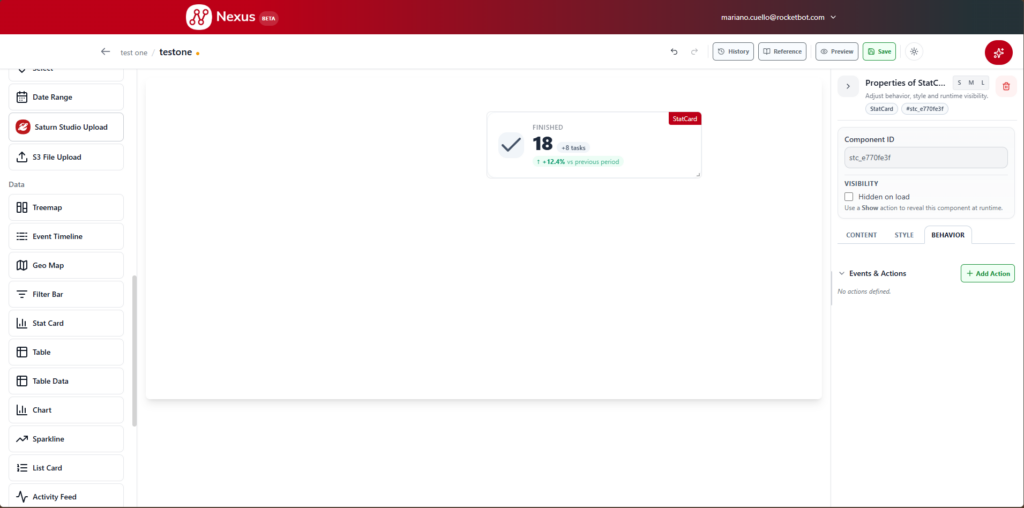
Pestaña Behavior:

  • Events & Actions: sistema para definir comportamientos interactivos. Ver documentación aparte: Nexus – Events & Actions .
  • Delete Component (ícono de papelera, arriba): elimina el componente del lienzo.

Ejemplo de uso

Con Theme se elige la presentación general de la tarjeta según el contexto: por ejemplo, Classic (Minimal) para un dashboard sobrio, o Promo (Banner) cuando se necesita destacar una tarjeta con contenido promocional (usando HTML Content). Con Trend Direction se comunica visualmente si un valor mejoró (Up), empeoró (Down) o se mantuvo estable (Neutral), acompañado del texto de Trend Value y Trend Label. Los campos “Override” (Background Color, Text Color, Icon BG Color) permiten ajustar puntualmente los colores de una tarjeta sin perder la estructura general del Theme elegido.


Nexus – Elemento: Filter Bar

¿Qué es?

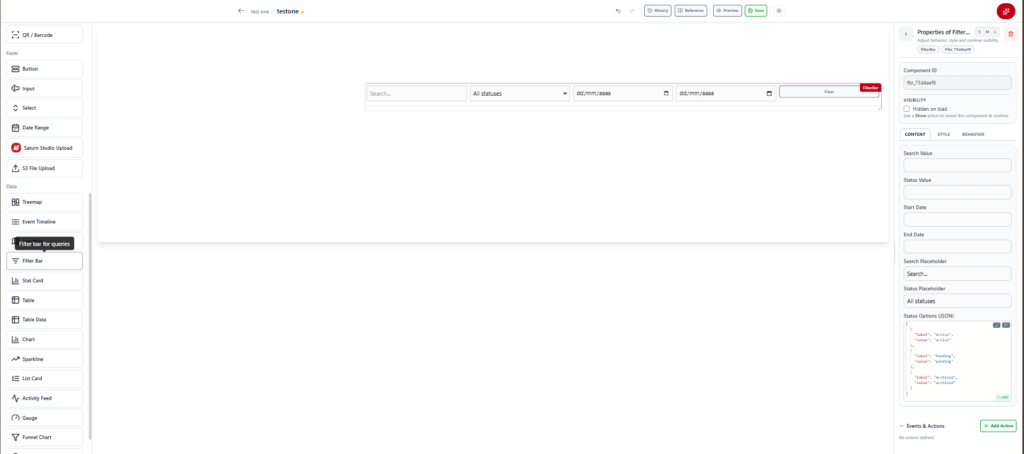
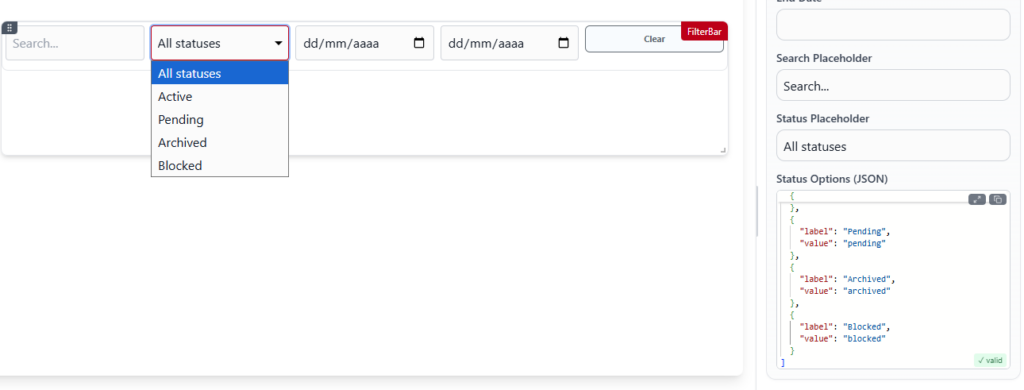
Filter Bar es un componente de tipo Data. Es una barra de filtros pensada para usarse en conjunto con queries, combinando búsqueda por texto, filtro por estado y filtro por rango de fechas. Al arrastrarlo al lienzo viene con un ejemplo precargado (buscador, selector “All statuses”, dos campos de fecha y botón “Clear”).

Propiedades

Al seleccionar Filter Bar en el lienzo, el panel derecho muestra “Properties of FilterBar”, organizado en tres pestañas: Content, Style y Behavior.

  • Component ID: identificador único del componente, autogenerado (ej. fbr_75d4aef9).
  • Visibility → Hidden on load: casilla para que el componente esté oculto al cargar la pantalla. Puede mostrarse luego mediante una acción de tipo Show (ver Events & Actions).

Pestaña Content:

  • Search Value: valor por defecto del campo de búsqueda.
  • Status Value: valor por defecto del filtro de estado.
  • Start Date / End Date: valores por defecto del rango de fechas.
  • Search Placeholder: texto guía del campo de búsqueda (ej. “Search…”).
  • Status Placeholder: texto guía del selector de estado (ej. “All statuses”).
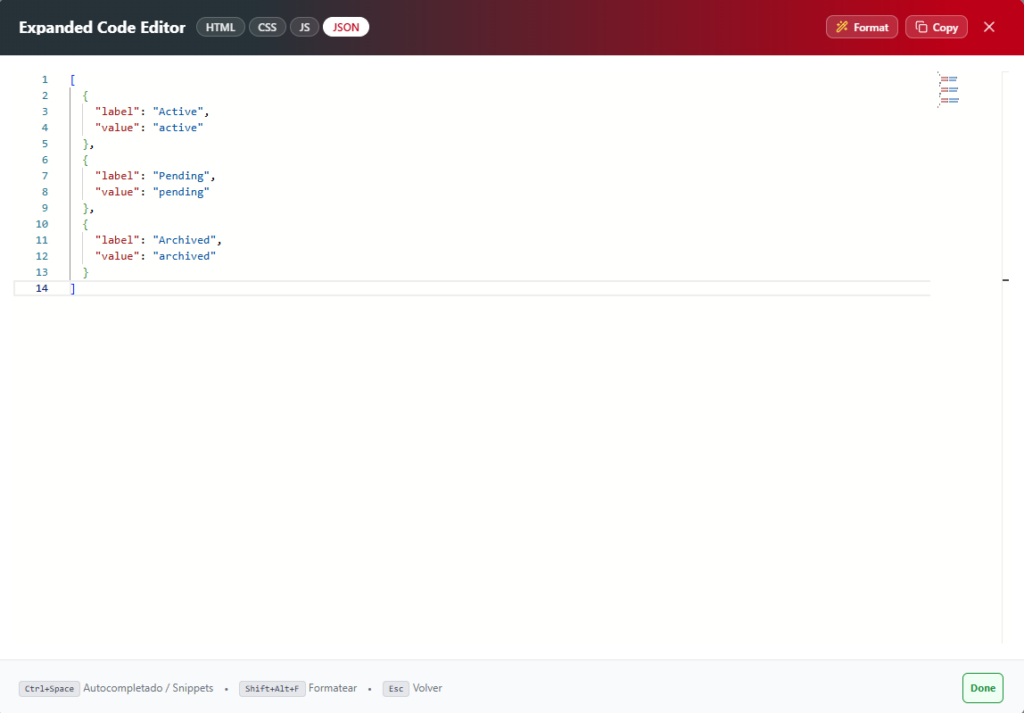
  • Status Options (JSON): campo de código donde se definen las opciones del filtro de estado, en el mismo formato que Select (label / value). Cuenta con el editor de código expandido para más comodidad.

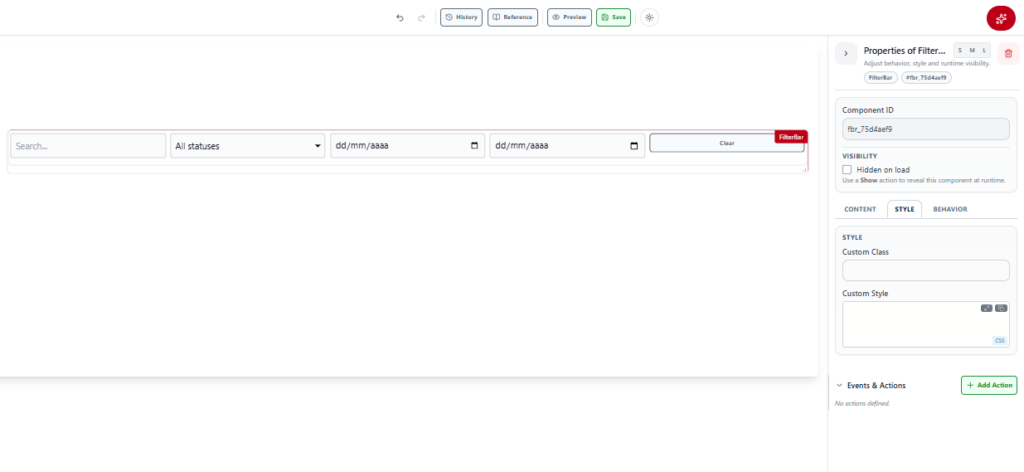
Pestaña Style:

  • Custom Class: clase CSS personalizada.
  • Custom Style: CSS personalizado aplicado directamente a este componente.

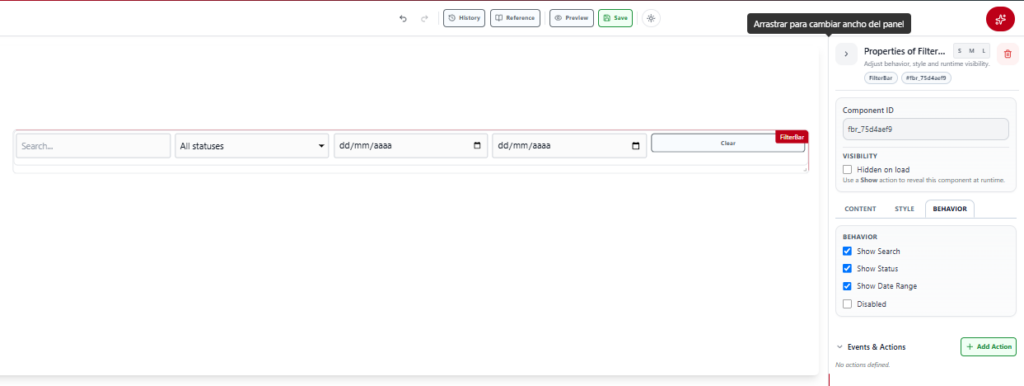
Pestaña Behavior:

  • Show Search: casilla que muestra u oculta el campo de búsqueda.
  • Show Status: casilla que muestra u oculta el filtro de estado.
  • Show Date Range: casilla que muestra u oculta los campos de rango de fechas.
  • Disabled: casilla que deshabilita todo el componente.
  • Delete Component (ícono de papelera, arriba): elimina el componente del lienzo.
  • Events & Actions: sistema para definir comportamientos interactivos (por ejemplo, disparar una query al cambiar algún filtro). Ver documentación aparte: Nexus – Events & Actions .

Ejemplo de uso

Para agregar una nueva opción de estado, hay que ubicarse en la última llave } del bloque anterior dentro de Status Options (JSON), agregarle una coma, y pegar el nuevo bloque a continuación:

[
  {
    "label": "Archived",
    "value": "archived"
  },
  {
    "label": "Blocked",
    "value": "blocked"
  }
]

⚠️ Importante: la coma va pegada a la llave } del bloque anterior, no al principio del bloque nuevo.

Con Show Search / Show Status / Show Date Range se puede simplificar la barra mostrando solo los filtros que se necesiten (por ejemplo, ocultar el rango de fechas si no aplica al listado que se está filtrando). Los valores que el usuario ingresa (Search Value, Status Value, Start/End Date) se pueden referenciar luego en una Query para filtrar los datos de una tabla u otro componente de datos.


Nexus – Elemento: Geo Map

¿Qué es?

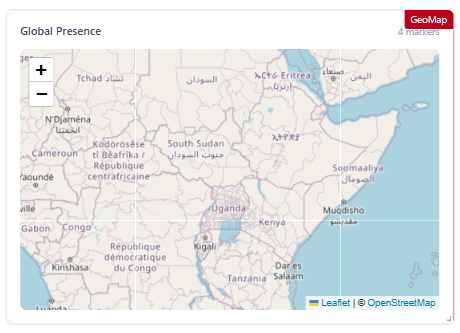
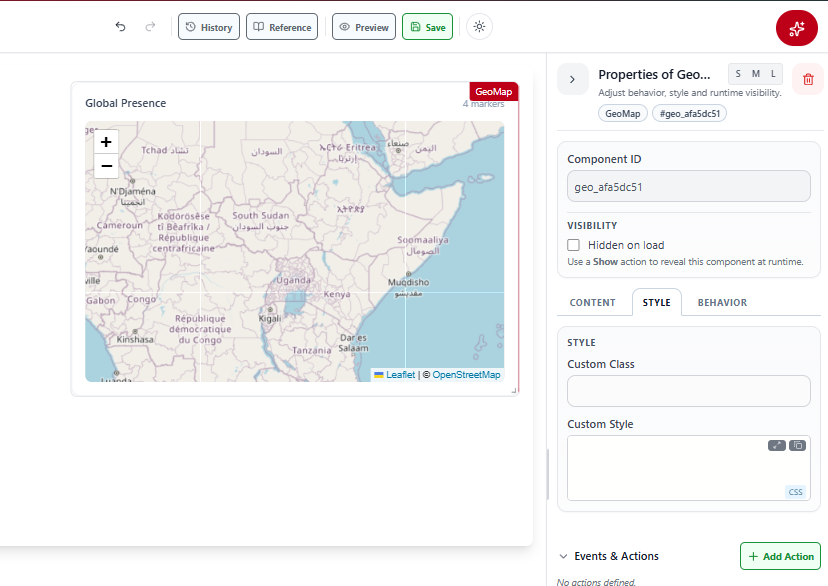
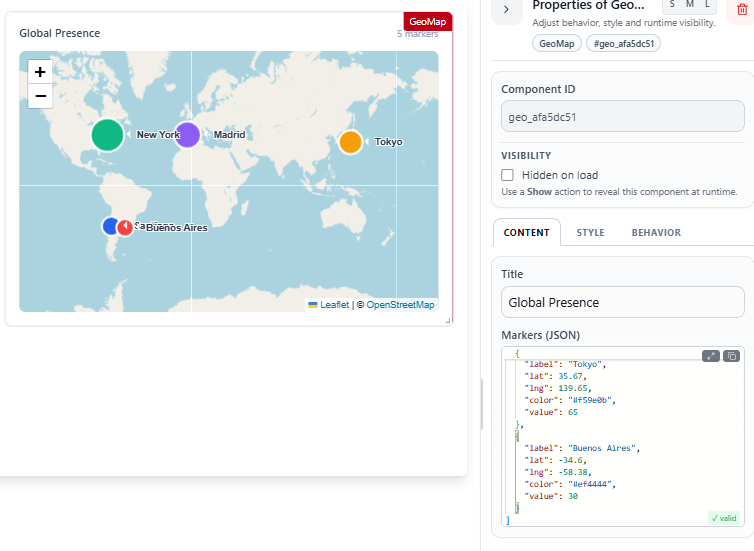
Geo Map es un componente de tipo Data. Muestra un mapa geográfico interactivo (basado en Leaflet / OpenStreetMap) con marcadores ubicados por coordenadas. Al arrastrarlo al lienzo viene con un ejemplo precargado (“Global Presence”, con 4 marcadores: Santiago, Madrid, New York, Tokyo).

Propiedades

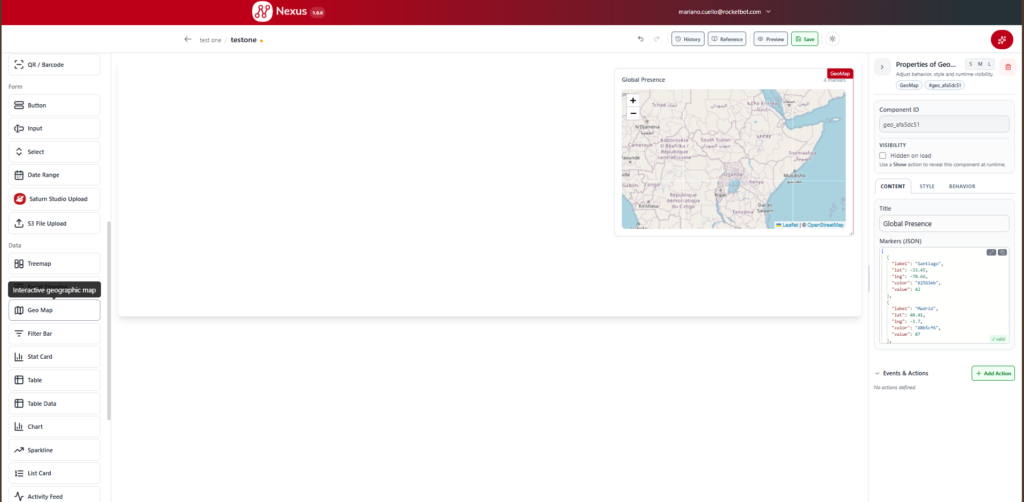
Al seleccionar Geo Map en el lienzo, el panel derecho muestra “Properties of GeoMap”, organizado en tres pestañas: Content, Style y Behavior.

  • Component ID: identificador único del componente, autogenerado (ej. geo_afa5dc51).
  • Visibility → Hidden on load: casilla para que el componente esté oculto al cargar la pantalla. Puede mostrarse luego mediante una acción de tipo Show (ver Events & Actions).

Pestaña Content:

  • Title: título del mapa (ej. “Global Presence”).
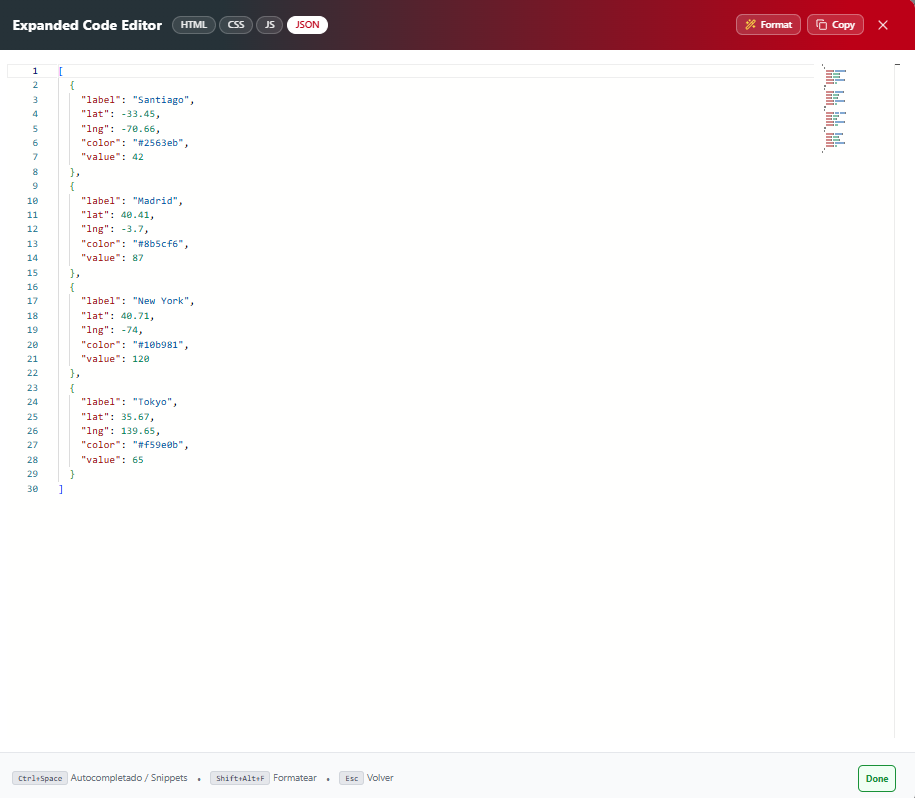
  • Markers (JSON): campo de código donde se definen los marcadores en formato JSON. Cada marcador se compone de:
    • label: nombre del punto (ej. “Santiago”).
    • lat: latitud (ej. -33.45).
    • lng: longitud (ej. -70.66).
    • color: color del marcador en hexadecimal (ej. #2563eb).
    • value: valor numérico asociado al punto (ej. 42).

    El campo cuenta con el mismo editor de código expandido visto en otros componentes (pestañas HTML/CSS/JS/JSON, formateo automático). El editor valida el JSON en tiempo real (marca “✓ valid” cuando el formato es correcto).

Pestaña Style:

  • Custom Class: clase CSS personalizada.
  • Custom Style: CSS personalizado aplicado directamente a este componente.

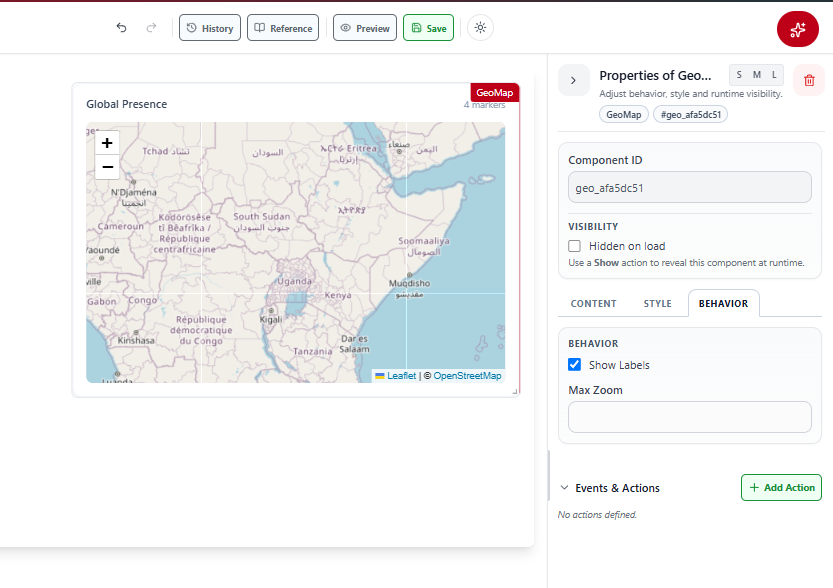
Pestaña Behavior:

  • Show Labels: casilla que muestra u oculta las etiquetas (label) de los marcadores en el mapa.
  • Max Zoom: define el nivel máximo de zoom permitido al interactuar con el mapa (vacío por defecto).
  • Delete Component (ícono de papelera, arriba): elimina el componente del lienzo.
  • Events & Actions: sistema para definir comportamientos interactivos. Ver documentación aparte: Nexus – Events & Actions .

Ejemplo de uso

Para agregar un nuevo marcador, hay que ubicarse en la última llave } del bloque anterior dentro de Markers (JSON), agregarle una coma, y pegar el nuevo bloque a continuación:

[ 
 {
    "label": "Tokyo",
    "lat": 35.67,
    "lng": 139.65,
    "color": "#f59e0b",
    "value": 65
  },
  {
    "label": "Buenos Aires",
    "lat": -34.6,
    "lng": -58.38,
    "color": "#ef4444",
    "value": 30
  }
]

⚠️ Importante: la coma va pegada a la llave } del bloque anterior, no al principio del bloque nuevo.

Las coordenadas (lat/lng) ubican el punto en el mapa, mientras que color y value permiten diferenciar visualmente los marcadores según alguna métrica (por ejemplo, cantidad de clientes o ventas por ciudad). Con Max Zoom se puede limitar qué tan cerca puede acercarse el usuario al navegar el mapa.


Nexus – Elemento: Event Timeline

¿Qué es?

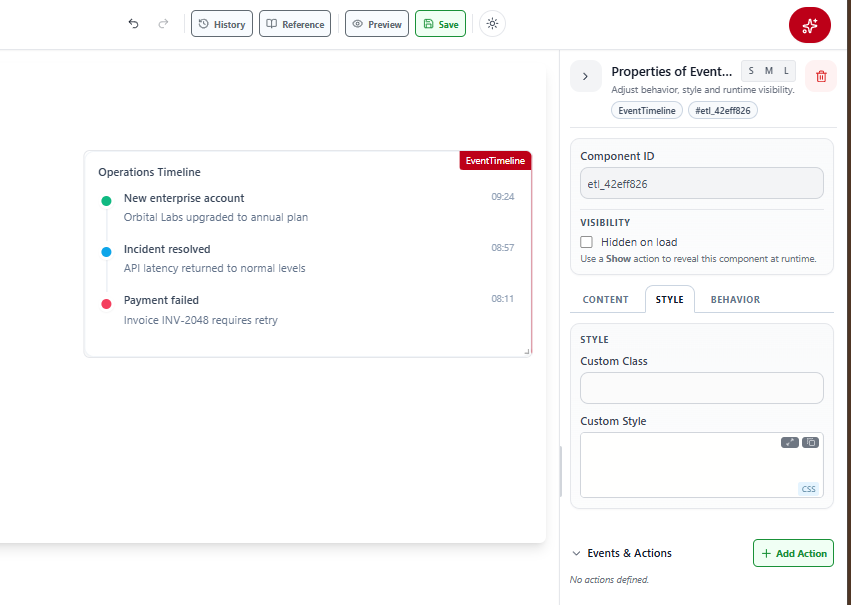
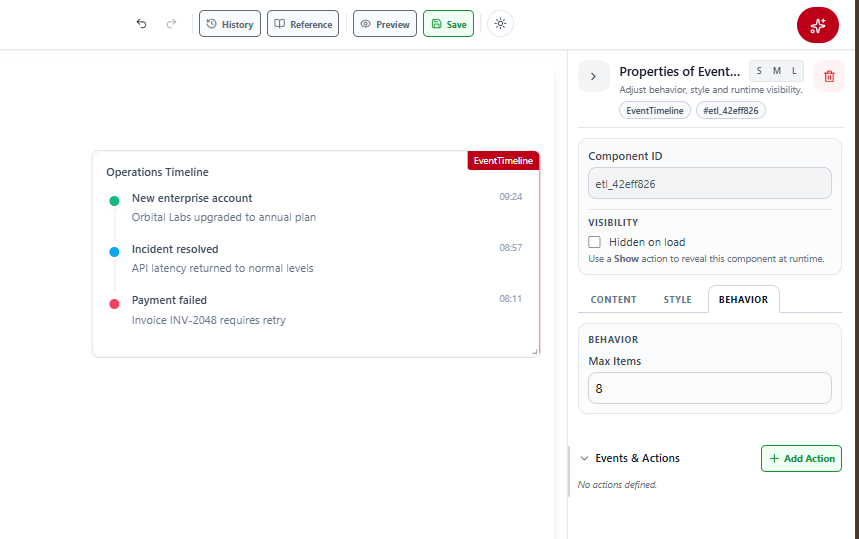
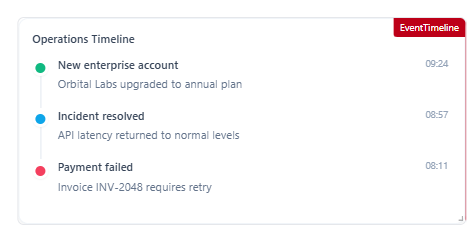
Event Timeline es un componente de tipo Data. Muestra una línea de tiempo de eventos, cada uno con título, descripción, hora y un color indicador de severidad. Al arrastrarlo al lienzo viene con un ejemplo precargado (“Operations Timeline”, con 3 eventos).

Propiedades

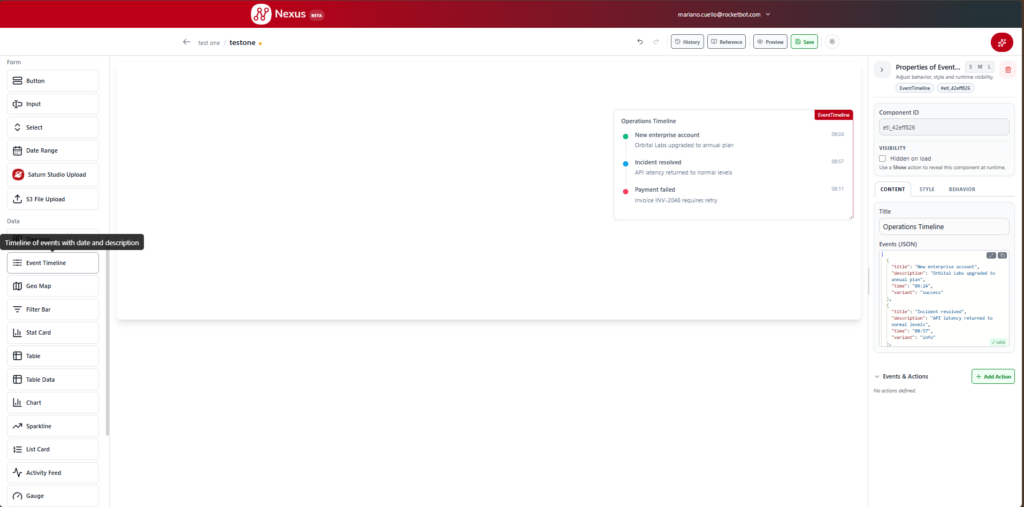
Al seleccionar Event Timeline en el lienzo, el panel derecho muestra “Properties of EventTimeline”, organizado en tres pestañas: Content, Style y Behavior.

  • Component ID: identificador único del componente, autogenerado (ej. etl_42eff826).
  • Visibility → Hidden on load: casilla para que el componente esté oculto al cargar la pantalla. Puede mostrarse luego mediante una acción de tipo Show (ver Events & Actions).

Pestaña Content:

  • Title: título de la línea de tiempo (ej. “Operations Timeline”).
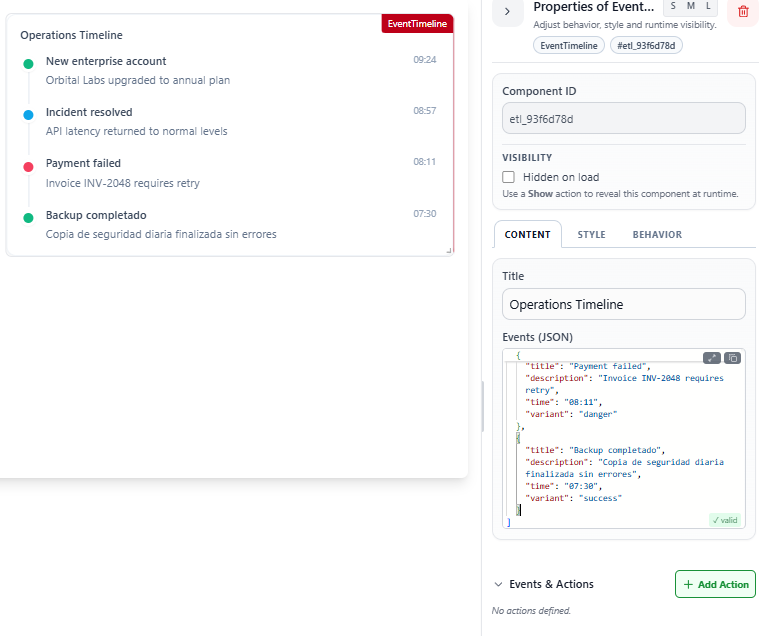
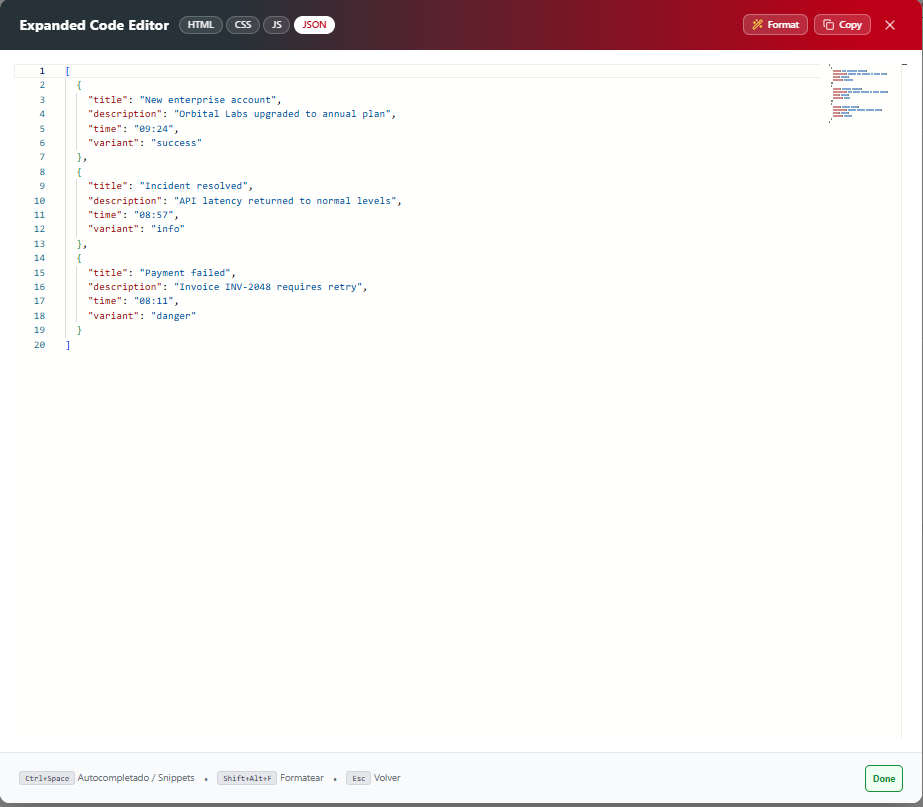
  • Events (JSON): campo de código donde se definen los eventos en formato JSON. Cada evento se compone de:
    • title: título del evento (ej. “New enterprise account”).
    • description: descripción/detalle del evento.
    • time: hora del evento (ej. “09:24”).
    • variant: color/severidad del punto indicador. Valores vistos: "success" (verde), "info" (azul), "danger" (rojo).

    El campo cuenta con un botón para abrir un editor de código expandido (con pestañas HTML/CSS/JS/JSON, resaltado de sintaxis, autocompletado y formateo automático), útil para editar JSON extensos con más comodidad. El editor valida el JSON en tiempo real (marca “✓ valid” cuando el formato es correcto).

Pestaña Style:

  • Custom Class: clase CSS personalizada.
  • Custom Style: CSS personalizado aplicado directamente a este componente.

Pestaña Behavior:

  • Max Items: cantidad máxima de eventos que se muestran en la línea de tiempo (valor de ejemplo: 8).
  • Delete Component (ícono de papelera, arriba): elimina el componente del lienzo.
  • Events & Actions: sistema para definir comportamientos interactivos. Ver documentación aparte: Nexus – Events & Actions .

Ejemplo de uso

Para agregar un nuevo evento, hay que ubicarse en la última llave } del bloque anterior dentro de Events (JSON), agregarle una coma, y pegar el nuevo bloque a continuación:

[
  {
    "title": "Payment failed",
    "description": "Invoice INV-2048 requires retry",
    "time": "08:11",
    "variant": "danger"
  },
  {
    "title": "Backup completado",
    "description": "Copia de seguridad diaria finalizada sin errores",
    "time": "07:30",
    "variant": "success"
  }
]

⚠️ Importante: la coma va pegada a la llave } del bloque anterior, no al principio del bloque nuevo.

Con variant se le da significado visual a cada evento: success para eventos positivos, info para eventos neutros/informativos, y danger para errores o incidentes. Con Max Items se puede limitar cuántos eventos se muestran a la vez, útil cuando la lista de eventos crece mucho.


Nexus – Elemento: Treemap

¿Qué es?

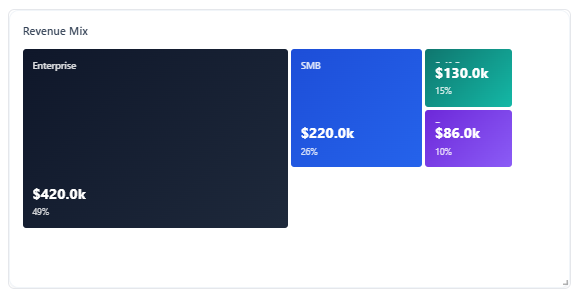
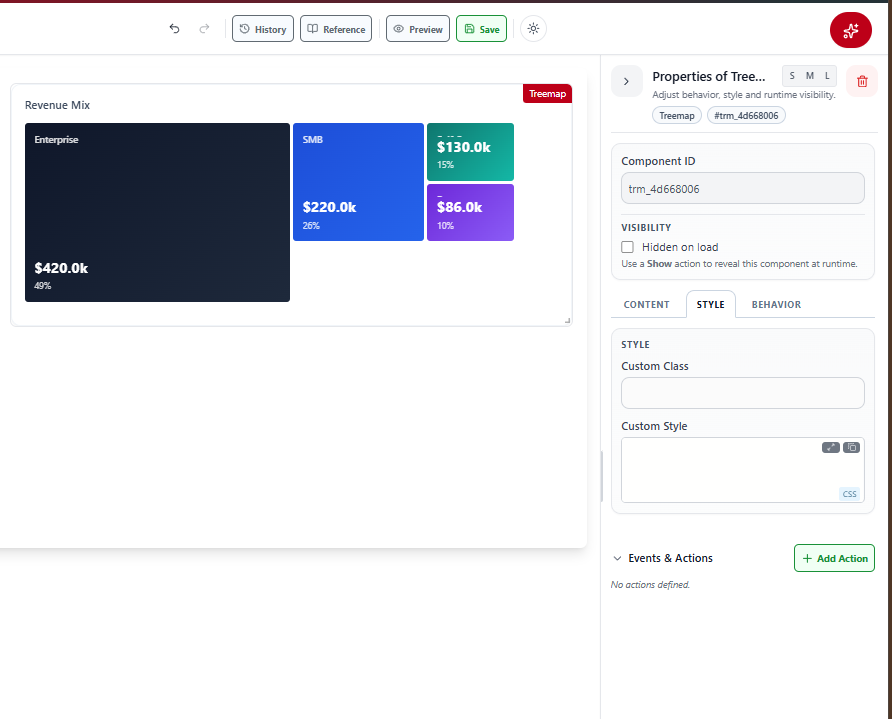
Treemap es un componente de tipo Data. Muestra una visualización jerárquica de datos, donde cada bloque representa un valor proporcional al total (mientras mayor el valor, más grande el bloque). Al arrastrarlo al lienzo viene con un ejemplo precargado (“Revenue Mix”, con categorías Enterprise, SMB, Self-Serve, Partners).

Propiedades

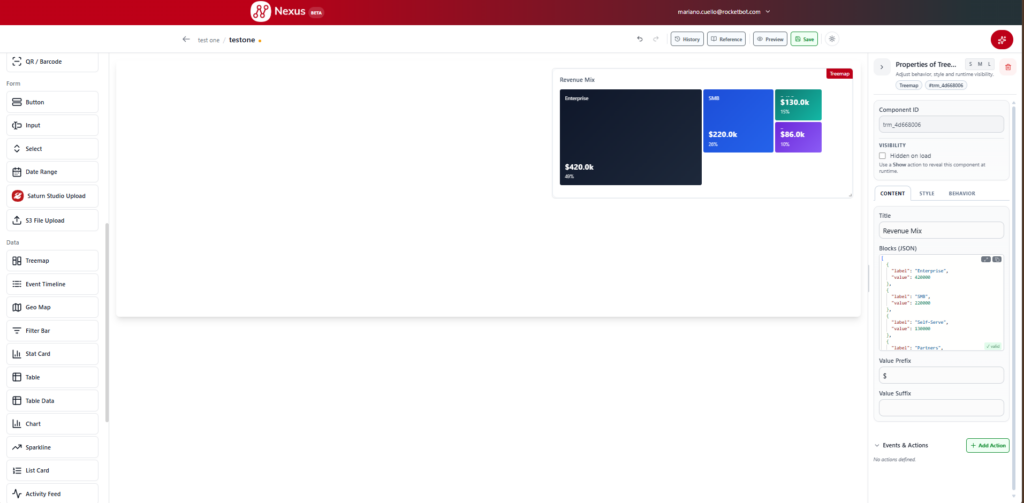
Al seleccionar Treemap en el lienzo, el panel derecho muestra “Properties of Treemap”, organizado en tres pestañas: Content, Style y Behavior.

  • Component ID: identificador único del componente, autogenerado (ej. trm_4d668006).
  • Visibility → Hidden on load: casilla para que el componente esté oculto al cargar la pantalla. Puede mostrarse luego mediante una acción de tipo Show (ver Events & Actions).

Pestaña Content:

  • Title: título del gráfico (ej. “Revenue Mix”).
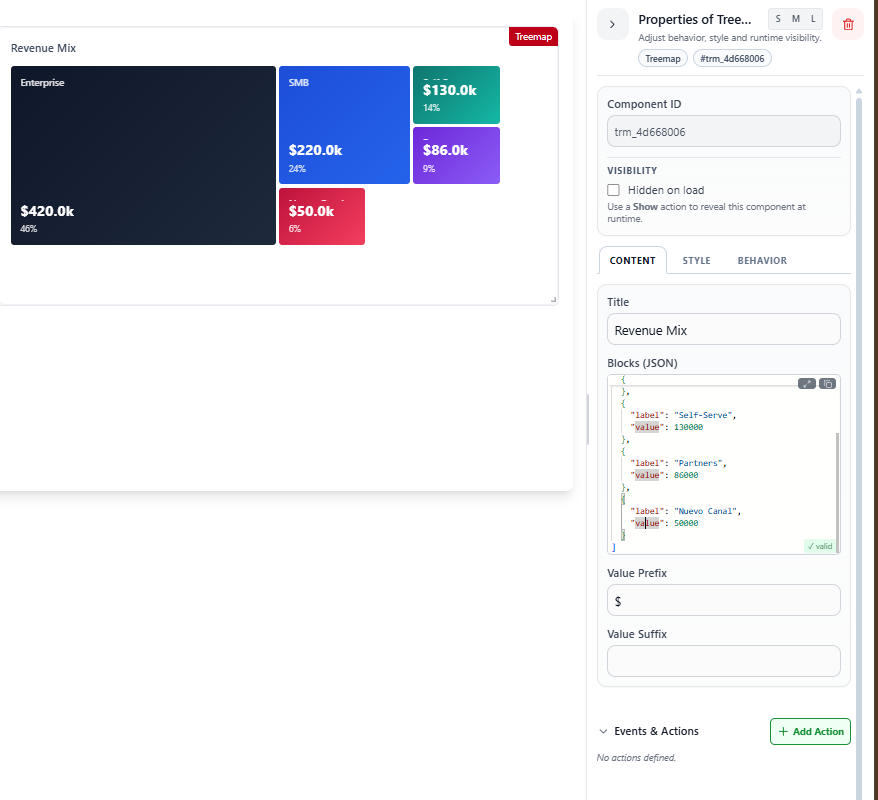
  • Blocks (JSON): campo de código donde se definen los bloques del treemap en formato JSON. Cada bloque se compone de:
    • label: nombre de la categoría (ej. “Enterprise”).
    • value: valor numérico que determina el tamaño proporcional del bloque (ej. 420000).

    El editor valida el JSON en tiempo real (marca “✓ valid” cuando el formato es correcto).

  • Value Prefix: texto que se antepone al valor mostrado en cada bloque (ej. $).
  • Value Suffix: texto que se agrega después del valor mostrado en cada bloque.

Pestaña Style:

  • Custom Class: clase CSS personalizada.
  • Custom Style: CSS personalizado aplicado directamente a este componente.

Pestaña Behavior:

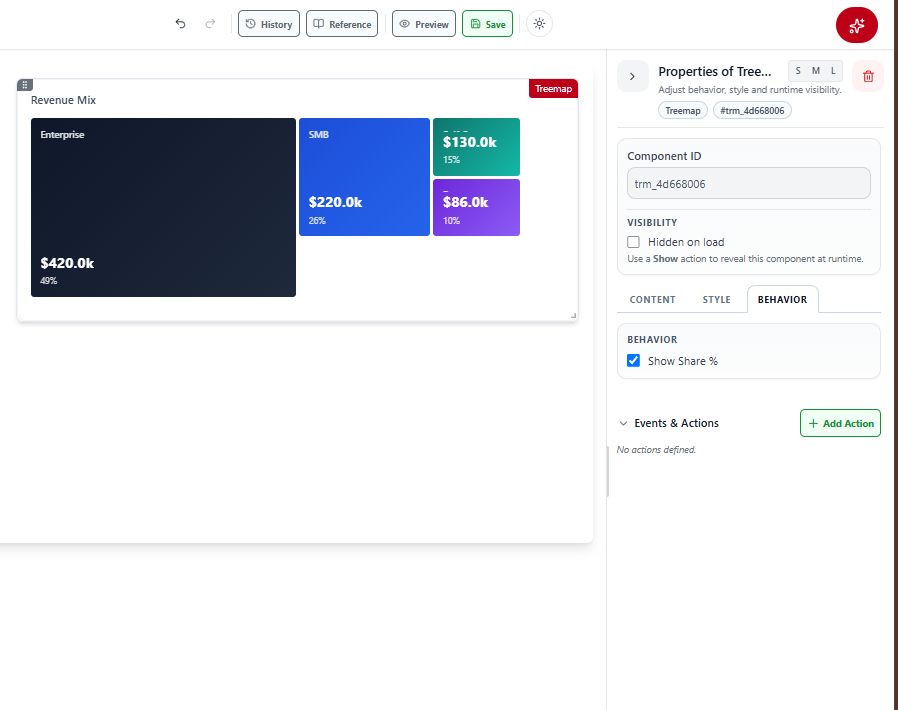
  • Show Share %: casilla que muestra el porcentaje que representa cada bloque respecto al total (ej. “49%” debajo de “$420.0k”).
  • Delete Component (ícono de papelera, arriba): elimina el componente del lienzo.
  • Events & Actions: sistema para definir comportamientos interactivos. Ver documentación aparte: Nexus – Events & Actions .

Ejemplo de uso

Para agregar un nuevo bloque, hay que ubicarse en la última llave } del bloque anterior dentro de Blocks (JSON), agregarle una coma, y pegar el nuevo bloque a continuación:

[
  {
    "label": "Partners",
    "value": 86000
  },
  {
    "label": "Nuevo Canal",
    "value": 50000
  }
]

⚠️ Importante: la coma va pegada a la llave } del bloque anterior, no al principio del bloque nuevo.

Con Value Prefix y Value Suffix se puede dar formato al valor mostrado sin modificar el JSON — por ejemplo, prefijo $ para montos en dólares, o sufijo kg para unidades de peso. Con Show Share % activado, cada bloque muestra automáticamente el porcentaje que representa sobre el total de todos los valores cargados.