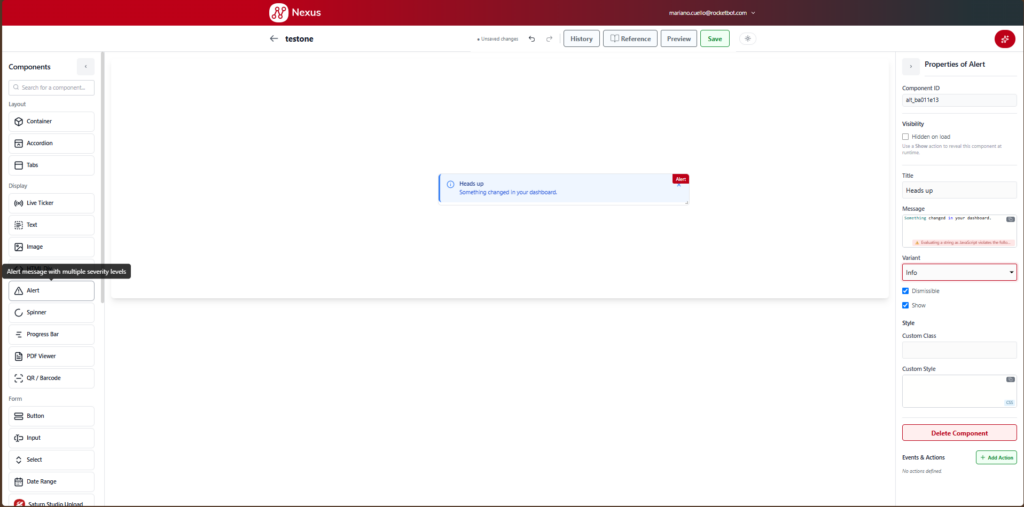
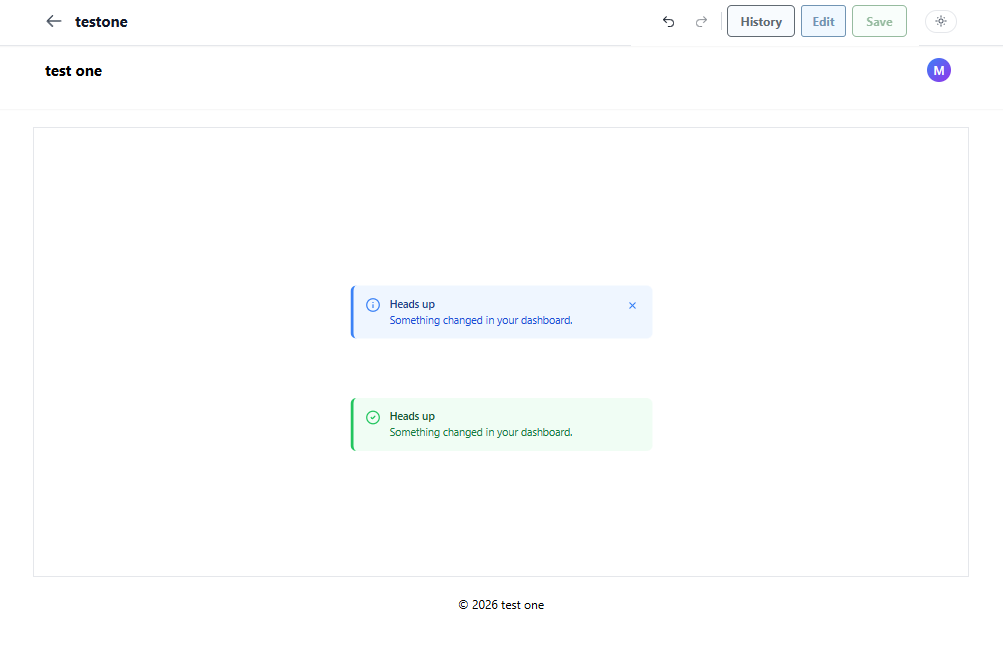
Alert es un componente de tipo Display. Muestra un mensaje de aviso o notificación con distintos niveles de severidad, cada uno con su propio color e ícono. Al arrastrarlo al lienzo viene con un mensaje de ejemplo precargado (“Heads up / Something changed in your dashboard”).
Propiedades
Al seleccionar Alert en el lienzo, el panel derecho muestra “Properties of Alert” con las siguientes opciones:
Component ID: identificador único del componente, autogenerado (ej. alt_ba011e13).
Visibility → Hidden on load: casilla para que el componente esté oculto al cargar la pantalla. Puede mostrarse luego mediante una acción de tipo Show (ver Events & Actions).
Title: título del mensaje de alerta (ej. “Heads up”).
Message: texto del cuerpo del mensaje (ej. “Something changed in your dashboard.”).
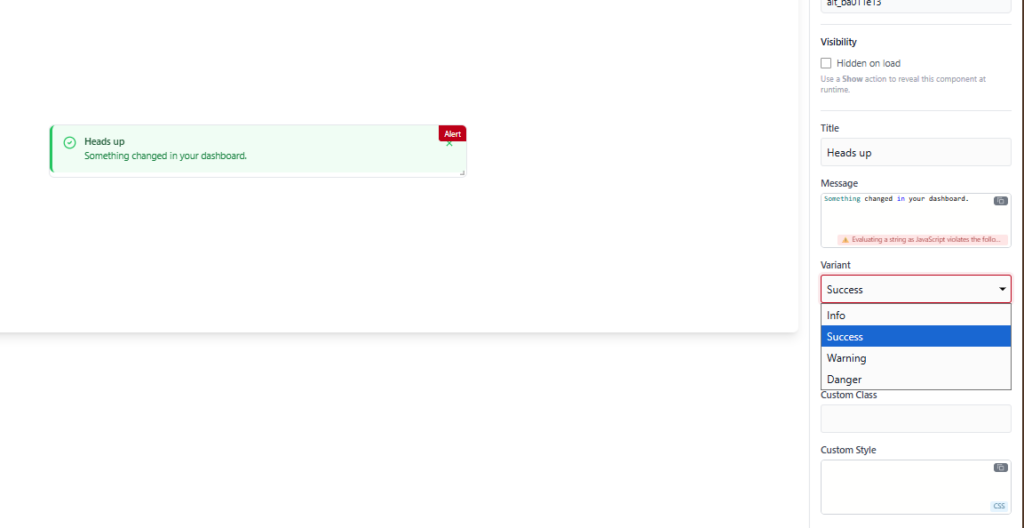
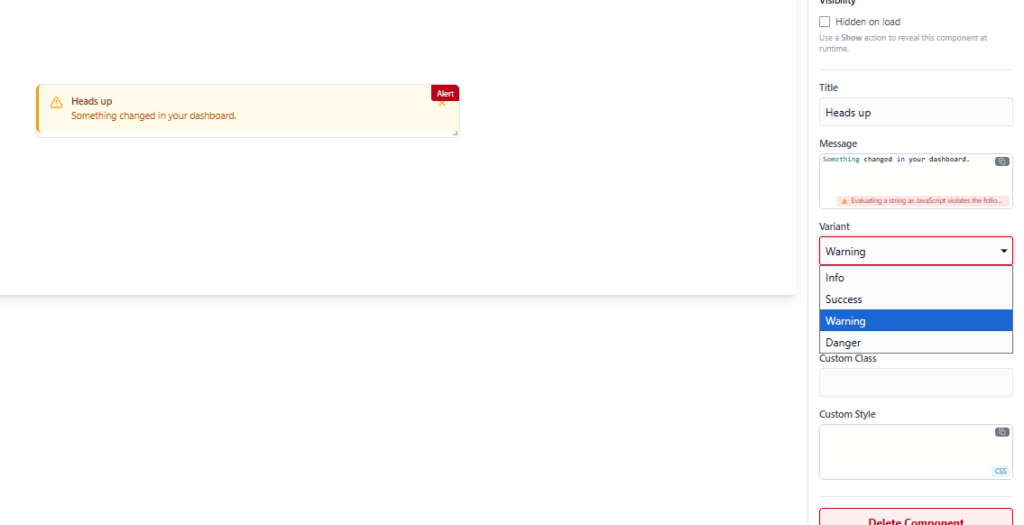
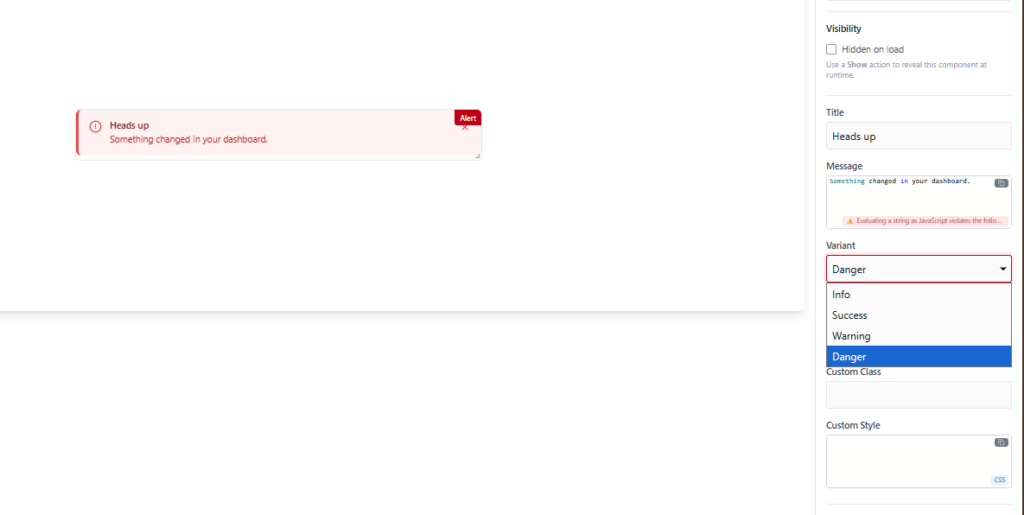
Variant: menú desplegable que define el tipo/severidad de la alerta, cambiando color e ícono. Opciones:
Info: alerta informativa, en color azul.
Success: alerta de éxito, en color verde.
Warning: alerta de advertencia, en color amarillo/naranja.
Danger: alerta de error/peligro, en color rojo.
Dismissible: casilla que habilita un botón (ícono ✕) para que el usuario pueda cerrar la alerta manualmente.
Show: casilla que controla si la alerta se muestra o no.
Style → Custom Class: campo para asignar una clase CSS personalizada.
Style → Custom Style: campo de texto para CSS personalizado aplicado directamente a este componente.
Delete Component: elimina el componente del lienzo.
Events & Actions: sistema para definir comportamientos interactivos. Ver documentación aparte: Nexus – Events & Actions .
Ejemplo de uso
Se puede usar Variant para comunicar distintos tipos de mensajes según el contexto: por ejemplo, Success al confirmar que una acción se completó correctamente, Warning para advertir sobre algo que requiere atención, o Danger para señalar un error. Con Dismissible activado, el usuario puede cerrar la alerta haciendo clic en el ícono ✕; si se desactiva, la alerta permanece visible de forma fija mientras Show esté activo.
Nexus – Elemento: HTML Div
¿Qué es?
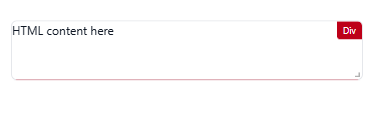
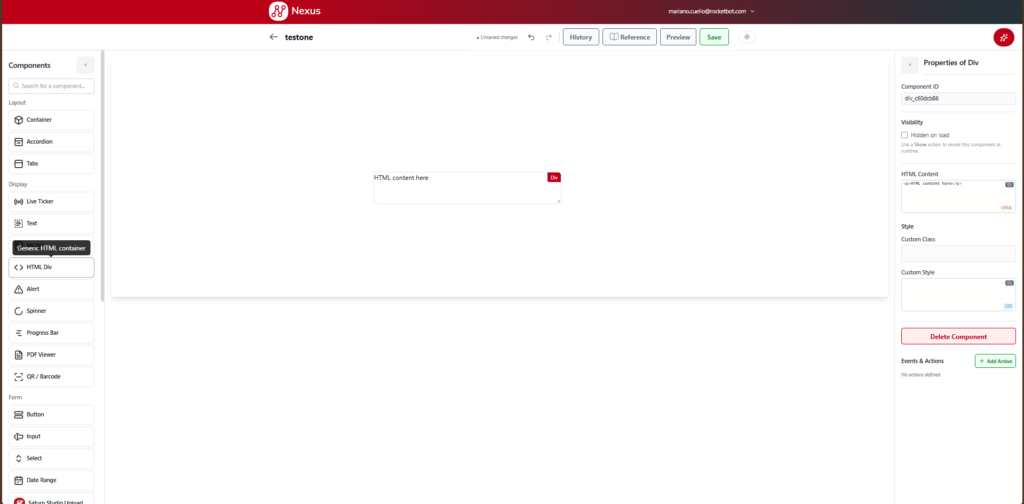
HTML Div es un componente de tipo Display. Es un contenedor genérico de HTML, que permite insertar código HTML personalizado directamente dentro de la pantalla. Al arrastrarlo al lienzo viene con un contenido de ejemplo precargado (“HTML content here”).
Propiedades
Al seleccionar HTML Div en el lienzo, el panel derecho muestra “Properties of Div” con las siguientes opciones:
Component ID: identificador único del componente, autogenerado (ej. div_c60dcb86).
Visibility → Hidden on load: casilla para que el componente esté oculto al cargar la pantalla. Puede mostrarse luego mediante una acción de tipo Show (ver Events & Actions).
HTML Content: campo de código donde se escribe el contenido en HTML directamente (ej. <p>HTML content here</p>).
Style → Custom Class: campo para asignar una clase CSS personalizada.
Style → Custom Style: campo de texto para CSS personalizado aplicado directamente a este componente.
Delete Component: elimina el componente del lienzo.
Events & Actions: sistema para definir comportamientos interactivos. Ver documentación aparte: Nexus – Events & Actions.
Ejemplo de uso
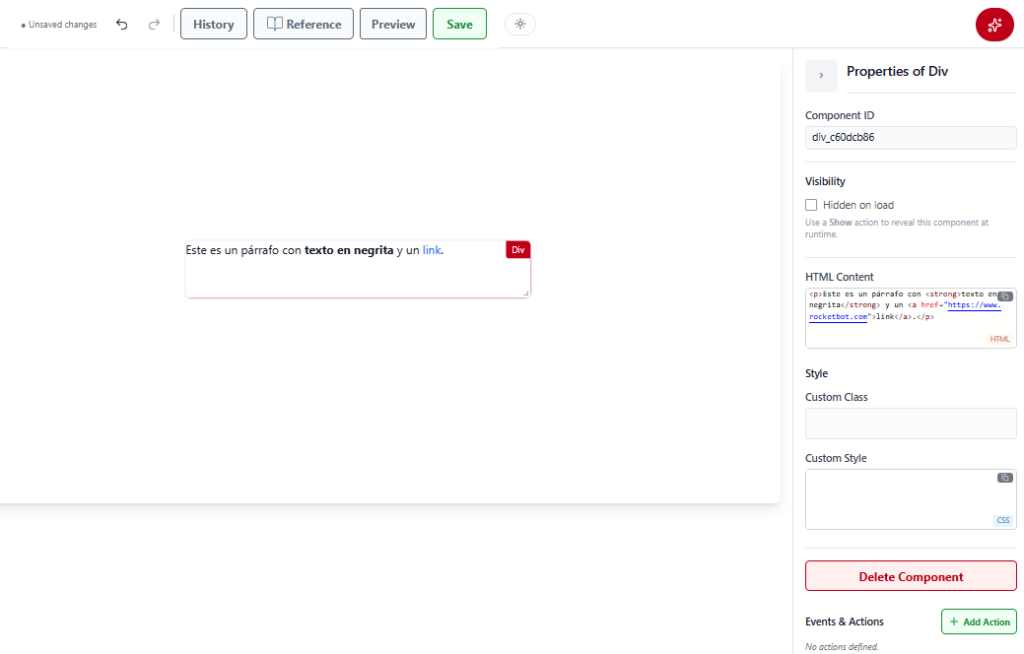
El contenido se escribe directamente en HTML dentro de HTML Content. Por ejemplo:
html
<p>Este es un párrafo con <strong>texto en negrita</strong> y un <a href="https://www.rocketbot.com">link</a>.</p>
A diferencia del componente Text (que usa Markdown), HTML Div permite escribir HTML puro, útil para estructuras más complejas o personalizadas que no se logran fácilmente con Markdown.
Nexus – Elemento: Image
¿Qué es?
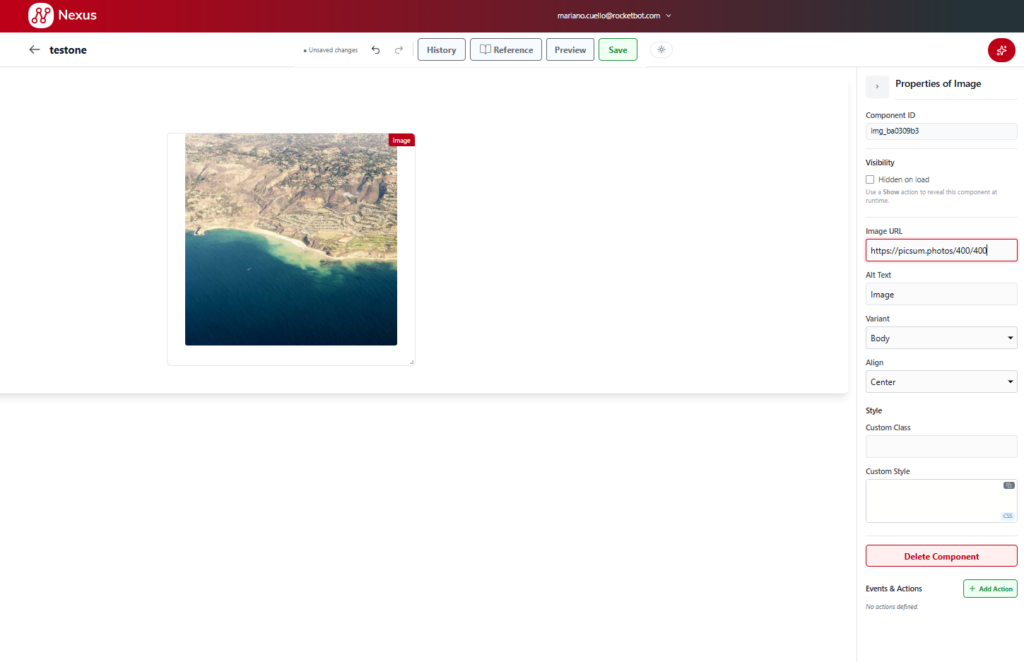
Image es un componente de tipo Display. Permite insertar una imagen con URL configurable. Al arrastrarlo al lienzo viene con una imagen de ejemplo tipo placeholder (400×400).
Propiedades
Al seleccionar Image en el lienzo, el panel derecho muestra “Properties of Image” con las siguientes opciones:
Component ID: identificador único del componente, autogenerado (ej. img_ba0309b3).
Visibility → Hidden on load: casilla para que el componente esté oculto al cargar la pantalla. Puede mostrarse luego mediante una acción de tipo Show (ver Events & Actions).
Image URL: campo donde se coloca la URL de la imagen a mostrar (ej. https://placehold.co/400).
Alt Text: texto alternativo de la imagen (accesibilidad / se muestra si la imagen no carga).
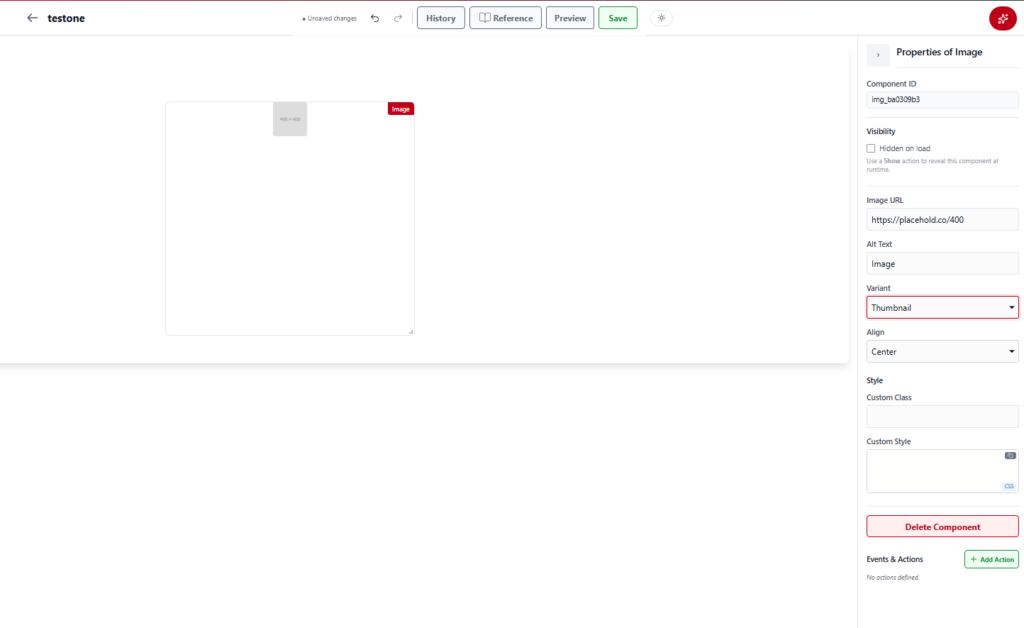
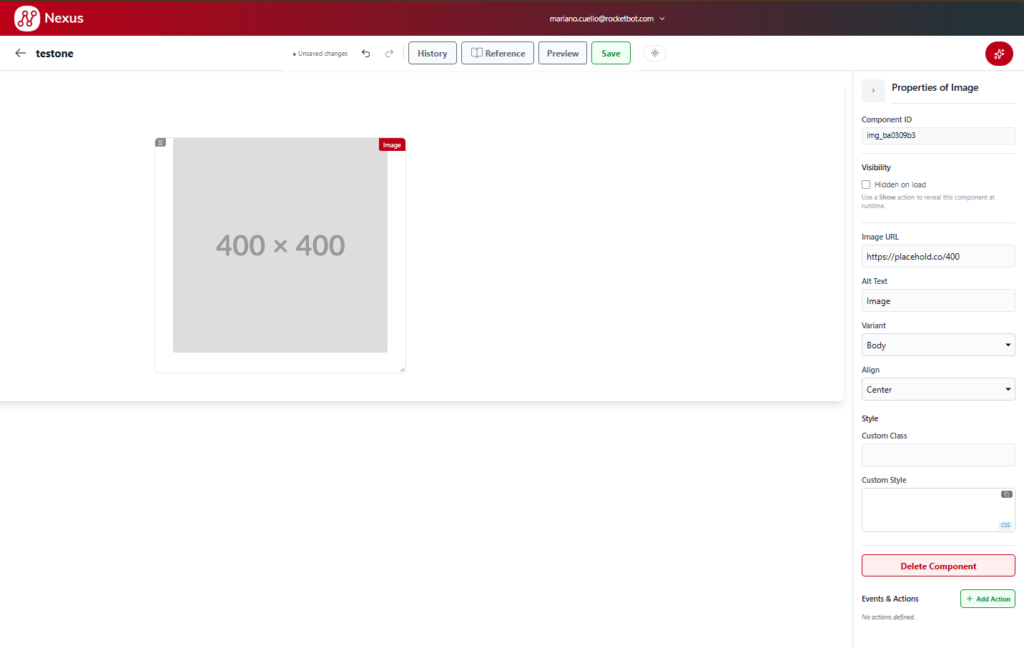
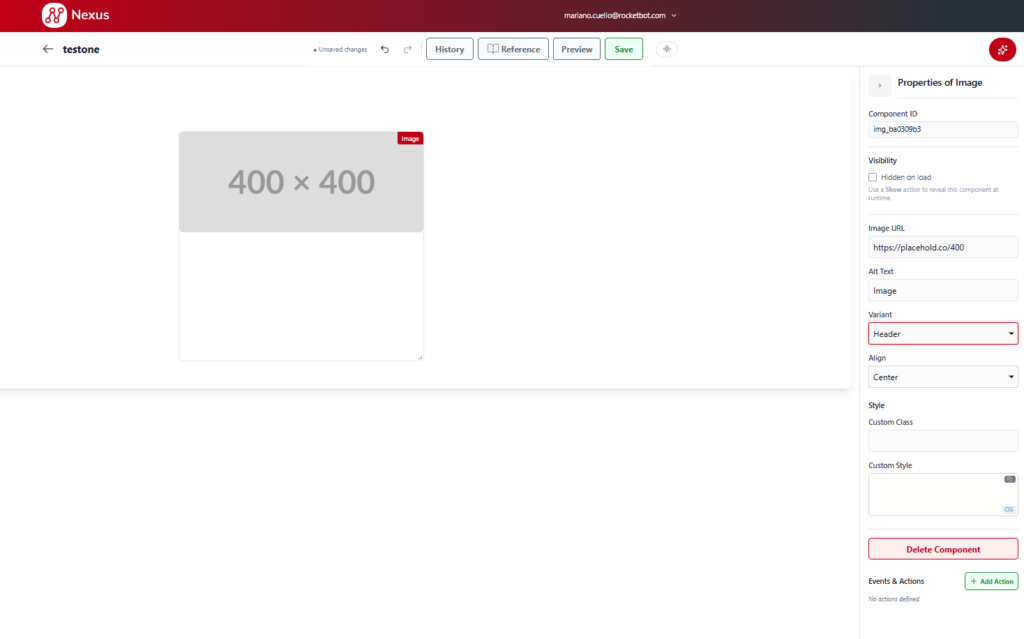
Variant: menú desplegable que define el tamaño con el que se muestra la imagen dentro de su espacio disponible. Opciones:
Thumbnail: la imagen se muestra en tamaño reducido, tipo miniatura.
Body: la imagen se muestra en un tamaño intermedio, como parte del contenido normal de la pantalla.
Header: la imagen se muestra ocupando el ancho completo disponible, como una imagen de cabecera.
Align: menú desplegable que define la alineación de la imagen dentro de su espacio. Opciones: Left, Center, Right.
Style → Custom Class: campo para asignar una clase CSS personalizada.
Style → Custom Style: campo de texto para CSS personalizado aplicado directamente a este componente.
Delete Component: elimina el componente del lienzo.
Events & Actions: sistema para definir comportamientos interactivos. Ver documentación aparte: Nexus – Events & Actions .
Ejemplo de uso
Para mostrar una imagen propia, se reemplaza el valor de Image URL por la dirección de la imagen deseada (debe ser una URL pública accesible). Por ejemplo, se puede usar una imagen libre de copyright de prueba:
https://picsum.photos/400/400
Con Variant se ajusta el tamaño según el uso: Thumbnail para íconos o miniaturas, Body para imágenes dentro del contenido, y Header para imágenes destacadas de ancho completo. Con Align se controla si queda alineada a la izquierda, centrada o a la derecha.
Nexus – Elemento: Text
¿Qué es?
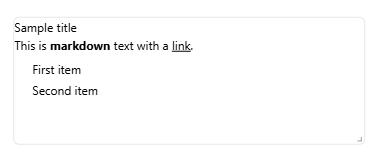
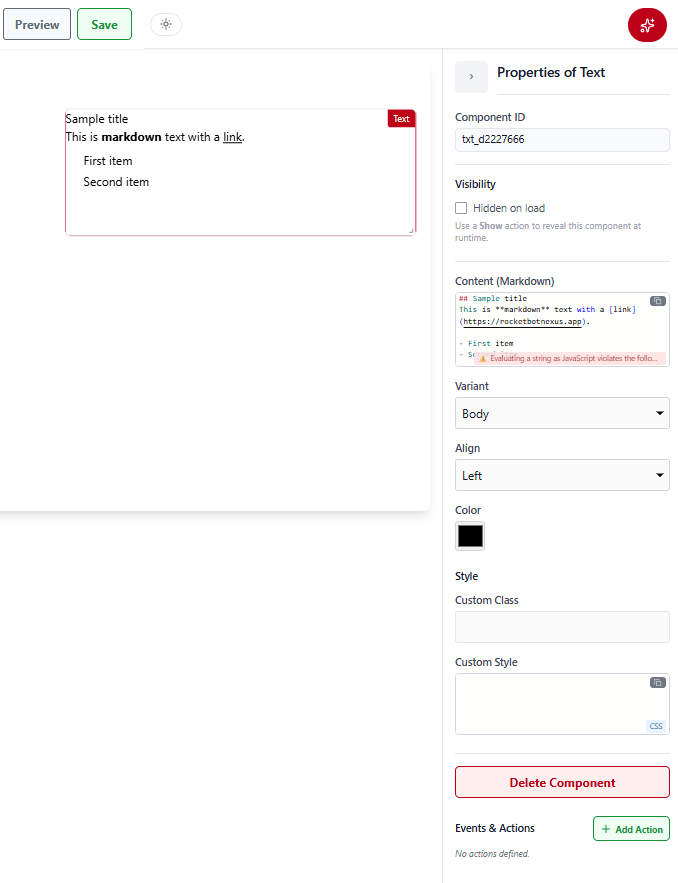
Text es un componente de tipo Display. Permite mostrar texto estático o dinámico con formato, usando sintaxis Markdown. Al arrastrarlo al lienzo viene con un contenido de ejemplo precargado (título, texto con negrita y link, y una lista).
Propiedades
Al seleccionar Text en el lienzo, el panel derecho muestra “Properties of Text” con las siguientes opciones:
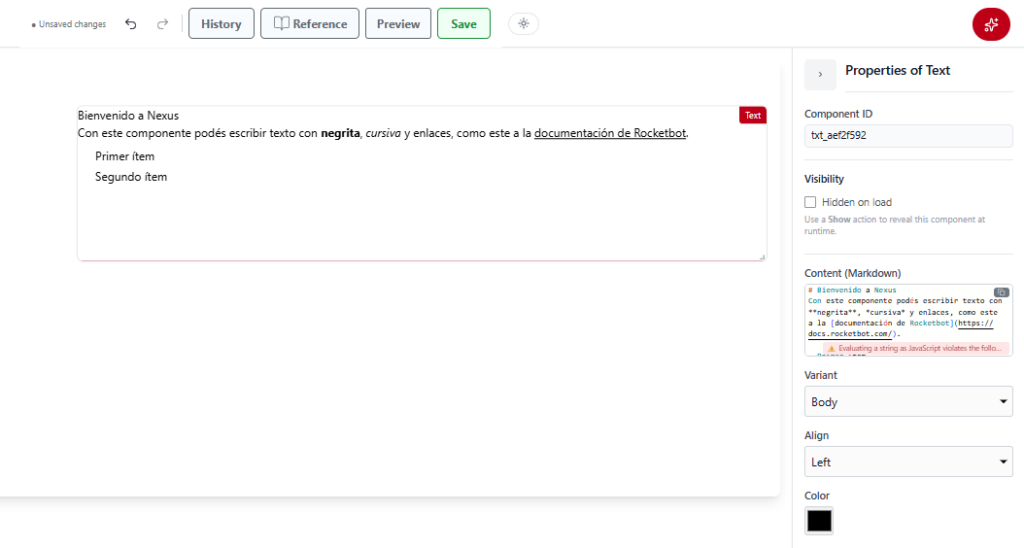
Component ID: identificador único del componente, autogenerado (ej. txt_aef2f592).
Visibility → Hidden on load: casilla para que el componente esté oculto al cargar la pantalla. Puede mostrarse luego mediante una acción de tipo Show (ver Events & Actions).
Content (Markdown): campo de texto donde se escribe el contenido usando sintaxis Markdown (títulos con #, negrita con **texto**, links con [texto](url), listas con -, etc.).
Variant: menú desplegable que define el estilo tipográfico del texto. Opciones: Heading 1, Heading 2, Heading 3, Body, Caption.
Align: menú desplegable que define la alineación del texto. Opciones: Left, Center, Right.
Color: selector de color para el texto, con paleta visual y campos numéricos R / G / B para definir el color de forma manual.
Style → Custom Class: campo para asignar una clase CSS personalizada.
Style → Custom Style: campo de texto para CSS personalizado aplicado directamente a este componente.
Delete Component: elimina el componente del lienzo.
Events & Actions: sistema para definir comportamientos interactivos. Ver documentación aparte: Nexus – Events & Actions .
Ejemplo de uso
El contenido se escribe en Markdown dentro de Content. Por ejemplo:
markdown
# Bienvenido a Nexus
Con este componente podés escribir texto con **negrita**, *cursiva* y enlaces, como este a la [documentación de Rocketbot](https://docs.rocketbot.com/).

- Primer ítem
- Segundo ítem
Con Variant se define si ese bloque de texto se comporta como un encabezado (Heading 1/2/3), texto de cuerpo (Body) o texto pequeño auxiliar (Caption). Con Align se controla la alineación horizontal, y con Color el color del texto.
Nexus – Elemento: Live Ticker
¿Qué es?
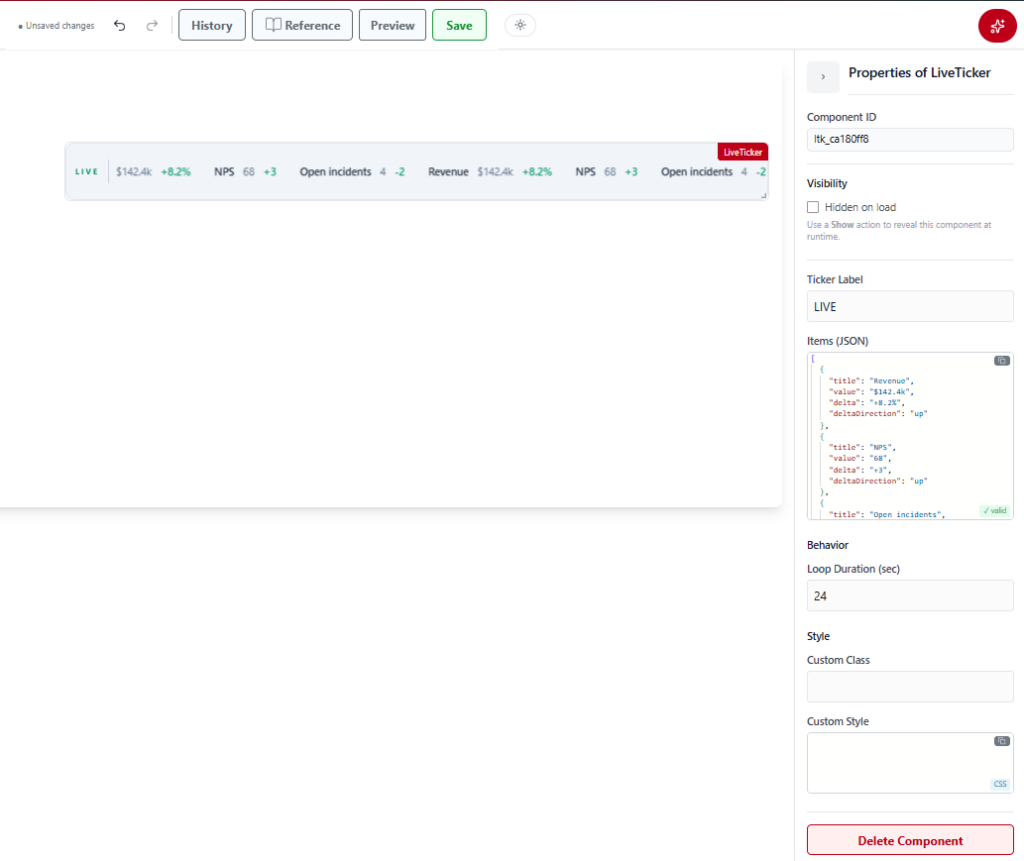
Live Ticker es un componente de tipo Display. Muestra una cinta de datos con desplazamiento continuo (scroll horizontal automático), ideal para destacar métricas o indicadores en tiempo real. Al arrastrarlo al lienzo viene con datos de ejemplo precargados (Revenue, NPS, Open incidents).
Propiedades
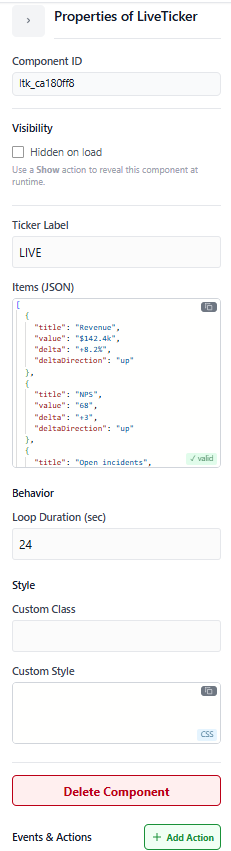
Al seleccionar Live Ticker en el lienzo, el panel derecho muestra “Properties of LiveTicker” con las siguientes opciones:
Component ID: identificador único del componente, autogenerado (ej. ltk_ca180ff8).
Visibility → Hidden on load: casilla para que el componente esté oculto al cargar la pantalla. Puede mostrarse luego mediante una acción de tipo Show (ver Events & Actions).
Ticker Label: texto que aparece fijo al inicio de la cinta (ej. LIVE).
Items (JSON): campo de código donde se define el contenido de la cinta en formato JSON. Cada ítem se compone de:
title: nombre del dato (ej. “Revenue”).
value: valor mostrado (ej. “$142.4k”).
delta: variación mostrada junto al valor (ej. “+8.2%”).
deltaDirection: dirección de la variación. Acepta "up" (variación positiva, se muestra en verde) y "down" (variación negativa, se muestra en rojo).
El editor valida el JSON en tiempo real (marca “✓ valid” cuando el formato es correcto).
Behavior → Loop Duration (sec): tiempo en segundos que tarda la cinta en completar un ciclo de desplazamiento (valor de ejemplo: 24).
Style → Custom Class: campo para asignar una clase CSS personalizada.
Style → Custom Style: campo de texto para CSS personalizado aplicado directamente a este componente.
Delete Component: elimina el componente del lienzo.
Events & Actions: sistema para definir comportamientos interactivos. Ver documentación aparte: Nexus – Events & Actions.
Ejemplo de uso
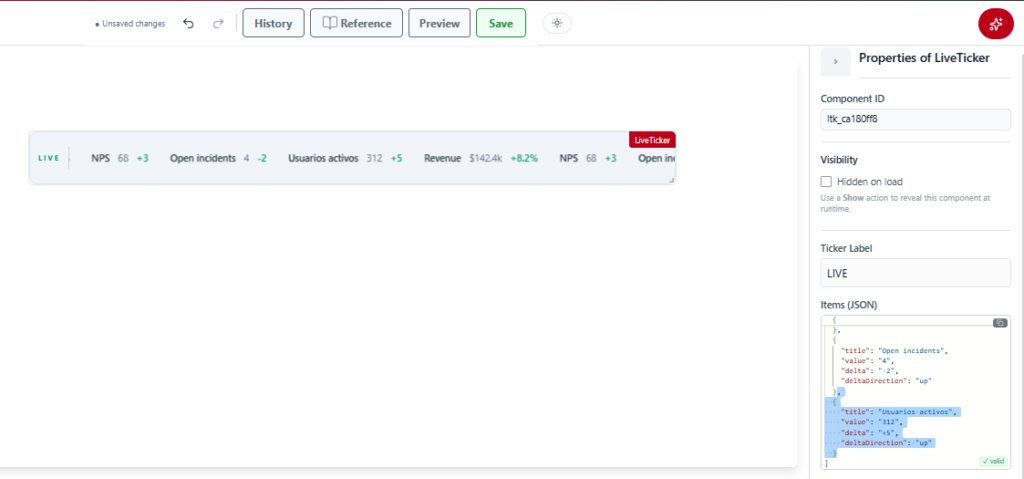
Para agregar un nuevo ítem a la cinta, hay que ubicarse en la última llave } del bloque anterior dentro de Items (JSON), agregarle una coma, y pegar el nuevo bloque a continuación:
⚠️ Importante: la coma va pegada a la llave } del bloque anterior, no al principio del bloque nuevo.
Nexus – Elemento: Tabs
¿Qué es?
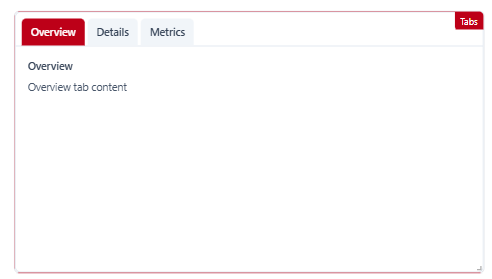
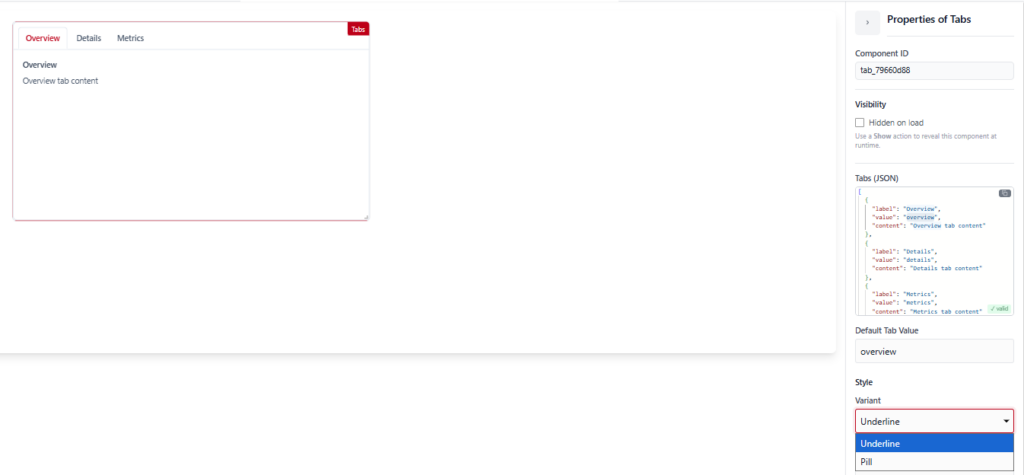
Tabs es un componente de tipo Layout (estructura). Organiza contenido en pestañas de navegación, mostrando una sección de contenido a la vez según la pestaña seleccionada. Al arrastrarlo al lienzo, viene con 3 pestañas de ejemplo precargadas (Overview, Details, Metrics).
Propiedades
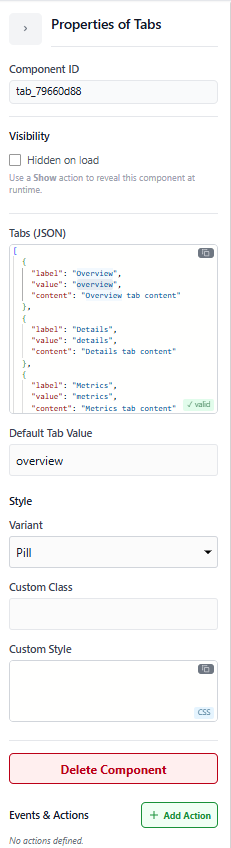
Al seleccionar Tabs en el lienzo, el panel derecho muestra “Properties of Tabs” con las siguientes opciones:
Component ID: identificador único del componente, autogenerado (ej. tab_79660d88).
Visibility → Hidden on load: casilla para que el componente esté oculto al cargar la pantalla. Puede mostrarse luego mediante una acción de tipo Show (ver Events & Actions).
Tabs (JSON): campo de código donde se define el contenido en formato JSON. Cada pestaña se compone de:
label: texto visible de la pestaña.
value: identificador interno de la pestaña.
content: contenido que se muestra al seleccionar esa pestaña.
El editor valida el JSON en tiempo real (marca “✓ valid” cuando el formato es correcto).
Default Tab Value: define qué pestaña se muestra seleccionada por defecto al cargar la pantalla, referenciando el value de esa pestaña (ej. overview).
Style → Variant: menú desplegable que define el estilo visual de las pestañas. Opciones:
Underline: las pestañas se muestran como texto simple, con la pestaña activa subrayada/resaltada en color.
Pill: las pestañas se muestran como botones tipo “píldora”, con la pestaña activa marcada con fondo de color sólido.
Style → Custom Class: campo para asignar una clase CSS personalizada.
Style → Custom Style: campo de texto para CSS personalizado aplicado directamente a este componente.
Delete Component: elimina el componente del lienzo.
Events & Actions: sistema para definir comportamientos interactivos. Ver documentación aparte: Nexus – Events & Actions.
Ejemplo de uso
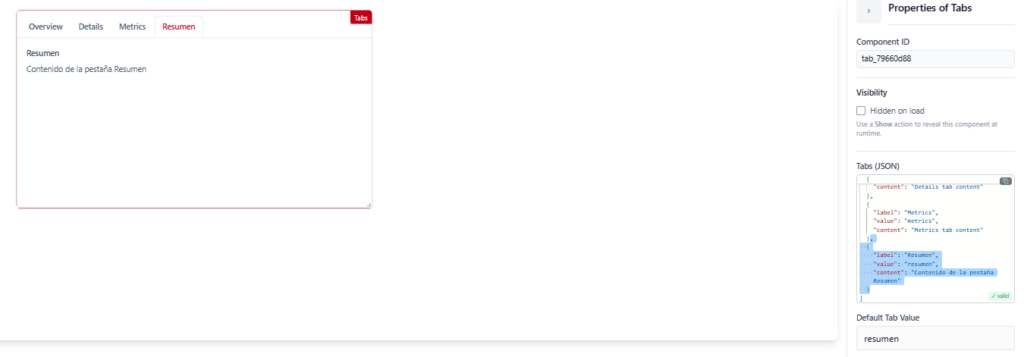
Para agregar una nueva pestaña, hay que ubicarse en la última llave } del bloque anterior dentro del JSON de Tabs, y agregarle una coma. Después, pegar el nuevo bloque a continuación. Quedaría así:
⚠️ Importante: la coma va pegada a la llave } del bloque anterior (el último que ya existía en el JSON), no al principio del bloque nuevo. Si el bloque anterior era el último de la lista, hay que agregarle esa coma antes de pegar el nuevo bloque debajo.
Para que una pestaña específica aparezca seleccionada al abrir la pantalla, hay que colocar su value en el campo Default Tab Value (ej. resumen).
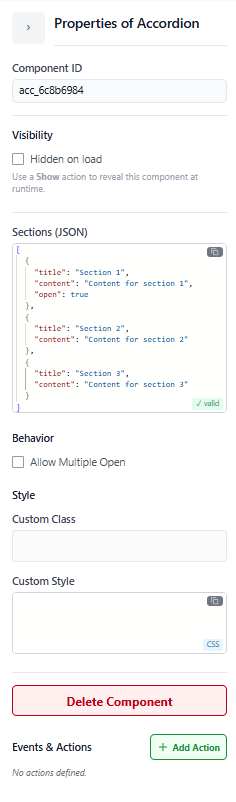
Nexus – Elemento: Accordion
¿Qué es?
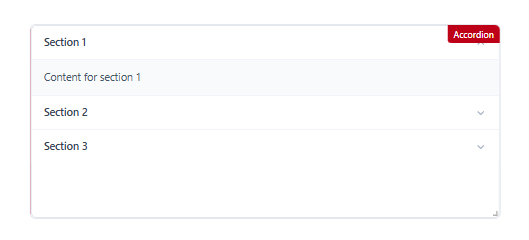
El Accordion es un componente de tipo Layout (estructura). Muestra contenido organizado en secciones colapsables, cada una con un título y un contenido que se expande o contrae al hacer clic. Al arrastrarlo al lienzo, viene con 3 secciones de ejemplo precargadas (Section 1, Section 2, Section 3).
Propiedades
Al seleccionar el Accordion en el lienzo, el panel derecho muestra “Properties of Accordion” con las siguientes opciones:
Component ID: identificador único del componente, autogenerado (ej. acc_d0ebb60d).
Visibility → Hidden on load: casilla para que el Accordion esté oculto al cargar la pantalla. Puede mostrarse luego mediante una acción de tipo Show (ver Events & Actions).
Sections (JSON): campo de código donde se define el contenido del Accordion en formato JSON. Cada sección se compone de:
title: título de la sección.
content: contenido/texto que se muestra al expandir la sección.
open: solo puede usarse en la primera sección del arreglo; agregarla en cualquier otra sección genera un error de validación del JSON.
El editor valida el JSON en tiempo real (se ve la marca “✓ valid” cuando el formato es correcto).
Behavior → Allow Multiple Open: casilla que define si se puede tener más de una sección abierta a la vez.
Desactivado: al abrir una sección, las demás se cierran automáticamente (solo una abierta a la vez).
Activado: permite tener todas las secciones abiertas al mismo tiempo, sin límite.
Style → Custom Class: campo para asignar una clase CSS personalizada.
Style → Custom Style: campo de texto para CSS personalizado aplicado directamente a este componente.
Delete Component: elimina el Accordion del lienzo.
Events & Actions: sistema para definir comportamientos interactivos. Ver documentación aparte: Nexus – Events & Actions.
Ejemplo de uso
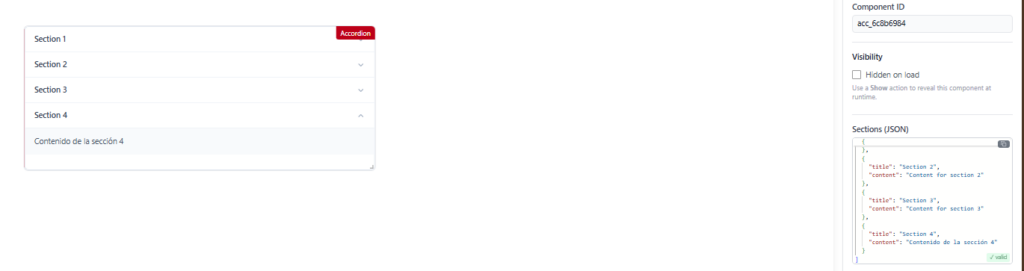
Para agregar una nueva sección, se copia un bloque completo dentro del JSON de Sections (incluyendo la coma que lo separa del bloque anterior) y se modifican sus valores de title y content. Por ejemplo, para sumar una cuarta sección:
[
   {
    "title": "Section 4",
    "content": "Contenido de la sección 4"
   }
]
⚠️ Importante: la coma va pegada a la llave } del bloque anterior (el último que ya existía en el JSON), no al principio del bloque nuevo. Si el bloque anterior era el último de la lista, hay que agregarle esa coma antes de pegar el nuevo bloque debajo.
El Accordion no tiene límite de 3 secciones — se pueden agregar tantas como se necesite repitiendo este bloque.
Nexus – Elemento: Container
¿Qué es?
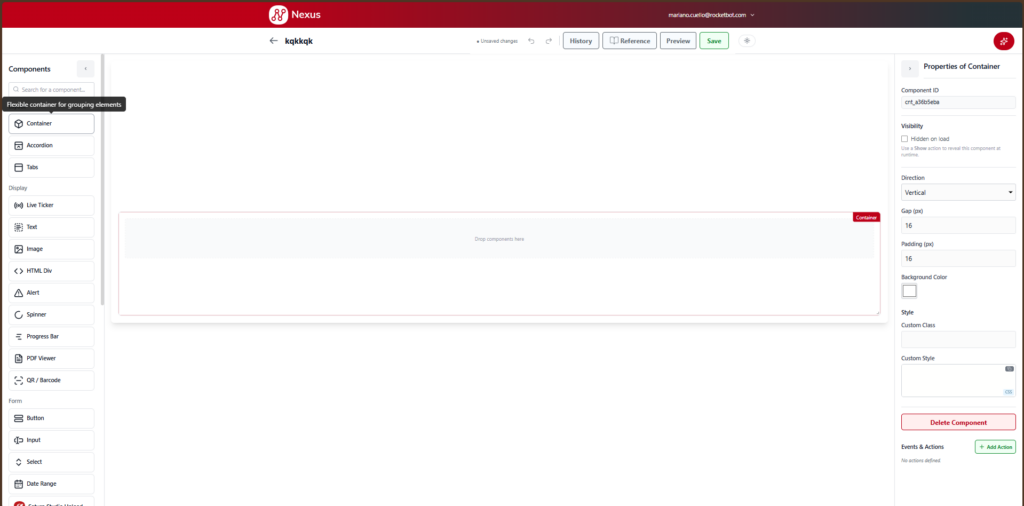
El Container es un componente de tipo Layout (estructura). Funciona como una caja flexible para agrupar otros componentes dentro del lienzo. Al arrastrarlo, aparece como un bloque vacío con el mensaje “Drop components here”, listo para recibir otros elementos en su interior.
Propiedades
Al seleccionar el Container en el lienzo, el panel derecho muestra “Properties of Container” con las siguientes opciones:
Component ID: identificador único del componente, autogenerado (ej. cnt_a36b5eba). Se usa para referenciarlo desde otras partes de la app (queries, acciones, scripts).
Visibility → Hidden on load: casilla para que el Container esté oculto al cargar la pantalla. Puede mostrarse luego en tiempo de ejecución mediante una acción de tipo Show (ver sección Events & Actions).
Direction: define la orientación en que se acomodan los componentes puestos dentro del Container. Opciones confirmadas: Vertical y Horizontal.
Gap (px): espacio entre los elementos internos del contenedor, en píxeles (valor por defecto: 16).
Padding (px): espacio interno entre el borde del contenedor y su contenido, en píxeles (valor por defecto: 16).
Background Color: color de fondo del contenedor.
Style → Custom Class: campo para asignar una clase CSS personalizada al componente.
Style → Custom Style: campo de texto para escribir CSS personalizado aplicado directamente a este componente.
Delete Component: botón para eliminar el Container del lienzo.
Events & Actions: sistema para definir comportamientos interactivos (qué pasa cuando ocurre determinado evento sobre el componente). Ver documentación aparte: Nexus – Events & Actions
Ejemplo de uso
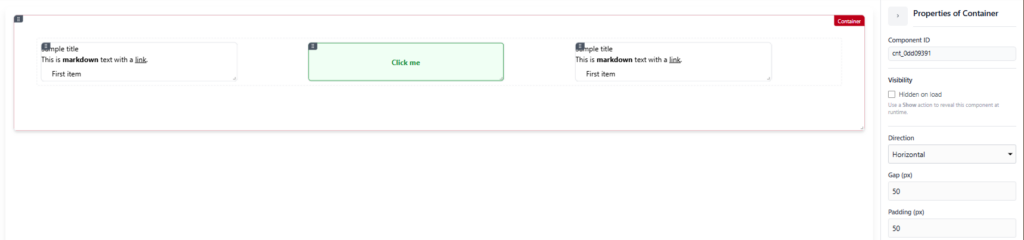
Al colocar varios componentes dentro del Container (por ejemplo, textos, botones u otros elementos), estos quedan agrupados como una unidad dentro del lienzo. El panel de propiedades sigue mostrando las mismas opciones del Container aunque tenga contenido adentro.
Las propiedades Gap y Padding son las que permiten controlar visualmente el espaciado del grupo:
Aumentar el Gap separa más los componentes entre sí.
Aumentar el Padding agranda el espacio entre el borde del Container y los componentes de adentro, empujándolos hacia el centro.
Nexus – Screens
Las Screens (pantallas) son las vistas individuales que componen una aplicación en Nexus. Cada aplicación puede tener múltiples screens, construidas mediante un editor visual de tipo “arrastrar y soltar”.
1. Gestión de Screens
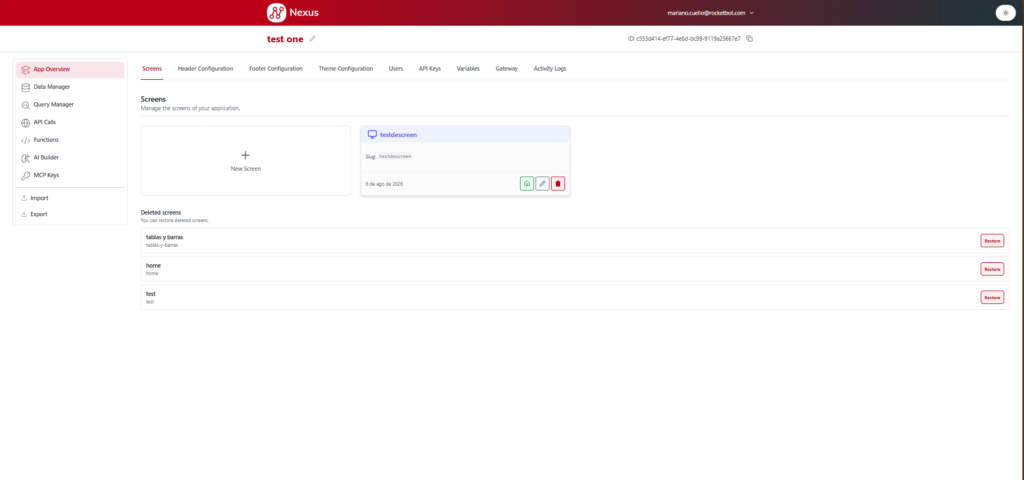
La sección Screens muestra el listado de pantallas existentes, con opción de crear una nueva. También hay un apartado de Deleted screens, con botón Restore para recuperarlas.
Cada screen en el listado muestra nombre, slug, fecha de última edición, y tres acciones:
Ícono de casa: convierte a esa screen en la pantalla principal (Home Screen) de la app.
Ícono de lápiz: editar la screen.
Ícono de tacho: eliminar la screen.
2. Crear una nueva Screen
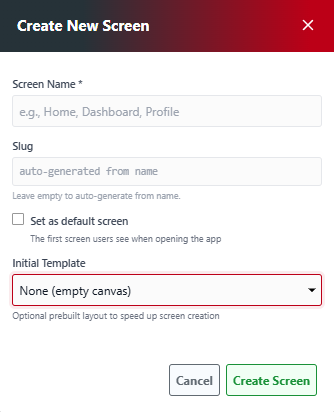
Al hacer clic en “+ New Screen” se abre un formulario:
Screen Name: nombre de la pantalla.
Slug: identificador único (autogenerado, editable).
Set as default screen: define esta pantalla como principal desde su creación.
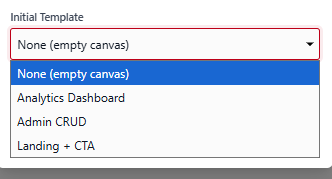
Initial Template: permite partir de una plantilla en vez de un lienzo vacío:
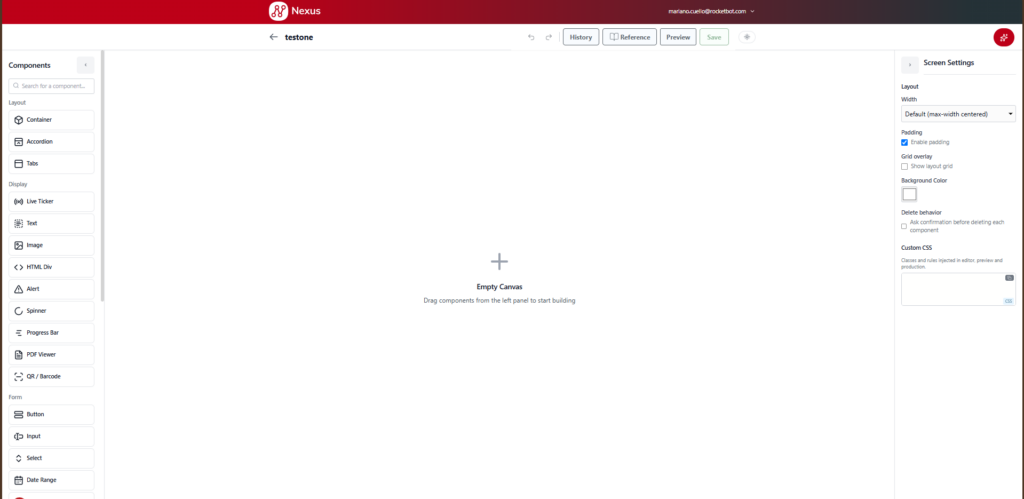
None (empty canvas): lienzo vacío.
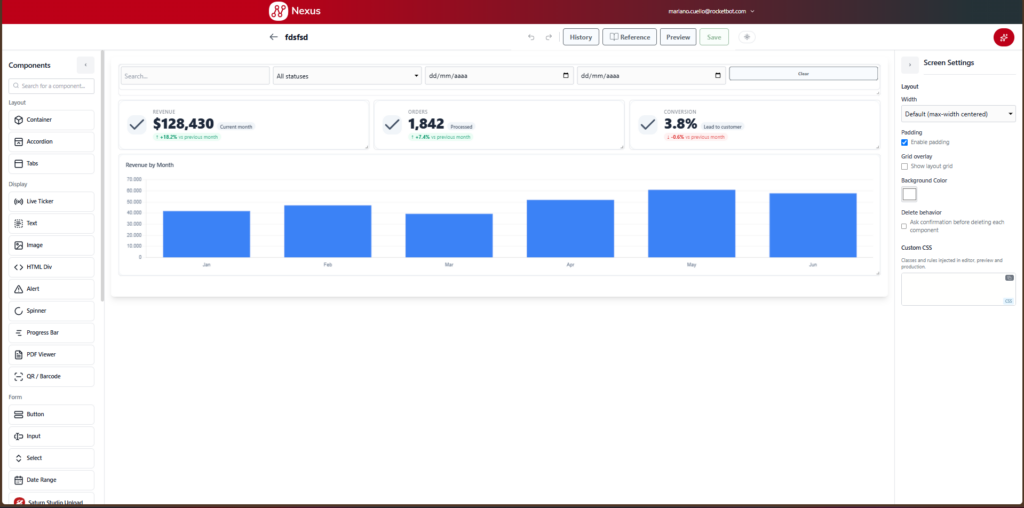
Analytics Dashboard: pantalla de ejemplo con filtros, tarjetas de estadísticas (Revenue, Orders, Conversion) y gráfico de barras.
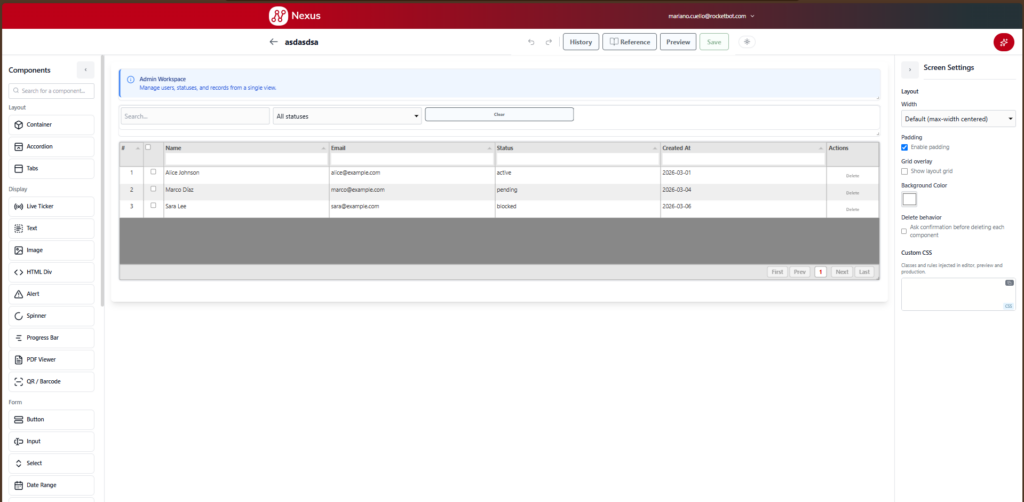
Admin CRUD: pantalla de ejemplo con buscador/filtros, tabla de administración con acciones por fila y paginación.
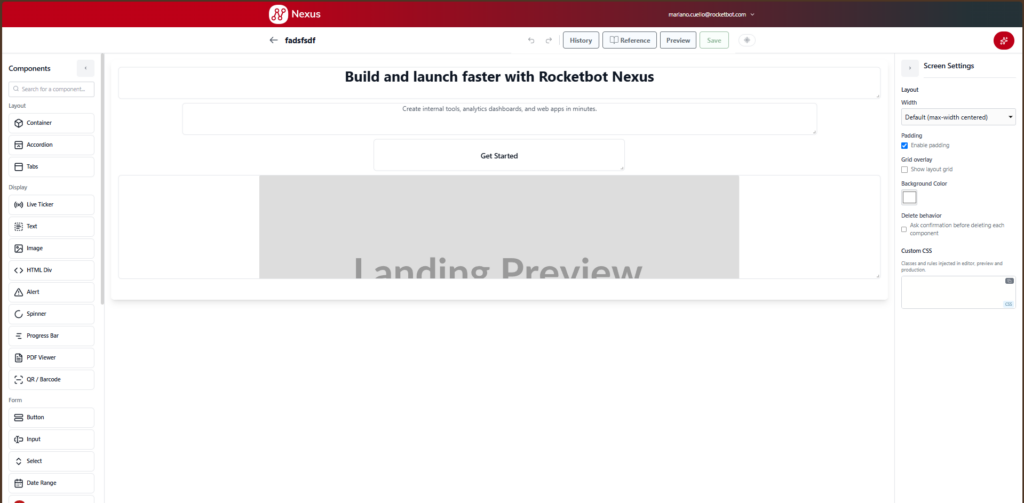
Landing + CTA: pantalla tipo landing, con título, texto, botón de acción e imagen/preview.
3. El Editor de Screens
El editor se divide en tres áreas:
Izquierda – Components: panel con todos los elementos disponibles para arrastrar al lienzo, organizados por categorías (Layout, Display, Form, Data).
Centro – Lienzo (Canvas): área de diseño donde se arma la pantalla.
Derecha – Propiedades: al no haber nada seleccionado, muestra Screen Settings (ancho, padding, grid overlay, color de fondo, comportamiento de borrado, CSS personalizado). Al seleccionar un componente del lienzo, muestra las propiedades específicas de ese componente.
Herramientas de la barra superior:
History: deshacer/rehacer cambios.
Reference: panel con funciones, queries, variables y componentes disponibles ($fn, $query, $var, $comp).
Preview: vista previa de la pantalla.
Save: guardar cambios.
Ícono sol/luna: alterna modo claro/oscuro del editor.
Ícono circular rojo (estrella): abre un asistente de IA (chatbot) dentro del editor.
4. Componentes disponibles
Cada componente, al arrastrarse al lienzo, despliega en el panel derecho sus propias propiedades de configuración (y en muchos casos, la opción de Events & Actions para definir comportamientos interactivos). El detalle de configuración de cada uno se documenta por separado.
Events & Actions es el sistema de Nexus para definir comportamientos interactivos en los componentes. Se encuentra en la pestaña Behavior de cada componente, mediante el botón + Add Action. Al agregarla, se abre un panel “New Action” donde se configura un disparador (Trigger) y una acción a ejecutar (Action Type). Según el Action Type elegido, el panel muestra dinámicamente los campos correspondientes a esa acción.
Trigger
Menú desplegable que define qué evento dispara la acción. Opciones disponibles:
On Click: se ejecuta al hacer clic sobre el componente.
On Load: se ejecuta al cargar el componente/pantalla.
On Change: se ejecuta cuando cambia el valor del componente.
On Event: se ejecuta ante un evento personalizado.
Action Type
Menú desplegable con el tipo de acción a ejecutar. Opciones disponibles:
Navigate
Show Alert
Execute Query
Execute API Call
Set Value
Run Script
Show Components
Hide Components
Enable Components
Disable Components
Refresh Component
Cada una de estas opciones despliega campos adicionales específicos, detallados a continuación.
Navigate
Target URL / Path: ruta o URL de destino a la que navega al ejecutarse la acción (ej. “/dashboard”).
Show Alert
Message: texto del mensaje a mostrar (ej. “Operation successful”).
Type: menú desplegable con el tipo de alerta, que determina su estilo visual. Opciones: –Select a type–, Info, Success, Warning, Error.
Execute Query
Query: menú desplegable donde se selecciona la consulta a ejecutar (placeholder “Select a query…”).
Parameters: sección para definir los parámetros que recibe la consulta. Con el botón + Add se agrega una fila por parámetro, compuesta por:
field (column): nombre del campo/columna al que corresponde el parámetro.
Valor asociado: referencia al dato que se pasa a ese campo (ej. $comp.inp_1, tomando el valor de otro componente).
Cada fila tiene un ícono de papelera para eliminarla.
If executed successfully (✓): bloque para configurar, mediante un botón “+”, una o más acciones que se ejecuten automáticamente si la query se ejecuta con éxito (por defecto: “No actions configured”).
If there is an error (✕): bloque equivalente para configurar acciones que se ejecuten si la query falla.
Execute API Call
API Call: menú desplegable donde se selecciona la llamada a API a ejecutar (placeholder “Select an API call…”).
Parameters: sección para definir los parámetros que recibe la API call. Con el botón + se agrega una fila por parámetro, compuesta por:
param name: nombre del parámetro.
Valor asociado: referencia al dato que se pasa a ese parámetro (ej. $comp.inp_1).
Cada fila tiene un ícono de papelera para eliminarla.
If executed successfully (✓): bloque para configurar, mediante un botón “+”, acciones que se ejecuten automáticamente si la API call responde con éxito.
If there is an error (✕): bloque equivalente para configurar acciones que se ejecuten si la API call falla.
Set Value
Assignments: sección para definir las asignaciones de valor a ejecutar. Con el botón + Add se agrega un bloque TARGET COMPONENT, compuesto por:
Select target component…: menú desplegable que lista los componentes disponibles en el lienzo (ej. “cnt_01bd8b73 (Container)”).
PROPERTY: propiedad del componente a modificar (ej. “value”).
VALUE / EXPR: valor o expresión a asignar (placeholder “$comp.inp_1 or text”), pudiendo ser un valor fijo o una referencia al dato de otro componente.
Cada bloque tiene un ícono de papelera para eliminarlo.
+ Add another assignment: permite agregar múltiples bloques TARGET COMPONENT, para asignar valores a varios componentes en una sola acción.
Run Script
Function: menú desplegable donde se selecciona la función/script a ejecutar (placeholder “Select a function…”).
Parameters: sección para definir los parámetros que recibe la función. Con el botón + se agrega una fila por parámetro, compuesta por:
param name: nombre del parámetro.
Valor asociado: referencia al dato que se pasa a ese parámetro (ej. $comp.inp_1).
Cada fila tiene un ícono de papelera para eliminarla.
If executed successfully (✓): bloque (resaltado en verde) para configurar acciones que se ejecuten si la función termina con éxito.
If there is an error (✕): bloque (resaltado en rojo) para configurar acciones que se ejecuten si la función falla.
Show Components
Muestra componentes que estaban ocultos (por ejemplo, los que tienen activada la casilla “Hidden on load”).
Components: sección donde se eligen los componentes a mostrar. Con el botón + se agrega una fila por componente, compuesta por:
Select component…: menú desplegable que lista los componentes disponibles en el lienzo (ej. “cal_03579022 (Calendar)”).
Un ícono de papelera para eliminar la fila.
Si no hay ningún componente seleccionado, el panel indica “No components selected. Add at least one.” (hay que agregar al menos uno).
From a Function: Nexus muestra un ejemplo de código de referencia (no es un campo configurable). Sirve para ejecutar esta misma acción desde un script de tipo Run Script, devolviendo lo siguiente:
Oculta componentes que están visibles en pantalla.
Components: sección donde se eligen los componentes a ocultar. Con el botón + se agrega una fila por componente, compuesta por:
Un menú desplegable que lista los componentes disponibles en el lienzo (ej. “cal_03579022 (Calendar)”).
Un ícono de papelera para eliminar la fila.
From a Function: Nexus muestra un ejemplo de código de referencia (no es un campo configurable). Sirve para ejecutar esta misma acción desde un script de tipo Run Script, devolviendo lo siguiente:
Habilita componentes que estaban deshabilitados, para que vuelvan a poder usarse.
Components: misma estructura que Hide Components (botón +, desplegable de componentes y papelera para eliminar cada fila), con el texto de ayuda “Select the components to enable.”
From a Function: Nexus muestra un ejemplo de código de referencia (no es un campo configurable). Sirve para ejecutar esta misma acción desde un script de tipo Run Script, devolviendo lo siguiente:
Deshabilita componentes para que no puedan usarse (por ejemplo, evitar que se interactúe con ellos).
Components: misma estructura que Hide Components, con el texto de ayuda “Select the components to disable.”
From a Function: Nexus muestra un ejemplo de código de referencia (no es un campo configurable). Sirve para ejecutar esta misma acción desde un script de tipo Run Script, devolviendo lo siguiente: