El módulo System brinda herramientas esenciales para manejar la ejecución de procesos en Saturn Studio. Incluye funciones para controlar tiempos de espera, manejar variables, registrar logs, ejecutar otros robots o procesos y generar excepciones cuando sea necesario.
Es ideal para coordinar la lógica de un flujo, dar trazabilidad a la ejecución y manejar errores de forma controlada.
⚙️ Comandos disponibles
Run robot or process
Ejecuta un robot o proceso creado en Saturn Studio o compartido en el marketplace.
Parámetro
Descripción
Ejemplo
Robot/Proceso
Nombre del robot a ejecutar
test/tests
Parámetros
Variables que se pasan al robot
{“user”:”admin”}
Asignar resultado a variable
Guarda la salida en una variable
{result}
System Wait
Hace que el flujo espere un tiempo específico antes de continuar.
Parámetro
Descripción
Ejemplo
Segundos
Tiempo de espera en segundos
5
Set var
Asigna un valor a una variable dentro del flujo.
Parámetro
Descripción
Ejemplo
Data
Valor que se asignará
“admin”
Asignar resultado a variable
Nombre de la variable
{user}
Get Last Status
Obtiene el estado de la última ejecución de un proceso.
Parámetro
Descripción
Ejemplo
Variable
Variable donde se guarda el estado
{status}
Log Message
Escribe un mensaje en el log del proceso.
Parámetro
Descripción
Ejemplo
Mensaje
Texto a registrar
“Proceso completado”
Nivel
Severidad (trace, info, warn, error, fatal)
info
Raise Exception
Genera una excepción y detiene el flujo.
Parámetro
Descripción
Ejemplo
Mensaje
Texto del error
“Variable no encontrada”
Tipo de excepción
Categoría del error (SystemError, RocketbotError, BusinessError, ValidationError)
SystemError
🧪 Ejemplo de uso
Escenario: Ejecutar un proceso y validar su estado.
Run robot or process
Robot: test/tests
Asignar resultado: {output}
System Wait
Segundos: 3
Get Last Status
Variable: {status}
Log Message
Mensaje: “Estado final: {status}”
Nivel: info
🧩 Requisitos
Este módulo viene incluido en Saturn Studio y no requiere configuración adicional.
Saturn Studio – Credencial Deep Seek
Para obtener las credenciales de Deep Seek en Saturn Studio, sigue estos pasos:
1. Acceso al módulo Deep Seek
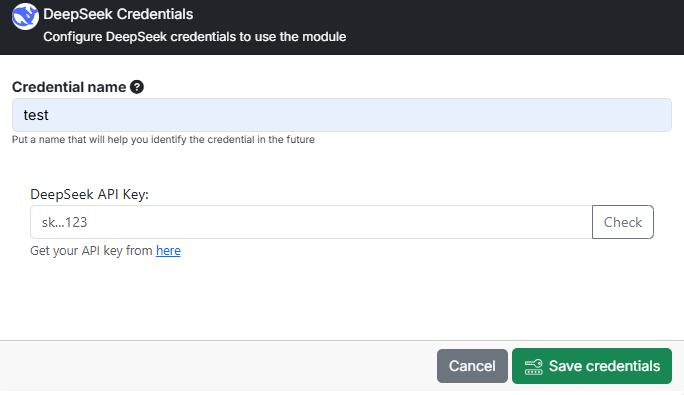
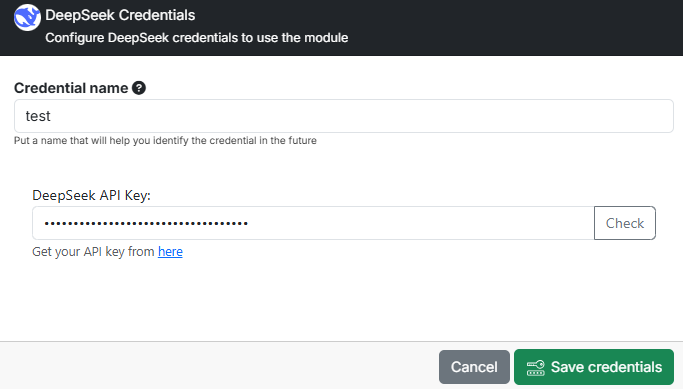
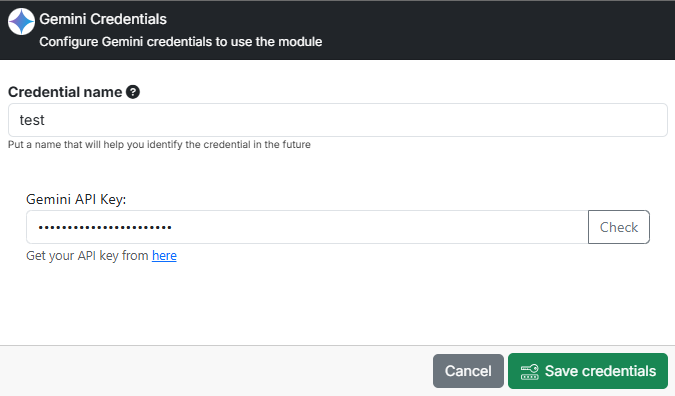
Dirígete al módulo Deep Seek en Saturn Studio y haz clic en New para crear una nueva credencial.
2. Asignar un nombre a la credencial
Ingresa un nombre para la credencial.
3. Obtener la API Key de Deep Seek
Haz clic en el enlace proporcionado debajo del campo de API Key, lo que abrirá una nueva pestaña con la página oficial de Deep Seek.
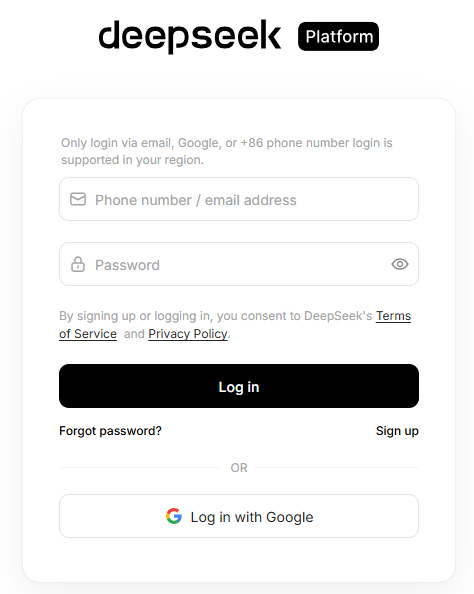
4. Registrarse en Deep Seek
Regístrate en la página oficial de Deep Seek si aún no tienes una cuenta.
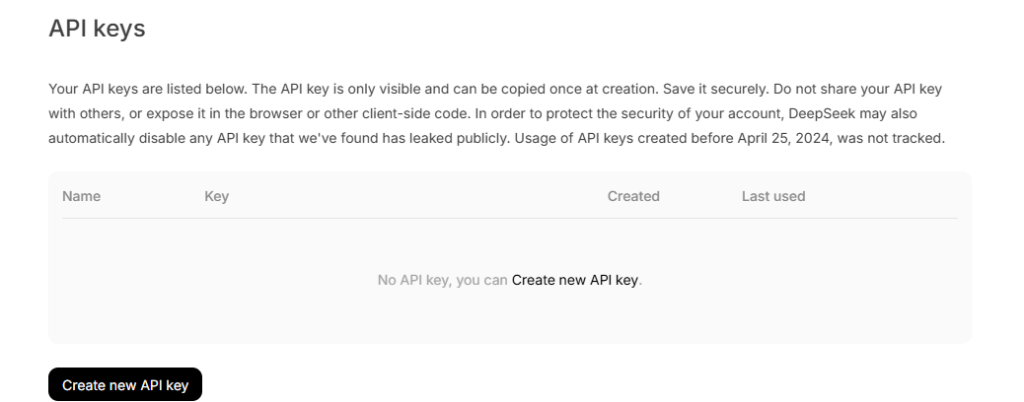
5. Crear la API Key
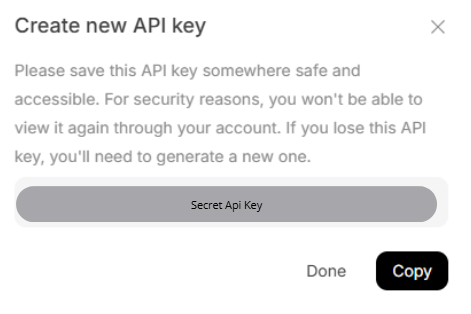
Una vez registrado, Deep Seek te permitirá crear nuevas API Keys. Haz clic en el botón Create API Key.
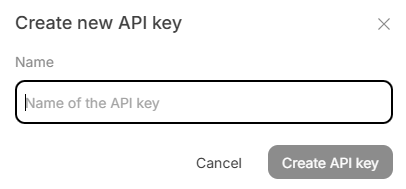
6. Configurar la API Key
Asigna un nombre a la API Key y luego Deep Seek te proporcionará la clave. Copia esta API Key.
7. Ingresar la API Key en Saturn Studio
Regresa a Saturn Studio y pega la API Key en el módulo de Deep Seek.
8. Verificar la credencial
Haz clic en el botón de Check para comprobar que la API Key es correcta. Si todo está en orden, habrás creado correctamente la credencial de Deep Seek.
Saturn Studio – Credencial Freshdesk
Para obtener las credenciales de Freshdesk en Saturn Studio, sigue estos pasos:
1. Crear una nueva credencial
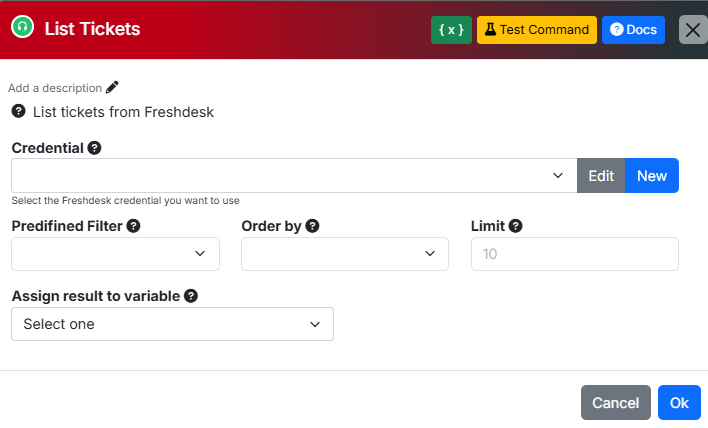
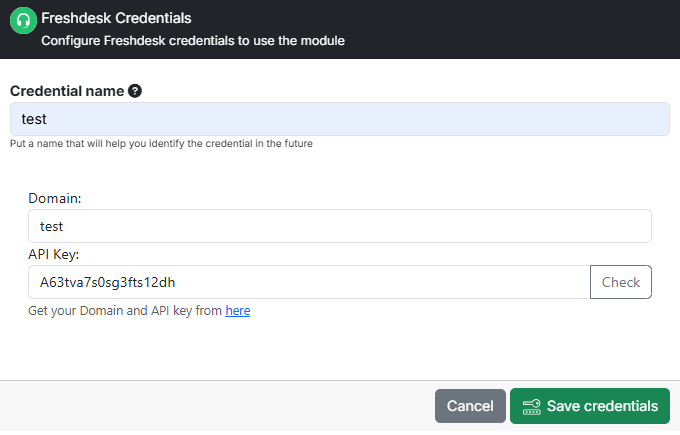
Accede al módulo Freshdesk en Saturn Studio y haz clic en New para crear una nueva credencial.
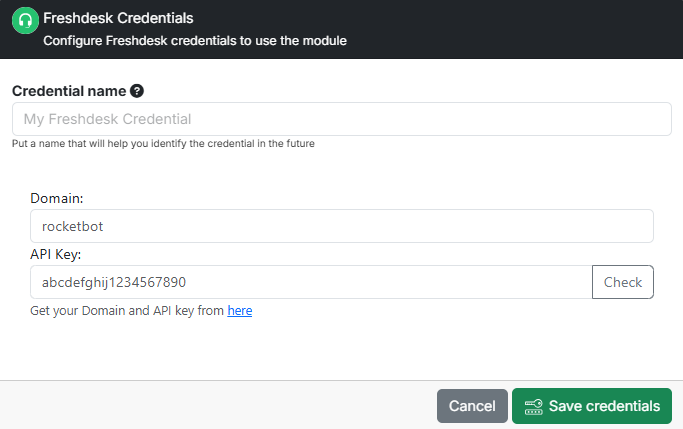
2. Completar los campos
Dentro del módulo, deberás completar los siguientes campos:
Nombre: Nombre identificador de la credencial.
Dominio: El subdominio de tu cuenta en Freshdesk (por ejemplo, si tu URL es tuempresa.freshdesk.com, el dominio es tuempresa).
API Key: La clave que obtendrás desde tu cuenta de Freshdesk (explicado abajo).
3. Obtener la API Key de Freshdesk
Sigue estos pasos para obtener tu API Key:
Inicia sesión en tu cuenta de Freshdesk.
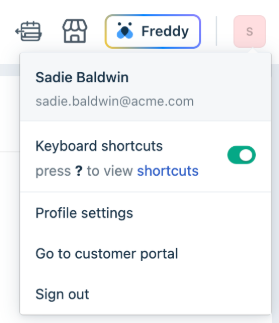
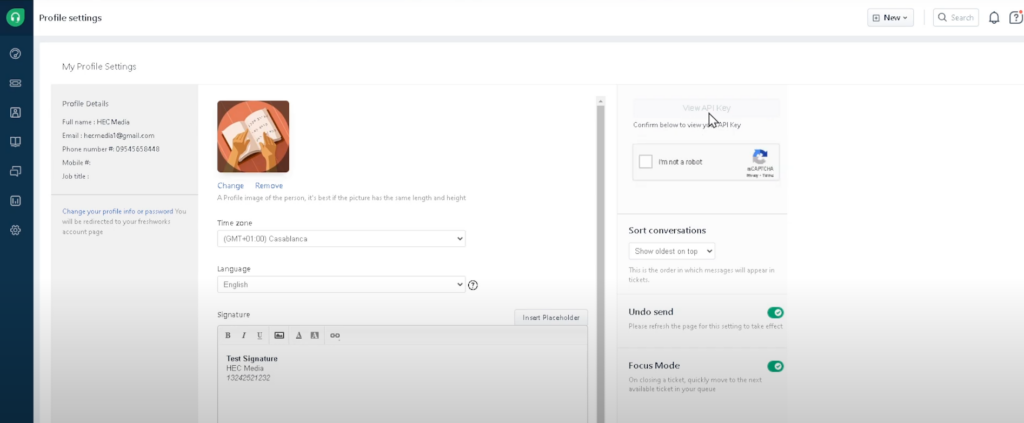
Haz clic en tu foto de perfil en la esquina superior derecha y selecciona Profile Settings.
En el panel derecho, haz clic en la opción View API Key y completa la verificación captcha.
Copia la API Key que se muestra.
🔐 Importante: Guarda tu API Key en un lugar seguro, ya que se utiliza para autenticar integraciones con herramientas externas como Saturn Studio.
4. Ingresar la API Key en Saturn Studio
Vuelve al módulo Freshdesk en Saturn Studio y pega la API Key, junto con el nombre y el dominio correspondientes.
5. Verificar la credencial
Haz clic en el botón de verificación para confirmar que todo está correcto. Si no hay errores, la credencial quedará registrada y lista para ser utilizada.
Saturn Studio – Credencial Gemini
Para obtener las credenciales de Gemini en Saturn Studio, sigue estos pasos:
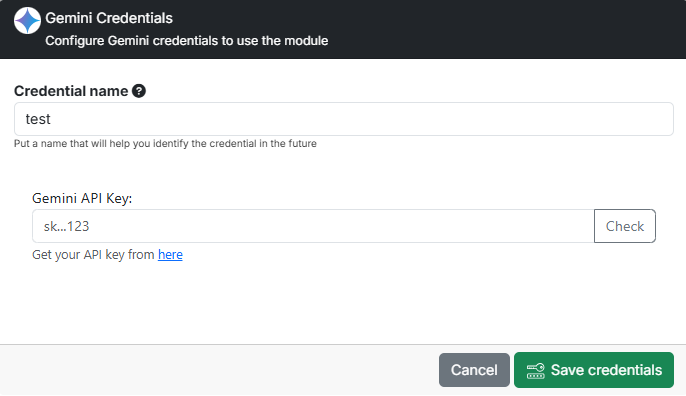
1. Acceso al módulo Gemini
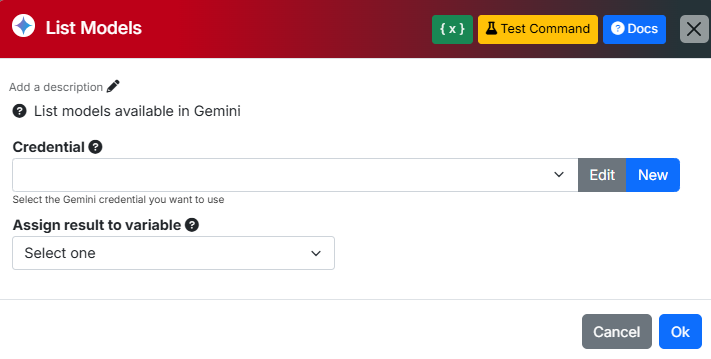
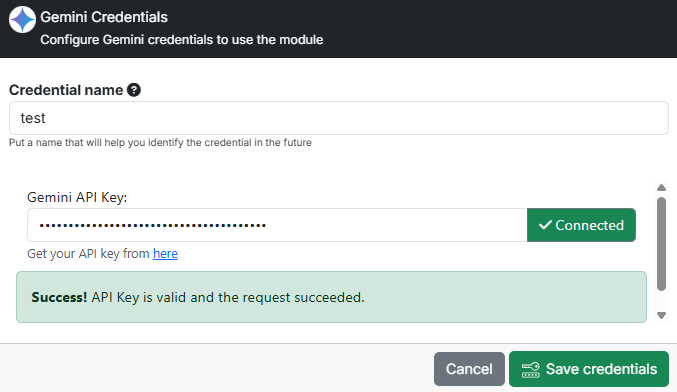
Ingresa al módulo Gemini en Saturn Studio y haz clic en New para crear una nueva credencial.
2. Asignar nombre a la credencial
Ingresa un nombre descriptivo para identificar la credencial.
3. Obtener la API Key de Gemini
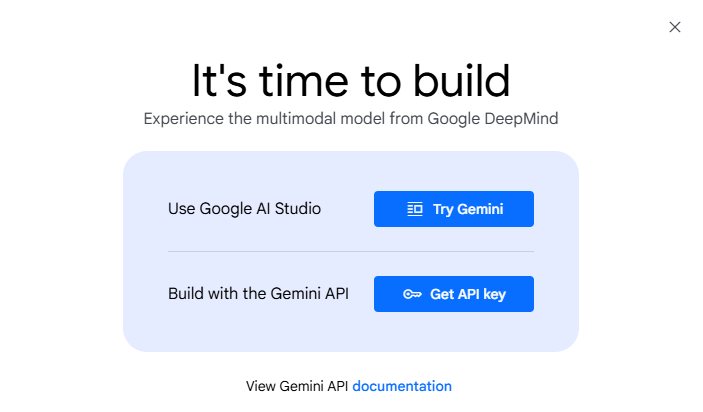
Haz clic en el enlace que aparece debajo del campo de API Key. Este enlace te redirigirá a Google AI Studio.
4. Acceder a Google AI Studio
En la interfaz de Google AI Studio, tendrás las siguientes opciones:
Probar Gemini
Ver las API Keys
Ver la documentación de la API
Acepta los términos y condiciones de uso de Google Gemini para continuar.
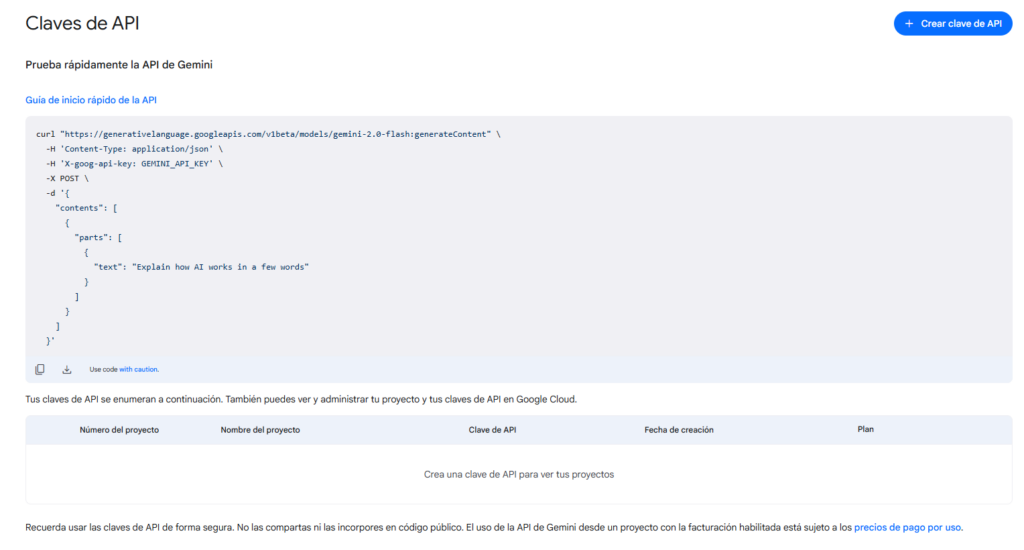
5. Crear la API Key
En el panel de API Keys, selecciona la opción para crear una nueva API Key.
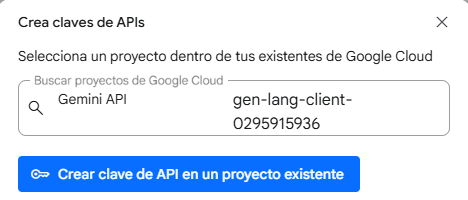
Durante este proceso, se te pedirá que selecciones un proyecto activo en Google Cloud. Puedes usar uno existente o crear uno nuevo.
Una vez confirmado, se generará la API Key de Gemini. Cópiala y guárdala en un lugar seguro.
6. Ingresar la API Key en Saturn Studio
Vuelve a Saturn Studio, pega la API Key de Gemini en el campo correspondiente del módulo y completa la configuración.
7. Verificar la credencial
Haz clic en el botón de verificación para confirmar que la API Key es válida. Si todo está correcto, habrás creado correctamente tu credencial de Gemini.
Saturn Studio – Credencial GitHub
Para obtener las credenciales de GitHub en Saturn Studio, sigue estos pasos:
1. Acceso al módulo GitHub
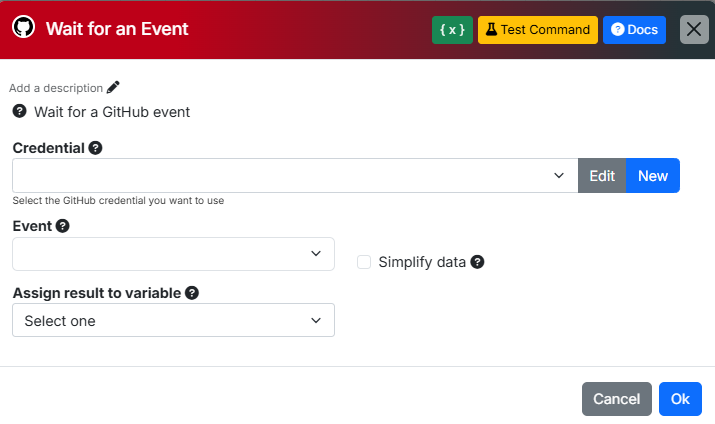
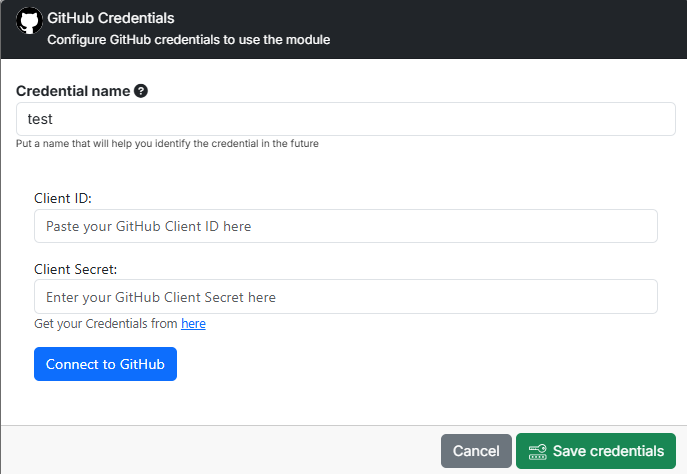
Ingresa al módulo GitHub en Saturn Studio y haz clic en el botón New para crear una nueva credencial.
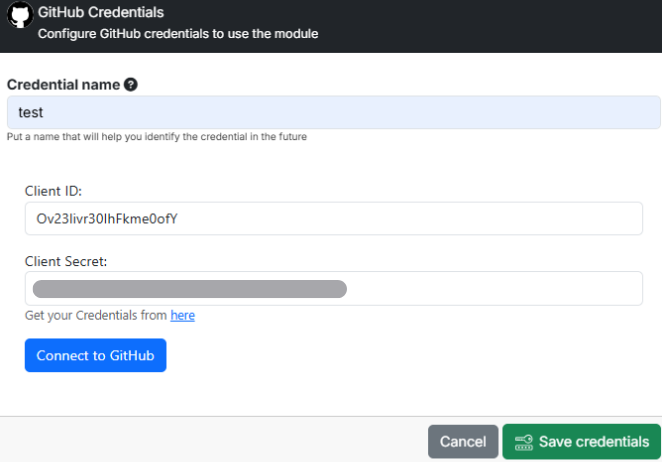
2. Completar los campos
En el módulo deberás completar los siguientes datos:
Nombre: Nombre identificador para la credencial.
Client ID
Client Secret
3. Obtener el Client ID y Client Secret de GitHub
Haz clic en el enlace que aparece debajo del campo para ser redirigido a la página oficial de GitHub.
Si no tienes una cuenta, regístrate primero.
4. Crear una nueva OAuth App
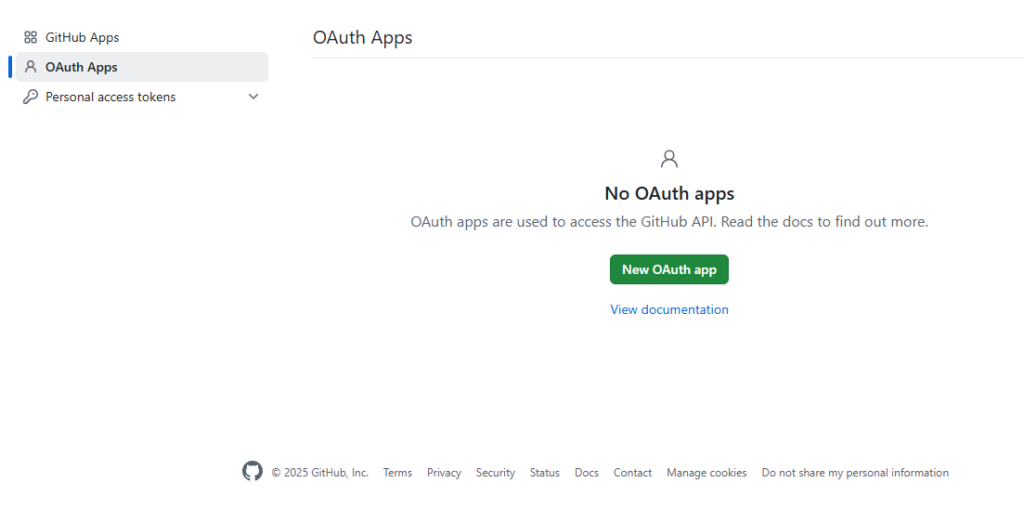
Una vez registrado, accede a la sección Developer settings > OAuth Apps y selecciona Create a new OAuth App.
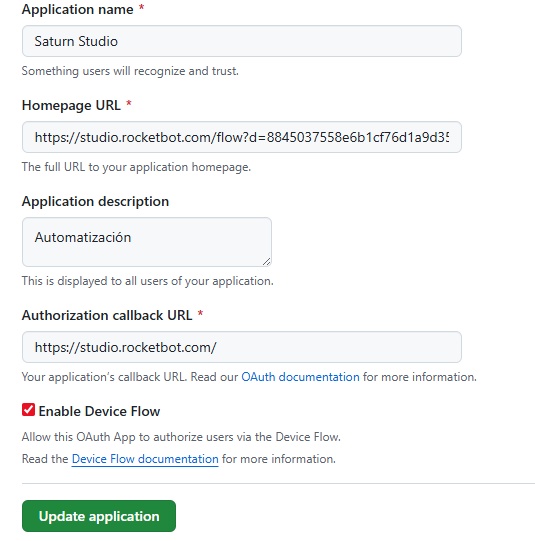
Completa los campos requeridos (nombre de la app, URL de callback, etc.).
5. Generar las credenciales
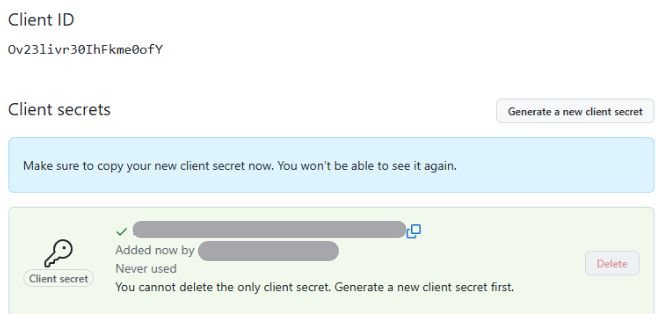
Después de crear la app, GitHub te mostrará:
Client ID: visible inmediatamente.
Client Secret: se genera mediante un botón y debe copiarse inmediatamente ya que se muestra solo una vez.
Copia ambos códigos.
6. Ingresar los datos en Saturn Studio
Regresa al módulo GitHub en Saturn Studio y pega el Client ID y el Client Secret en sus respectivos campos.
7. Conectar con GitHub
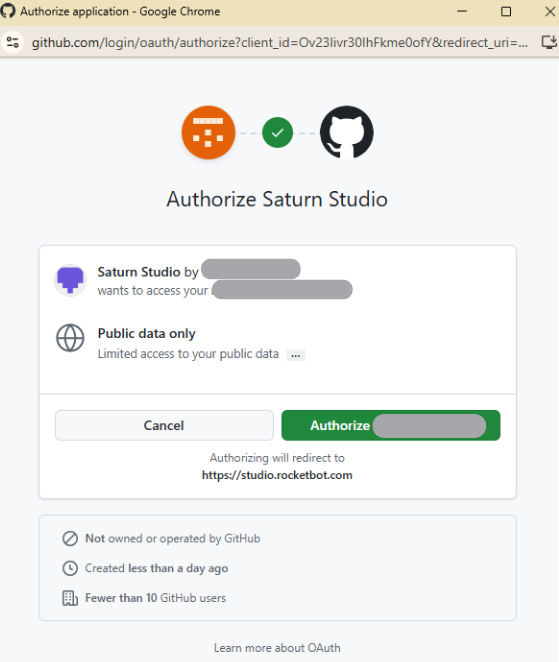
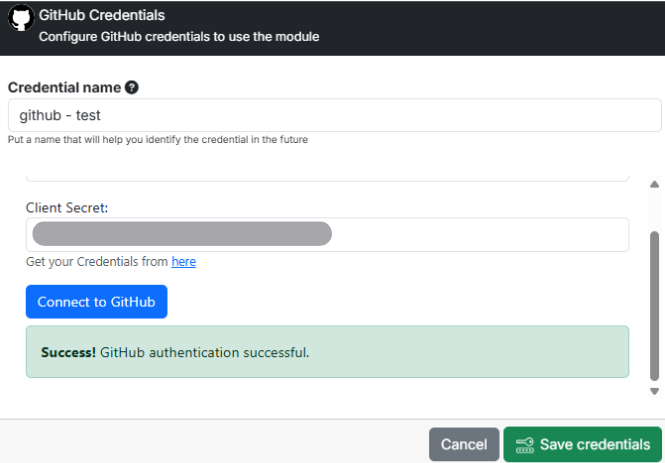
Haz clic en el botón Connect to GitHub.
GitHub te pedirá autorización para conectar con Saturn Studio. Una vez concedido el permiso, las credenciales quedarán configuradas correctamente.
Saturn Studio – Credencial Gmail
Este documento describe el procedimiento paso a paso para generar y configurar las credenciales de Gmail para Saturn Studio a través de Google Cloud Console.
Habilitación de APIs en Google Cloud
Para que la integración de servicios funcione correctamente, es mandatorio activar las APIs necesarias en su proyecto de desarrollo:
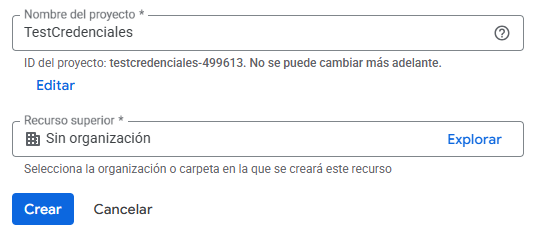
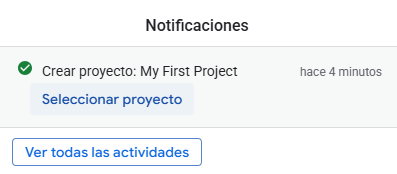
Seleccione su proyecto activo (o cree uno nuevo desde el selector superior si fuera necesario).
Utilice la barra de búsqueda superior para localizar e ingresar a cada uno de los siguientes servicios:
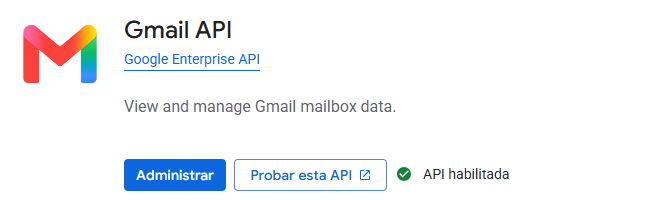
Google Gmail API (Requerida para la gestión y automatización de correos electrónicos).
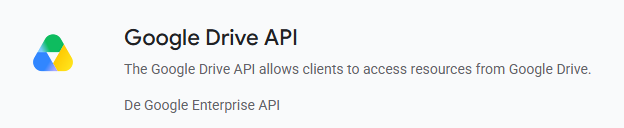
Google Drive API (Requerida si sus flujos de trabajo involucran listar, crear archivos o utilizar el selector de Google Drive integrado).
En la pestaña de cada API, haga clic en el botón Habilitar y verifique que el estado cambie satisfactoriamente a “Habilitada”.
Nota de integración: Si alguna de las APIs requeridas no se encuentra explícitamente activa, el proceso inicial de autenticación podría completarse de forma engañosa, pero cualquier llamada posterior a los endpoints fallará arrojando el error de sistema access_not_configured.
Configuración de la Pantalla de Consentimiento OAuth
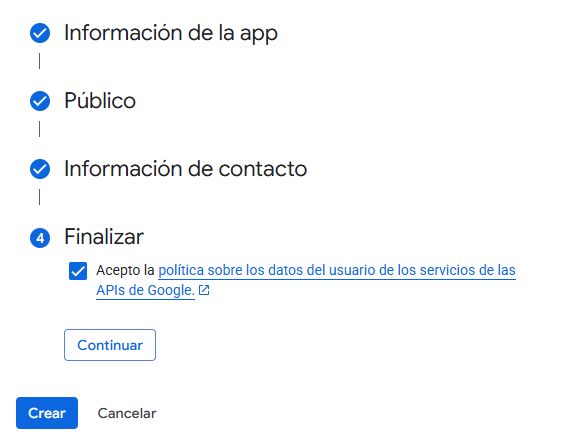
La pantalla de consentimiento define la identidad de la aplicación ante los usuarios y delimita las restricciones de acceso antes de la publicación formal.
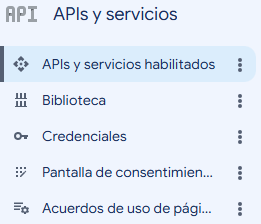
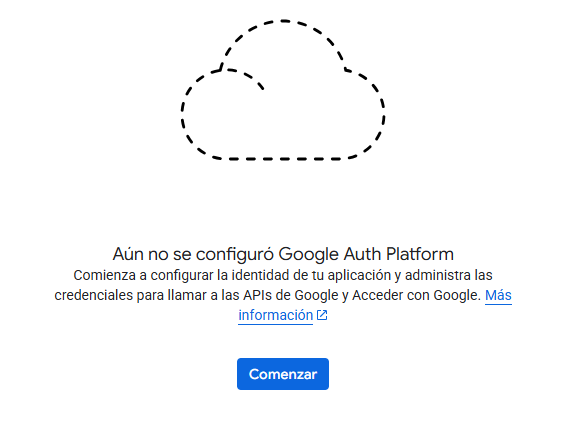
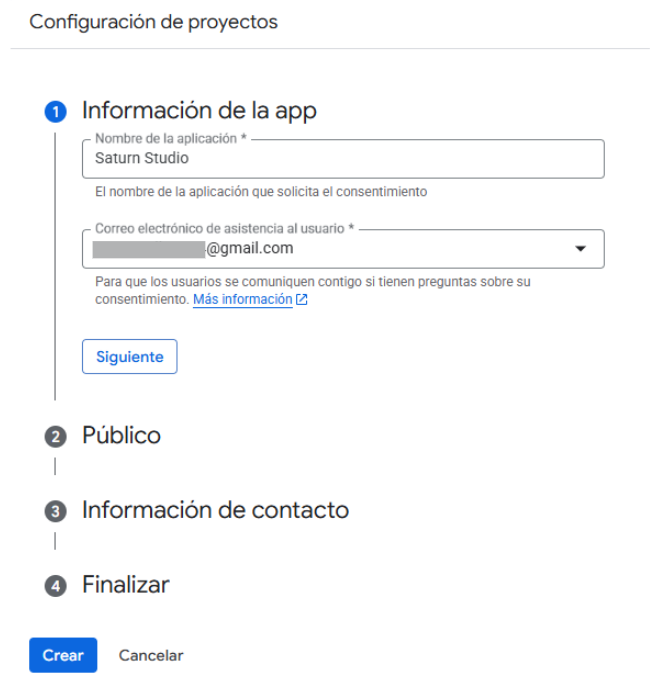
Ruta de acceso:APIs y servicios → Pantalla de consentimiento OAuth → Configurar pantalla de consentimiento.
Paso A: Registro de Datos Básicos
Complete los campos obligatorios del formulario de identidad visual de la aplicación:
Nombre de la aplicación
Correo electrónico de soporte al usuario
(Opcional) Enlaces a la Política de Privacidad, Términos del Servicio y el dominio verificado de su organización.
Paso B: Selección del Tipo de Usuario
Determine el alcance y el tipo de audiencia que tendrá la integración basándose en la siguiente matriz de control:
Tipo de Usuario
¿Quién puede usar la app?
Acciones Requeridas
Interno
Exclusivo para usuarios que pertenecen a su misma organización (bajo un dominio administrado en Google Workspace). No admite cuentas personales genéricas (@gmail.com).
No requiere añadir usuarios de prueba (testers). Cualquier cuenta bajo el dominio corporativo puede autorizar el flujo de forma directa.
Externo
Cualquier usuario con una cuenta de Google activa. La aplicación iniciará obligatoriamente en modo de prueba (Testing).
Debe registrar manualmente las direcciones de correo de los usuarios de prueba (incluyendo su propia cuenta). Solo estas cuentas tendrán acceso mientras la app esté en prueba.
En caso de elegir tipo de usuarios externos
Debemos de dirigirnos una vez creada y finalizada la creación de consentimiento OAuth a lo siguiente:
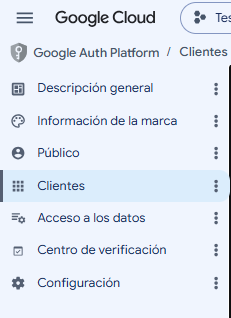
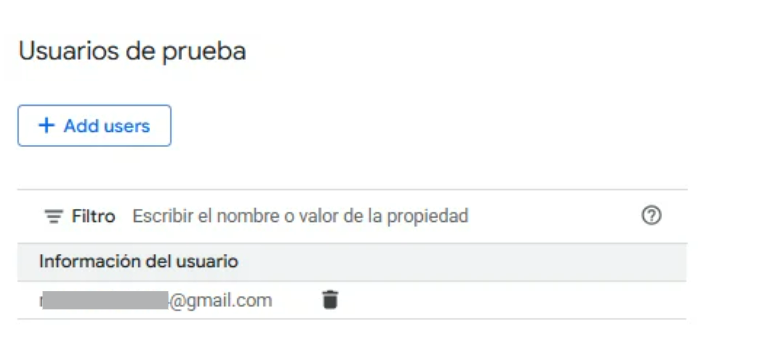
Nos dirigimos a Público y abajo debemos de elegir usuario de prueba, en este caso debe de ser del usuario propio y aquellos quienes quieran tener el acceso a la credencial.
Notas importantes
Usar Google Gmail o Drive suele marcar los scopes como sensibles.
Para pasar la app a Producción (sin testers), Google puede solicitar:
Dominio verificado
Política de privacidad pública
Logo de aplicación
Verificación del equipo
Declaración de Alcances (Scopes) Necesarios
Durante la fase de configuración, debe registrar de manera estricta los permisos de datos que Saturn Studio utilizará para interactuar con la suite de Google.
Instrucciones de carga:
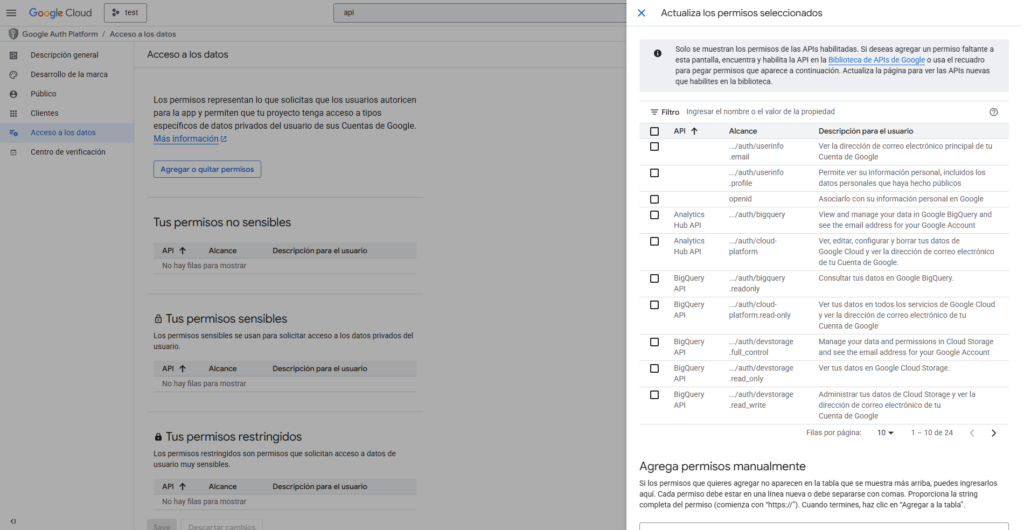
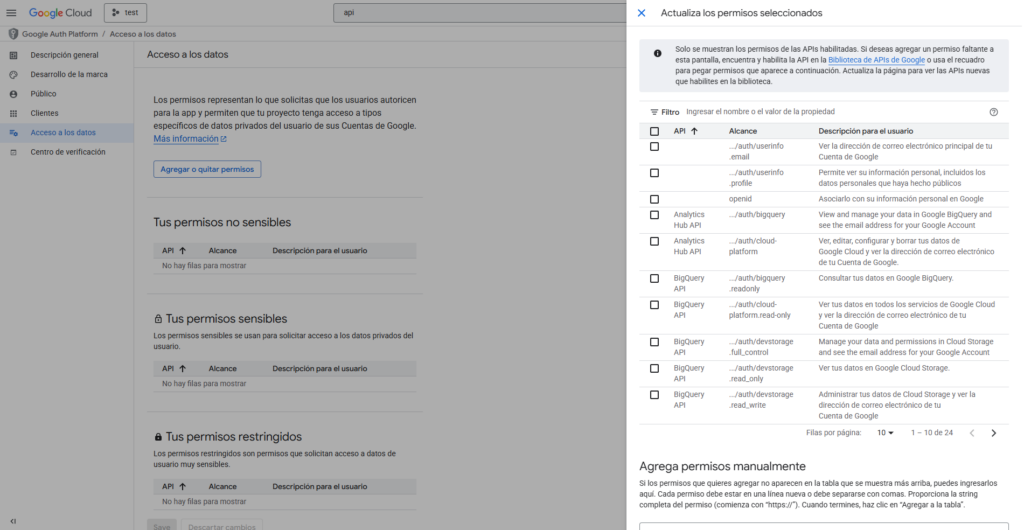
Dentro de la configuración de la Pantalla de consentimiento, diríjase a la sección Acceso a los datos.
Haga clic en el botón Agregar o quitar permisos.
En la ventana emergente, desplácese hasta el final y seleccione la opción Agregar permisos manualmente.
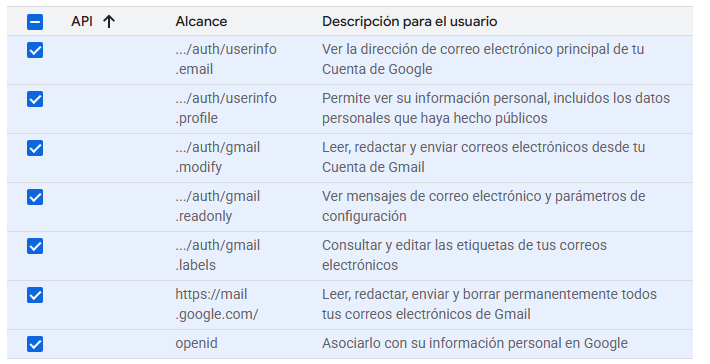
Copie y pegue en el bloque de texto la siguiente lista exacta de alcances (un scope por línea):
Haga clic en Agregar a la tabla y posteriormente presione Actualizar y guardar para consolidar los cambios en el proyecto.
Creación de Credenciales (Cliente OAuth)
Una vez completada la pantalla de consentimiento, se deben generar los identificadores de seguridad que enlazarán ambas plataformas.
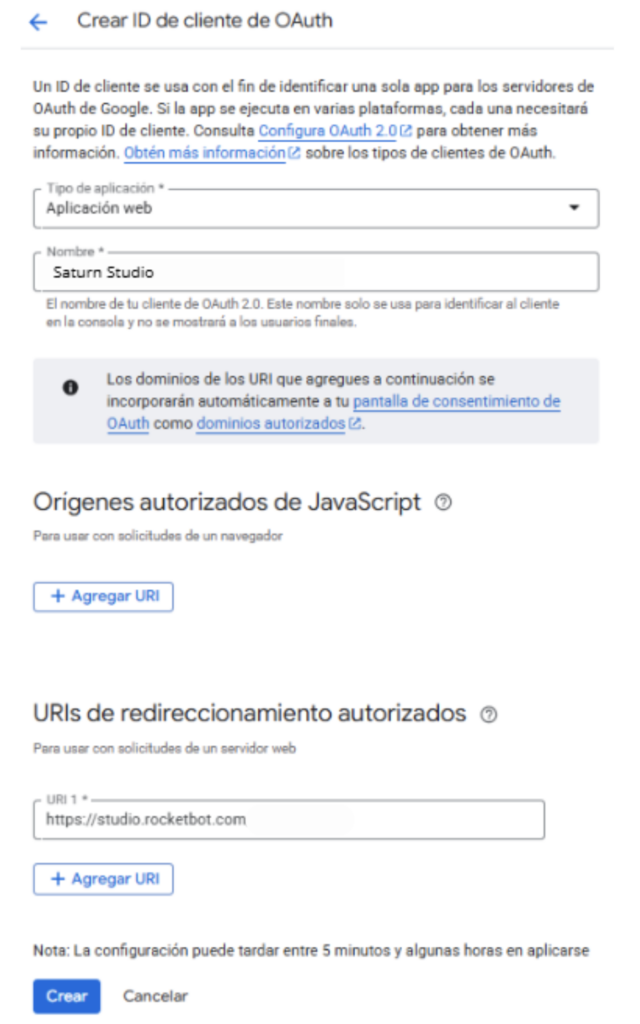
Ruta de acceso:APIs y servicios → Credenciales → Crear credenciales → ID de cliente OAuth.
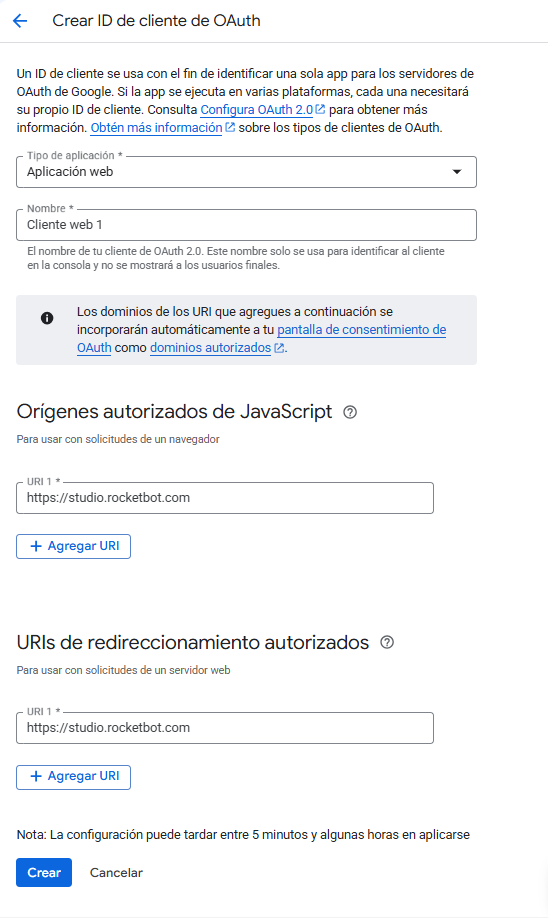
Complete los campos del formulario con los siguientes criterios:
Tipo de aplicación: Seleccione estrictamente Aplicación web.
Nombre de la app: Defina un nombre descriptivo para identificar el cliente (ej. Saturn Studio Integración Gmail).
URLs de redirección autorizados: Ingrese la URL de redirección oficial de Saturn Studio.
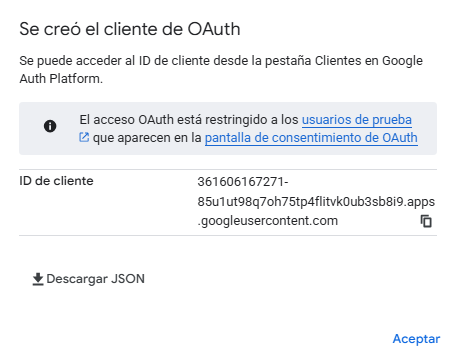
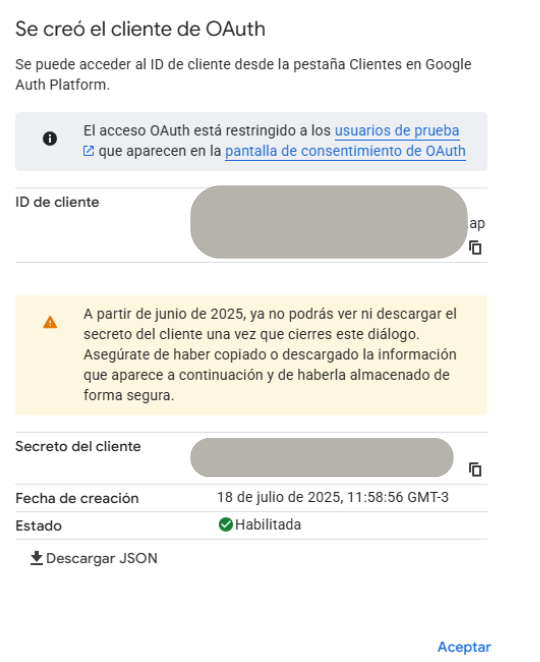
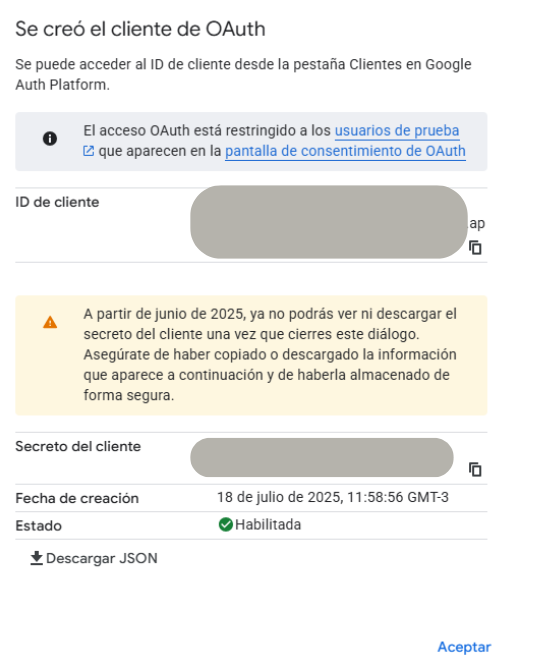
Al hacer clic en Crear, Google Cloud Console desplegará una ventana emergente con dos valores fundamentales de seguridad:
ID de cliente (Client ID)
Secreto de cliente (Client Secret)
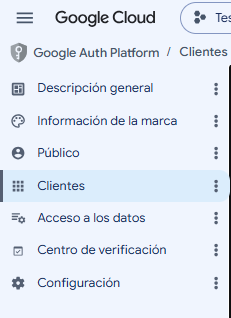
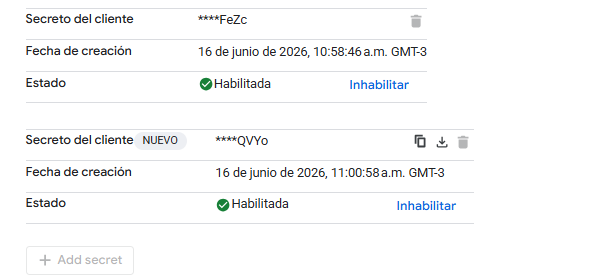
En caso que no aparezca el Client Secret
Debe de dirigirse a clientes, luego de ello hacemos click al cliente (hacer click en el nombre de cliente) y allí crear un client secret, copie el dato porque no se volverá a mostrar.
Pegar datos y finalizar
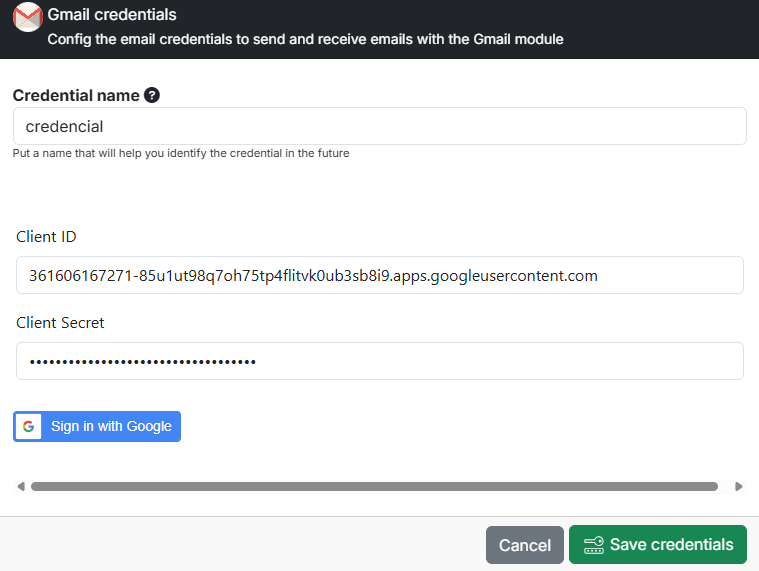
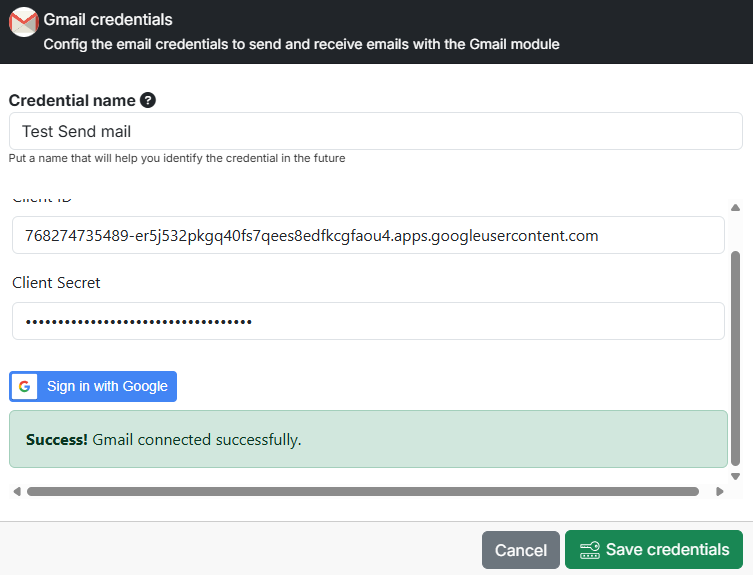
Copia ambos valores con exactitud y páguelos dentro de los campos correspondientes en el módulo de configuración de la credencial de Gmail en su entorno de Saturn Studio.
Por último debe de hacer click en sign in with google, haga click en continuar y habilitar todos los permisos y ya tendrá habilitada la credencial de gmail.
Saturn Studio – Credencial Google Calendar
Para integrar Google Calendar con Saturn Studio, puedes hacerlo mediante una configuración avanzada a través de Google Cloud.
Configuración (OAuth 2.0 con Google Cloud)
Este método da mayor control de permisos y seguridad. Define manualmente los accesos que usará Saturn Studio.
Crear / elegir proyecto y habilitar APIs
Entra a Google Cloud Console y accede a tu proyecto (crea uno si hace falta).
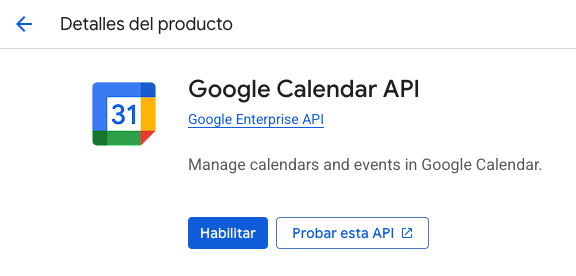
Desde la barra de búsqueda superior, escribe y abre cada servicio para Habilitar:
Google Calendar API
Verifica que queden con estado Habilitado.
Si una API no está habilitada, la autenticación puede funcionar, pero las llamadas fallarán por access_not_configured.
Configurar Pantalla de consentimiento OAuth
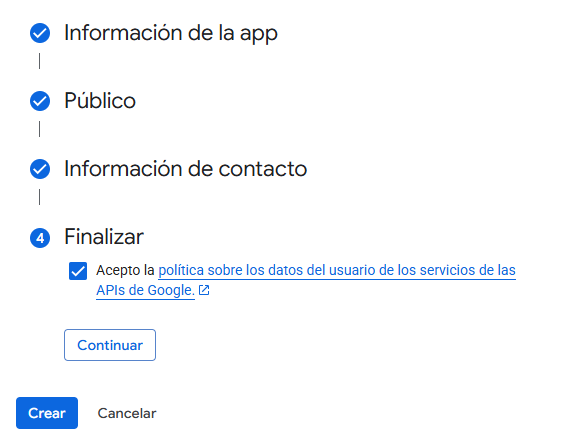
Ruta: APIs y servicios → Pantalla de consentimiento OAuth → Configurar pantalla de consentimiento.
Completa:
Nombre de la aplicación
Correo de soporte
(Opcional) Política de privacidad, Términos y dominio (recomendado para publicación/producción)
Público (tipo de usuario)
Elige uno y actúa según corresponda:
Opción
¿Quién puede usar la app?
Qué debes hacer
Interno
Solo usuarios de tu organización (dominio de Google Workspace). No funciona con cuentas @gmail.com personales.
No necesitas agregar testers. Cualquier usuario del dominio puede autorizar. Úsalo si todo tu equipo pertenece al mismo dominio.
Usuarios externos
Cualquier usuario con Cuenta de Google, pero la app inicia en modo de prueba.
Debes agregar manualmente a los usuarios de prueba (incluyéndote) para poder autorizar. Sólo esos usuarios podrán iniciar sesión mientras la app esté en prueba. Para abrirla a más usuarios/publicar, debes enviar a verificación si usas scopes sensibles/restringidos.
Guarda los cambios.
Agregar scopes (permisos) a la app
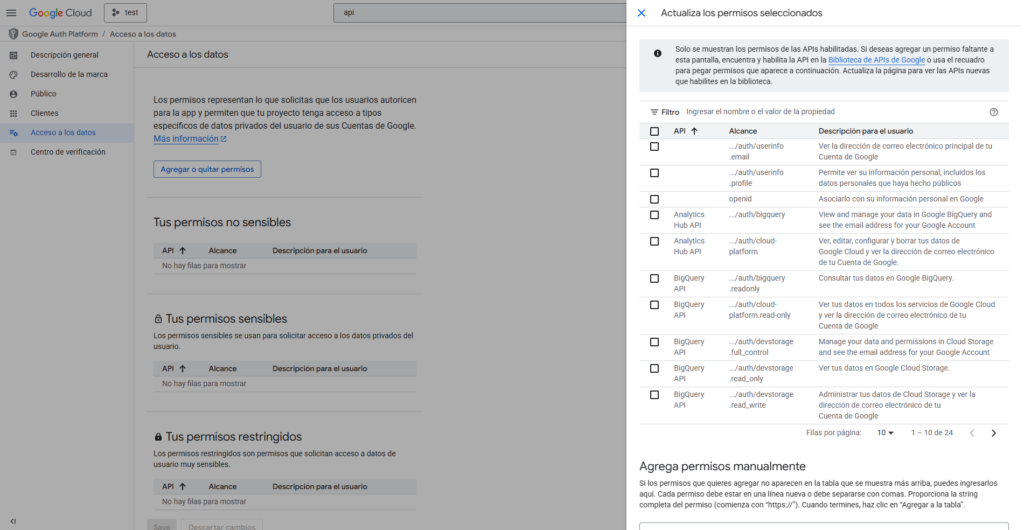
Ruta: Pantalla de consentimiento OAuth → Acceso a los datos → Agregar o quitar permisos.Agrega manualmente los scopes que necesites (principio de menor privilegio):
Scopes recomendados para Google Calendar
https://www.googleapis.com/auth/calendar
https://www.googleapis.com/auth/calendar.events
https://www.googleapis.com/auth/userinfo.email
https://www.googleapis.com/auth/userinfo.profile
openid
Actualiza y guarda.
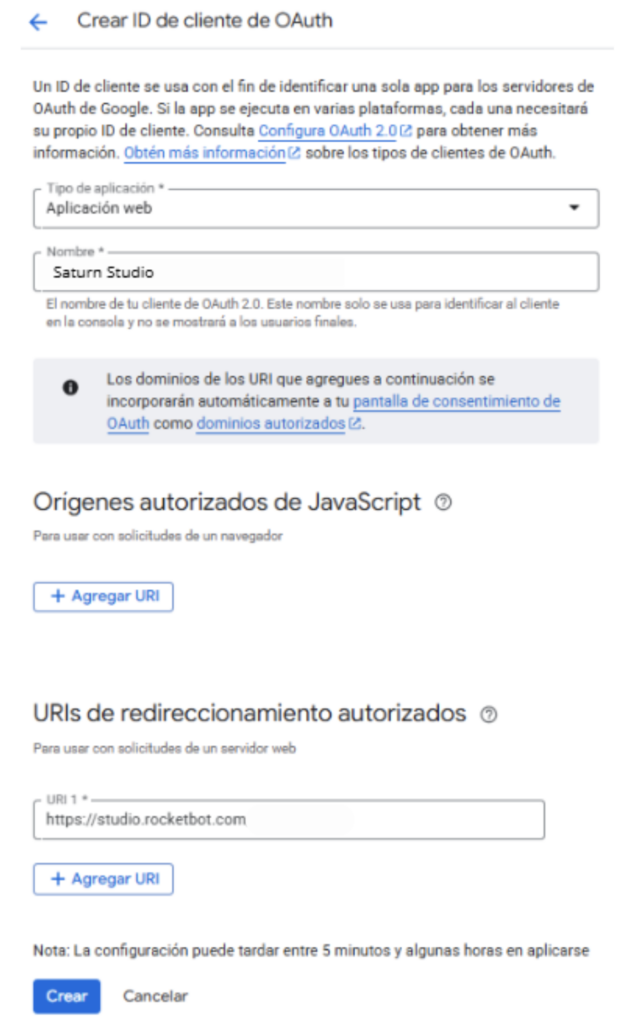
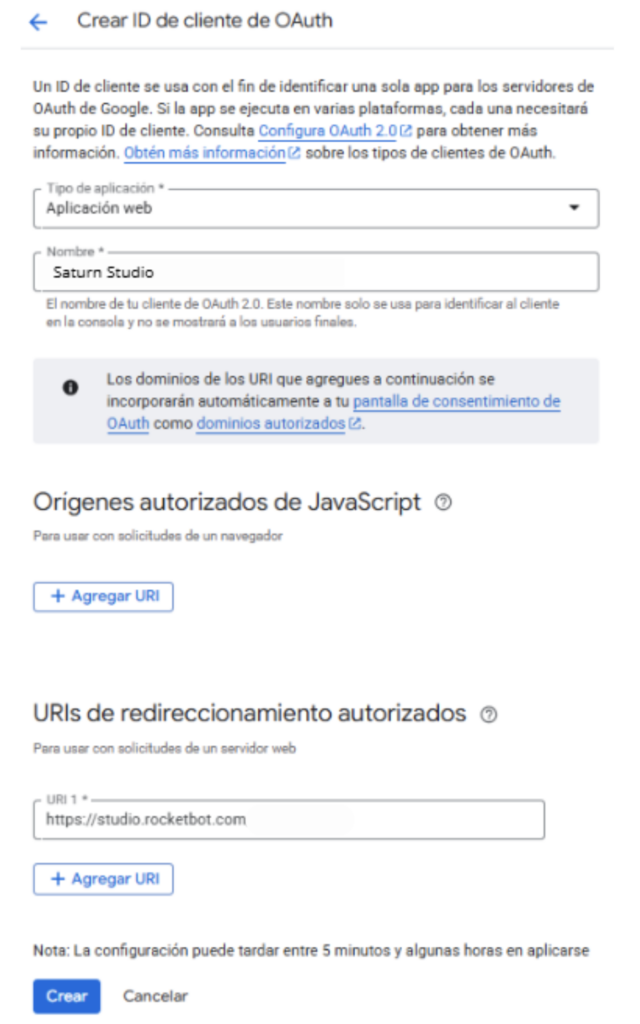
Crear Client ID y Client Secret
Ruta: APIs y servicios → Credenciales → Crear credencial → ID de cliente de OAuth.
Completa:
Tipo de aplicación: Aplicación web
Nombre: por ejemplo, Saturn Studio
URIs de redirección:
https://studio.rocketbot.com
Al guardar, Google genera:
Client ID
Client Secret
Cópialos y resérvalos.
Cargar credenciales en Saturn Studio
Regresa al módulo Google Calendar en Saturn Studio.
En el modo Avanzado (OAuth), pega el Client ID y Client Secret en los campos correspondientes.
Guarda la credencial y realiza la conexión.
Notas importantes
Usuarios externos (modo de prueba): agrega tu correo y los de tu equipo en Usuarios de prueba. Si no están en la lista, verán error al autorizar.
Interno: solo disponible con Google Workspace. Si usas cuenta personal @gmail.com, deberás elegir Usuarios externos.
Scopes y APIs: los scopes permiten solicitar permisos; habilitar la API permite realmente usarla. Necesitas ambos.
URIs de redirección: deben coincidir exactamente con lo configurado en Google Cloud.
Verificación: para publicar la app a producción (externa) y usar scopes sensibles/restringidos, Google puede requerir verificación (política de privacidad pública, dominio verificado, branding, etc.).
Saturn Studio – Credencial Google Docs
Para utilizar Google Docs en Saturn Studio, puedes optar por la integración mediante una configuración a través de Google Cloud.
2. Configuración Avanzada (OAuth con Google Cloud)
Este método ofrece control completo sobre los permisos y autenticación mediante OAuth 2.0.
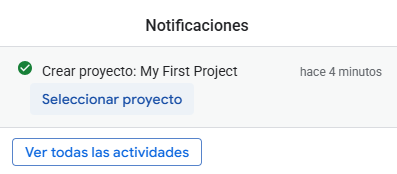
2.1 Crear / elegir proyecto y habilitar APIs
Entra a Google Cloud Console y accede a tu proyecto (crea uno nuevo si hace falta).
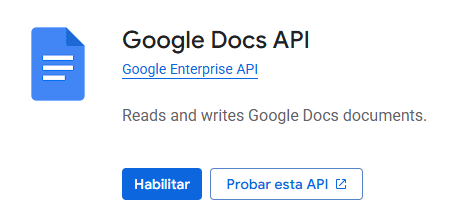
Desde la barra de búsqueda superior, escribe y abre cada servicio para Habilitar:
Google Docs API
Google Drive API (requerida si listarás/crearás archivos o usarás el selector de Drive).
En cada API, haz clic en Habilitar y verifica que el estado final quede como “Habilitada”.
Si una API no está habilitada, la autenticación puede funcionar, pero las llamadas a la API fallarán con el error access_not_configured.
2.2 Configurar Pantalla de consentimiento OAuth
Ruta: APIs y servicios → Pantalla de consentimiento OAuth → Configurar pantalla de consentimiento
Completa los datos básicos:
Nombre de la app
Correo de soporte
(Opcional) Política de privacidad, Términos del servicio y dominio verificado
Luego selecciona el tipo de usuario:
Tipos de usuario para la Pantalla de consentimiento OAuth
Opción
¿Quién puede usar la app?
Qué debes hacer
Interno
Solo usuarios de tu organización (dominio de Google Workspace). No funciona con cuentas @gmail.com personales.
– No necesitas agregar testers. Cualquier usuario del dominio puede autorizar. Úsalo si todo tu equipo pertenece al mismo dominio.
Usuarios externos
Cualquier usuario con Cuenta de Google, pero la app inicia en modo de prueba.
– Debes agregar manualmente a los usuarios de prueba (incluyéndote) para poder autorizar. Sólo esos usuarios podrán iniciar sesión mientras la app esté en prueba. Para abrirla a más usuarios/publicar, debes enviar a verificación si usas scopes sensibles/restringidos.
Notas importantes
Usar Google Docs o Drive suele marcar los scopes como sensibles.
Para pasar la app a Producción (sin testers), Google puede solicitar:
Dominio verificado
Política de privacidad pública
Logo de aplicación
Verificación del equipo
Guarda los cambios.
2.3 Agregar los scopes (permisos)
Dentro de la pantalla de consentimiento, accede a la sección Acceso a los datos.
Haz clic en Agregar o quitar permisos.
Utiliza la opción “Agregar permisos manualmente” y pega los siguientes scopes:
Scopes requeridos para Google Docs:
https://www.googleapis.com/auth/documents
https://www.googleapis.com/auth/drive
https://www.googleapis.com/auth/userinfo.email
https://www.googleapis.com/auth/userinfo.profile
openid
Añade estos scopes a la tabla, haz clic en Actualizar y guardar.
2.4 Crear el Client ID y Client Secret
Dirígete a APIs y servicios > Credenciales.
Haz clic en “Crear credencial” > “ID de cliente de OAuth”.
Completa los datos solicitados:
Tipo de aplicación: Aplicación web
Nombre de la aplicación (Saturn Studio)
URLs de redirección ( https://studio.rocketbot.com)
Una vez creada, Google te mostrará:
Client ID
Client Secret
Copia ambos.
2.5 Ingresar los datos en Saturn Studio
Vuelve al módulo Google Docs en Saturn Studio.
Pega el Client ID y Client Secret en los campos correspondientes del modo avanzado.
Saturn Studio – Credencial Google Forms
La integración de Google Forms con Saturn Studio puede realizarse mediante una conexión rápida (básica) o utilizando una configuración avanzada a través de Google Cloud (OAuth 2.0).
Configuración Avanzada (OAuth con Google Cloud)
La configuración avanzada permite gestionar permisos personalizados, acceso granular y seguridad reforzada a través de Google Cloud.
Crear / elegir proyecto y habilitar APIs
Accede a Google Cloud Console.
Inicia sesión con tu cuenta de Google.
Crea un nuevo proyecto o selecciona uno existente.
Desde la barra superior, busca y habilita:
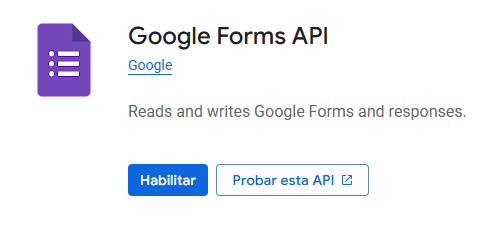
Google Forms API
Google Drive API (necesaria si listarás/crearás archivos o accederás al Drive)
Verifica que las APIs queden con estado: Habilitada.
📌 Si una API no está habilitada, la autenticación puede funcionar, pero las llamadas fallarán con error “access_not_configured”.
Configurar Pantalla de consentimiento OAuth
Ruta: APIs y servicios → Pantalla de consentimiento OAuth → Configurar pantalla de consentimiento
Completa los campos:
Nombre de la aplicación
Correo de soporte
(Opcional) Logo, política de privacidad y términos
Tipo de usuario
Tipos de usuario para la Pantalla de consentimiento OAuth
Opción
¿Quién puede usar la app?
Qué debes hacer
Interno
Solo usuarios dentro del mismo dominio Google Workspace. No funciona con cuentas personales @gmail.com.
– No es necesario agregar testers. – Todos los usuarios del dominio pueden autorizar. – Recomendado solo si toda tu organización usa Workspace.
Usuarios externos
Cualquier usuario con Cuenta de Google. La app inicia en modo de prueba.
– Agrega manualmente los correos de prueba (incluyéndote). – Solo usuarios en la lista podrán autenticar. – Para publicar a Producción sin testers, Google puede requerir verificación si usas scopes sensibles.
📌 Nota: Google Forms y Drive suelen activar scopes sensibles. Para pasar a Producción, Google puede solicitar:
Dominio verificado
Política de privacidad pública
Logo y branding
Revisión manual
Agregar scopes (permisos)
Dentro de la pantalla de consentimiento, ve a Acceso a los datos.
Copia y pega estos scopes, agrégalos a la tabla y haz clic en Actualizar y guardar.
Crear Client ID y Client Secret
Ve a APIs y servicios > Credenciales.
Haz clic en “Crear credencial” > “ID de cliente de OAuth”.
Configura:
Tipo de aplicación: Aplicación web
Nombre de la aplicación (Saturn Studio)
URLs de redirección (https://studio.rocketbot.com)
Una vez completado, Google te proporcionará:
Client ID
Client Secret
Copia ambos datos y guárdalos.
Ingresar datos en Saturn Studio
Vuelve al módulo Google Forms en Saturn Studio.
Pega el Client ID y el Client Secret en los campos correspondientes del modo avanzado.
Saturn Studio – Google Drive
¿Qué es este módulo?
El módulo de Google Drive permite interactuar con el servicio de almacenamiento en la nube de Google. Con este módulo podrás listar, buscar, subir, descargar, crear carpetas y eliminar archivos de tu cuenta de Google Drive, de forma sencilla y segura.
Este módulo requiere autenticación mediante una credencial de Google Drive que deberás generar previamente para habilitar la integración.