Saturn Studio – Credencial Telegram

¿Qué es Telegram?

Telegram es una plataforma de mensajería basada en la nube, reconocida por su velocidad y seguridad. Para integraciones en Saturn Studio, utilizamos la interfaz de Telegram Bots, lo que permite automatizar el envío de notificaciones, gestionar respuestas y conectar flujos de mensajería sin necesidad de un número de teléfono físico.

Cómo obtener la API Key (Bot Token)

Para vincular Telegram con Saturn Studio, es necesario generar un Bot Token único. A diferencia de otras plataformas, esta gestión se realiza directamente dentro de la aplicación de Telegram a través de la herramienta oficial de gestión de bots.

1. Acceso a BotFather

  • Abre tu aplicación de Telegram (móvil o escritorio) e inicia sesión.
  • En la barra de búsqueda, escribe @BotFather.
  • Selecciona el usuario verificado (con la insignia azul ☑️) y haz clic en el botón Iniciar (o envía el comando /start).

2. Creación del Bot

  • En el chat con BotFather, envía el comando /newbot.
  • El sistema te pedirá un name (nombre público) para tu bot (ej. Mi Asistente Saturn). Escríbelo y envíalo.
  • A continuación, te pedirá un username (nombre de usuario). Este debe ser único y terminar obligatoriamente en bot (ej. Test2026Rocket_bot).

3. Obtención del Token

  • Si el nombre es válido, BotFather te enviará un mensaje de confirmación (“Done! Congratulations on your new bot…”).
  • En ese mensaje, busca la sección que dice: “Use this token to access the HTTP API:”.
  • Verás una cadena de caracteres larga (ej. 123456:ABC-DEF1234ghIkl...). Este es tu Telegram Api Key. Cópialo completo.

Configuración en Saturn Studio

Regresa a la pestaña de Saturn Studio donde tienes abierta la configuración de la credencial y completa los campos de la siguiente manera:

  • Credential name: Un nombre identificador a tu elección para organizar tus credenciales.
  • Telegram Api Key: Pega aquí el token que acabas de copiar desde BotFather.

Validación de la Credencial

  • Haz clic en el botón Check situado a la derecha del campo de la API Key para verificar la conexión.
  • Si el token es correcto, aparecerá un recuadro verde indicando: “Success! Credentials are valid and the request succeeded”.
  • Finalmente, haz clic en Save credentials para guardar la configuración.


Saturn Studio – Credencial MySQL

¿Qué es MySQL?

MySQL es uno de los sistemas de gestión de bases de datos relacionales más populares del mundo. Este módulo permite a Saturn Studio conectarse remotamente a tu servidor de base de datos para ejecutar consultas y gestionar información de manera automatizada.

Requisitos Previos: Acceso Remoto

⚠️ Importante: Como Saturn Studio opera desde la nube, no tiene acceso directo a tu servidor local. Para que la conexión funcione, debes autorizar el tráfico externo.

  1. Habilitar Remote MySQL:

    • Dirígete a tu panel de hosting (ej. cPanel) y busca la herramienta Remote MySQL (MySQL Remoto).
    • Añade la Dirección IP de Saturn Studio a la lista de “Access Hosts” (Anfitriones de acceso) para permitir la conexión.
    • Nota: Si estás realizando pruebas y no conoces la IP exacta, puedes usar el comodín % temporalmente, aunque no se recomienda para entornos de producción por seguridad.

  2. Firewall / Puerto 3306:

    • Asegúrate de que tu servidor tenga abierto el puerto 3306 para conexiones entrantes TCP.

Cómo obtener los datos de conexión

1. Dirección del Servidor (Server Address)

Debes ingresar la IP Pública de tu servidor o tu nombre de dominio (ej. db.midominio.com o 203.0.113.50).

Error Común: Nunca utilices localhost o 127.0.0.1. Esto hará que Saturn Studio intente conectarse a sí mismo en lugar de a tu servidor.

2. Base de Datos y Usuario

  • En tu panel de control, ve a la sección MySQL Databases.
  • Copia el nombre exacto de la base de datos (campo Database) y el usuario asignado a ella (campo User).

Configuración en Saturn Studio

Completa los campos de la credencial con la información recopilada:

  • Credential name: Un nombre para identificar esta conexión (ej. Base de Datos Clientes).
  • Server address: Tu IP pública o dominio (recuerda: no usar localhost).
  • Server port: Por defecto es 3306.
  • User: Tu usuario de base de datos.
  • Password: La contraseña de dicho usuario.
  • Database: El nombre de la base de datos a conectar.

Validación de la Credencial

  • Haz clic en Save credentials.
  • Si la IP de Saturn Studio fue autorizada correctamente en tu servidor y los datos son válidos, el sistema confirmará la conexión exitosa.


Saturn Studio – Credencial Voximplant

¿Qué es Voximplant?

Voximplant es una plataforma de comunicaciones en la nube que permite integrar funciones de voz, video y mensajería en aplicaciones web y móviles. Gracias a su potente infraestructura, facilita la automatización de llamadas entrantes y salientes, la creación de centros de contacto inteligentes y el procesamiento de audio en tiempo real, todo mediante una API flexible y escalable.

Cómo obtener el Access Token, Account Name y Region

Para vincular Voximplant con Saturn Studio, es necesario generar un token de acceso y conocer los identificadores de tu cuenta.

1. Acceso desde el módulo

  • Dentro de la configuración del módulo en Saturn Studio, haz clic en el enlace azul “here” ubicado debajo del campo de Access Token.
  • Esto te dirigirá al sitio oficial de Voximplant Kit.
  • Inicia sesión con tus credenciales o regístrate si aún no tienes una cuenta.

2. Generación del API Token

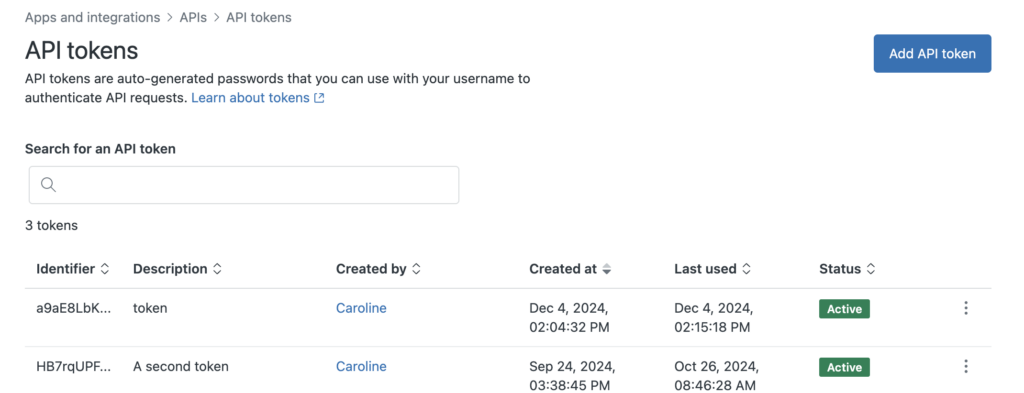
  • Una vez en el panel principal, dirígete a la sección de API tokens.
  • Haz clic en el botón “Add API token” situado en la esquina superior derecha.
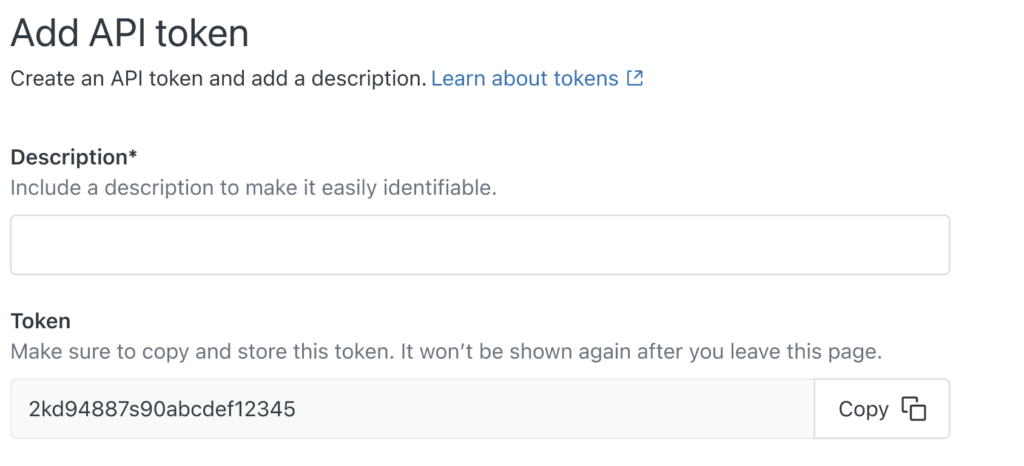
  • En la ventana emergente, asigna un Name a la llave según tu preferencia (el nombre es a gusto propio) y haz clic en Save.
  • Verás aparecer el Access token en la lista. Haz clic para copiarlo completamente.

3. Configuración en Saturn Studio

Regresa a Saturn Studio y completa los campos de la siguiente manera:

  • Credential name: Un nombre identificador a tu elección.
  • Access Token: Pega el código que acabas de generar en Voximplant.
  • Account Name: Ingresa el nombre de usuario o de cuenta con el que te registraste en Voximplant (ej. testrocketbot).
  • Region: Especifica la región que estás utilizando en tu consola (ej. US).

Validación de la Credencial

  • Haz clic en el botón “Check” para verificar la conexión.
  • Si los datos son correctos, aparecerá un recuadro verde indicando: “Success! Credentials are valid and the request succeeded” y el estado pasará a Connected.
  • Finalmente, haz clic en “Save credentials”.


Saturn Studio – Credencial X (Twitter)

¿Qué es X?

X (anteriormente Twitter) es una plataforma de microblogging y red social en tiempo real. Su API permite que herramientas como Saturn Studio automaticen la publicación de contenido, monitoreen interacciones y gestionen perfiles de forma programática.

Cómo obtener las credenciales de X

1. Acceso y Solicitud de Desarrollador

  • Sesión y Registro: Debes iniciar sesión con tu cuenta de X y registrarte en el portal oficial de X Developer Platform.
  • Solicitud de Acceso: Una vez registrado, es indispensable hacer la solicitud de acceso al nivel de API que necesites (Free, Basic o Pro). Sin esta aprobación explícita por parte de X, no podrás generar llaves de acceso válidas.

2. Creación de la Aplicación

  • Una vez aprobada tu solicitud, dirígete al Dashboard y haz clic en “Create App”.
  • Nombre de la App: Introduce un nombre único para identificar tu proyecto.
  • Haz clic en “Get keys” para avanzar al siguiente paso.

3. Obtención de Consumer Keys

Inmediatamente después de crear la app, el sistema te proporcionará las llaves iniciales:

  • API Key: Funciona como el Consumer Key en Saturn Studio.
  • API Key Secret: Funciona como el Consumer Secret en Saturn Studio.
  • Importante: Copia y resguarda estas llaves en un lugar seguro, ya que la plataforma no las volverá a mostrar por completo.

4. Generación de Access Tokens

Si ya tienes la app creada, sigue esta ruta:

  • Entra a la configuración de tu aplicación (App settings) mediante el icono de engranaje.
  • Selecciona la pestaña “Keys and tokens”.
  • En el apartado Authentication Tokens, localiza Access Token and Secret y haz clic en “Generate”.
  • Se generarán el Access Token y el Access Token Secret. Cópialos inmediatamente.

Configuración en Saturn Studio

Completa los campos en el módulo con la información recolectada:

Campo en Saturn Studio Credencial de X
Consumer Key API Key
Consumer Secret API Key Secret
Access Token Access Token
Token Secret Access Token Secret

  • Tras ingresar los datos, utiliza el botón “Check” para validar la comunicación con los servidores de X.
  • Finaliza presionando “Save credentials”.

Bibliografía de Consulta

Para más detalles sobre los límites de uso o niveles de suscripción, consulta la guía técnica oficial:

Documentación oficial:X Developer Docs – Authentication


Saturn Studio – Credencial Mercado Pago

¿Qué es Mercado Pago?

Mercado Pago es la solución fintech de Mercado Libre que permite procesar cobros, gestionar suscripciones y realizar pagos de forma segura tanto en entornos digitales como físicos. Al integrar esta credencial en Saturn Studio, podrás automatizar la conciliación de pagos, generar links de cobro y consultar el estado de tus transacciones en tiempo real.

Cómo obtener el Client ID y el Client Secret

Para vincular tu cuenta, es necesario registrar una aplicación en el portal de desarrolladores de Mercado Pago para generar las llaves de acceso.

1. Acceso y Creación

  • En el módulo de Saturn Studio, haz clic en el enlace azul “here”.
  • Inicia sesión con tu cuenta de Mercado Pago.
  • En el panel de “Tus integraciones”, haz clic en el botón azul “Crear aplicación”.

2. Configuración de la Aplicación

  • Identificación: Completa el nombre de la aplicación a gusto propio y acepta los términos.
  • Tipo de Pago: Selecciona si planeas integrar Pagos online (Checkout, Bricks) o Pagos presenciales (QR, Point) según tu necesidad.
  • Modelo de Integración: Elige el tipo de Checkout que utilizarás (ej. Checkout Pro o Checkout API) y continúa con el formulario.

3. Configuración de URL

Una vez creada la app, deberás dirigirte a la sección de edición para configurar el retorno de datos:

  • Busca el apartado de Configuraciones avanzadas.
  • Localiza el campo URLs de redireccionamiento.
  • Pega exactamente la dirección: https://studio.rocketbot.com.

4. Obtención de Credenciales

  • Una vez guardada la configuración, en el Dashboard podrás visualizar tus datos.
  • Allí podrás copiar el Client ID y el Client Secret generados por Mercado Pago para tu cuenta.

Vinculación en Saturn Studio

  1. Regresa al módulo de Saturn Studio e ingresa un Credential name para identificarla.
  2. Pega el Mercado Pago Client ID y el Mercado Pago Client Secret en sus respectivos campos.
  3. Haz clic en el botón “Check”.
  4. Se abrirá una ventana de Mercado Pago; acepta los permisos de vinculación para finalizar el proceso.
  5. Si los datos son correctos, haz clic en “Save credentials”.


Saturn Studio – Credencial Mistral.AI

¿Qué es Mistral.AI?

Mistral.AI es una plataforma de inteligencia artificial que ofrece modelos de lenguaje (LLM) de alto rendimiento y eficiencia. Su tecnología permite a desarrolladores y empresas integrar capacidades avanzadas de generación de texto, razonamiento lógico y análisis de datos en sus propias aplicaciones a través de una API potente y flexible.

Cómo obtener la Mistral AI API Key

Para que Saturn Studio pueda utilizar los modelos de Mistral, necesitas generar una llave de autenticación desde su consola oficial siguiendo estos pasos:

1. Acceso y Registro

  • Acceso desde el módulo: En la configuración de Saturn Studio, haz clic en el enlace azul “here”. Este link te redirigirá automáticamente al sitio oficial de desarrolladores de Mistral.AI para crear tu API Key.
  • REQUISITO INDISPENSABLE: Es una necesidad absoluta estar registrado previamente y pertenecer a una organización o equipo dentro de la plataforma. Si no cumples con este requisito, no tendrás acceso a la consola de administración de llaves.

2. Generación de la API Key

  • Una vez dentro de tu workspace, dirígete a la sección de API Keys.
  • Si no tienes ninguna, verás un botón central; de lo contrario, haz clic en “Create new key”.

3. Configuración de la Llave

  • Key name: Completa este campo con el nombre que prefieras para identificar la integración. El nombre es a gusto propio.
  • Expiration: Tienes la opción de programar una fecha de vencimiento automática si así lo deseas.
  • Haz clic en el botón “Create new key” para confirmar.

4. Copia de la Credencial

  • Paso Crítico: Al crearse la llave, aparecerá el código en pantalla.
  • Haz clic en “Copy key” y pégala de inmediato en Saturn Studio. Por seguridad, Mistral no volverá a mostrar esta llave completa una vez que cierres la ventana.

Vinculación en Saturn Studio

  1. Regresa al módulo, ingresa un Credential name y pega tu código en el campo Mistral AI API Key.
  2. Haz clic en el botón “Check”.
  3. Si la configuración es correcta, verás el mensaje de éxito (Success!) y el estado pasará a Connected.
  4. Finalmente, haz clic en “Save credentials”.


Saturn Studio – Credencial Twilio

¿Qué es Twilio?

Twilio es una plataforma de comunicaciones en la nube que permite a los desarrolladores integrar funciones de mensajería SMS, llamadas de voz, video y autenticación directamente en sus aplicaciones. Actúa como un puente entre la infraestructura de telecomunicaciones tradicional y el software, facilitando la comunicación a gran escala de forma programática.

Cómo obtener el Account SID y el Auth Token

Para que Saturn Studio pueda enviar mensajes o realizar llamadas en tu nombre, necesitas vincular las llaves maestras de tu cuenta de Twilio.

1. Acceso a la Consola

  • Inicia sesión en tu cuenta oficial en la consola de Twilio.
  • Si no tienes una cuenta, deberás registrarte y verificar tu identidad para obtener acceso a los servicios de API.

2. Localización de Credenciales

  • Una vez dentro, dirígete al Dashboard (Panel de control) principal.
  • Busca el apartado titulado Account Info (Información de la cuenta).
  • En esta sección encontrarás los dos valores fundamentales:

    • Account SID: Es un identificador de 34 caracteres alfanuméricos que actúa como el nombre de usuario de tu cuenta para la API.
    • Auth Token: Es tu clave secreta de autenticación. Haz clic en “Show” para visualizarla y poder copiarla.

Vinculación en Saturn Studio

  1. Abre el módulo de Twilio en Saturn Studio.
  2. En el campo Credential name, ingresa un nombre para identificar la cuenta. El nombre queda a gusto propio.
  3. Pega el Account SID y el Auth Token en sus respectivos campos.
  4. Haz clic en el botón “Check” para validar que la conexión con los servidores de Twilio sea exitosa.
  5. Finalmente, presiona “Save credentials”.


Saturn Studio – Credencial PDF.co

¿Qué es PDF.co?

PDF.co es una plataforma basada en la nube que ofrece un conjunto completo de herramientas para la manipulación y procesamiento de archivos PDF. Permite realizar tareas avanzadas como la extracción de datos, conversión de documentos (de PDF a Excel, CSV, JSON, etc.), generación de archivos desde plantillas, unión o división de páginas, y reconocimiento óptico de caracteres (OCR). Es una solución ideal para automatizar flujos de trabajo documentales de forma masiva y eficiente.

Cómo obtener la PDF.co Api Key

Para integrar PDF.co con Saturn Studio, debes generar tu llave de acceso desde su panel de control oficial siguiendo estos pasos:

1. Acceso y Registro

  • En el módulo de Saturn Studio, localiza y haz clic en el enlace azul “here”.
  • Esto te redirigirá automáticamente al sitio oficial de PDF.co.
  • Regístrate para crear una cuenta nueva o inicia sesión si ya posees una.

2. Localización de la API Key

  • Una vez dentro de tu cuenta, dirígete al panel principal (Dashboard).
  • En la pantalla de bienvenida, verás la sección titulada “Your API Key”.
  • En esta misma interfaz podrás visualizar tus créditos disponibles y el estado de tu suscripción o prueba gratuita.
  • Haz clic en el botón naranja “Copy Key” para copiar el código alfanumérico.

Vinculación en Saturn Studio

  1. Abre el módulo de PDF.co en Saturn Studio y haz clic en “New”.
  2. Credential name: Ingresa un nombre para identificar la credencial. Este campo se completa a gusto propio.
  3. PDF.co Api Key: Pega el código que acabas de copiar desde el sitio oficial.
  4. Haz clic en el botón “Check” para verificar la validez de la llave.
  5. Si la conexión es exitosa, aparecerá un recuadro verde con el mensaje “Success! API Key is valid and the request succeeded” y el estado se marcará como Connected.
  6. Haz clic en “Save credentials” para finalizar el proceso.


Saturn Studio – Credencial Mercado Libre

¿Qué es Mercado Libre?

Mercado Libre es el ecosistema de comercio electrónico y servicios financieros líder en América Latina. A través de su plataforma de desarrolladores, permite que herramientas como Saturn Studio se integren directamente con tu tienda para gestionar ventas, responder mensajes de postventa, actualizar stock y procesar facturación de forma automatizada en tiempo real.

Cómo obtener el Client ID y el Client Secret

Para vincular tu cuenta, es necesario registrar una aplicación en el portal de desarrolladores de Mercado Libre para obtener las llaves de acceso.

1. Acceso al Portal de Desarrolladores

  • Dentro del módulo de Saturn Studio, haz clic en el enlace azul “here”.
  • Esto te redirigirá al sitio oficial de Mercado Libre Developers.
  • Requisito: Debes estar registrado previamente en Mercado Libre e iniciar sesión con tu cuenta de vendedor.

2. Creación de la Aplicación

  • Una vez dentro, selecciona la opción para crear una nueva aplicación.
  • Información básica: Completa todos los campos obligatorios del formulario. Los nombres, nombres cortos y descripciones son a gusto propio y debes elegirlos según lo que prefieras para identificar tu proyecto.
  • Selecciona el propósito y el rango de usuarios que consideres adecuados para tu solución.

3. Configuración de URLs y Permisos (Scopes)

Esta sección es fundamental para establecer la conexión técnica:

  • Redirect URIs: Debes ingresar obligatoriamente https://studio.rocketbot.com
  • Permisos: Marca todos los permisos (scopes) que necesites para tu automatización (como Usuarios, Publicaciones, Facturación, etc.) y selecciona el nivel de acceso correspondiente.

4. Obtención de las Credenciales

  • Al finalizar el registro, verás tu aplicación en el listado principal. El Client ID aparecerá visible directamente en la pantalla.
  • Para obtener el secreto, haz clic en el menú de los tres puntos de tu app y selecciona “Editar”.
  • En la pantalla de edición, busca el campo Client Secret y haz clic en el icono del ojo para visualizar la clave y copiarla.

Vinculación en Saturn Studio

  1. En el módulo, selecciona tu País y pega el Client ID y el Client Secret generados.
  2. Haz clic en el botón “Check”. Se abrirá una ventana externa de Mercado Libre.
  3. Revisa la lista de permisos y haz clic en el botón “Autorizar” para confirmar la integración.
  4. Al ver el mensaje de éxito (Success!), haz clic en “Save credentials”.


Saturn Studio – Credencial Mailchimp

¿Qué es Mailchimp?

Mailchimp es una plataforma integral de marketing y automatización diseñada para gestionar listas de contactos y ejecutar campañas de correo electrónico a gran escala. Su infraestructura permite automatizar flujos de trabajo, segmentar audiencias y analizar métricas de rendimiento para optimizar la comunicación directa con los clientes.

Cómo obtener el Client ID y el Client Secret

Para integrar Mailchimp con Saturn Studio, es necesario registrar una aplicación dentro de tu cuenta para habilitar la autenticación segura por OAuth 2.0.

1. Navegación en el Panel de Mailchimp

  • Una vez logueado en tu cuenta de Mailchimp, haz clic en el icono de tu perfil en la esquina superior derecha.
  • En el menú desplegable, selecciona la opción Extras y luego haz clic en Registered Apps.

2. Registro de la Aplicación

  • En la sección de aplicaciones registradas, haz clic en el botón “Register An App”.
  • Completa el formulario con la información de tu proyecto. Nota importante: Los campos como nombre, descripción, empresa y sitio web de la app deben ser completados con tus propios datos según el uso que le des a la integración.
  • Configuración Obligatoria: El campo más importante a llenar es el Redirect URI. Aquí debes ingresar obligatoriamente la dirección https://studio.rocketbot.com para asegurar que el flujo de autenticación regrese a Saturn Studio correctamente.
  • Los demás campos opcionales (como el logo) pueden ser completados a discreción del usuario.

3. Obtención de Credenciales

  • Una vez creada la aplicación, se mostrará una pantalla con tus llaves de acceso:

    • Client ID: Copia el número identificador único generado para tu app.
    • Client Secret: Copia la clave secreta proporcionada. Importante: Guarda este secreto de forma segura inmediatamente, ya que no se volverá a mostrar por razones de seguridad.

Configuración Final en Saturn Studio

  1. Regresa al módulo de Saturn Studio y pega el Client ID y el Client Secret en sus respectivos campos.
  2. Asigna un nombre a la credencial para identificarla y haz clic en el botón “Connect to Mailchimp”.
  3. Se abrirá una ventana de autorización. Inicia sesión con tu cuenta de Mailchimp (o vía Google si es el caso) y otorga los permisos necesarios haciendo clic en el botón “Allow”.