Saturn Studio – Assets NOC

Los activos NOC son variables globales o de entorno que facilitan el paso de valores del orquestador al robot, optimizando el manejo de datos en las automatizaciones.

📌 ¿Qué es este módulo?

Este módulo permite gestionar assets (variables globales o de entorno) dentro del Orchestrator, ya sea de forma global o por instancia, para que los robots puedan acceder a ellos o actualizarlos. Es útil para centralizar configuraciones y controlar datos dinámicos en automatizaciones.

📚 Descripción de los comandos

📄 Get a Specific Asset

Parámetro Descripción Ejemplo
Credencial Credencial del Orchestrator.
Nombre del Asset Nombre del asset a consultar. auth_token
Token de Proceso Opcional si es un asset global.
Token de Instancia Identificador único de la instancia.
Asignar resultado a variable Variable donde se almacenará el resultado. Variable

Obtiene un asset específico utilizando su nombre, ya sea global o asociado a una instancia.

📄 Get All Assets

Parámetro Descripción Ejemplo
Credencial Credencial del Orchestrator.
Asignar resultado a variable Variable donde se almacenará la lista de assets disponibles. Variable

Devuelve todos los assets disponibles en la cuenta conectada.

📄 Add an Asset

Parámetro Descripción Ejemplo
Credencial Credencial del Orchestrator.
Nombre del Asset Nombre del asset a crear. session_timeout
Valor del Asset Valor que almacenará el asset. 300
Asignar resultado a variable Variable donde se almacenará la confirmación. Variable

Agrega un nuevo asset al Orchestrator con nombre y valor especificados.

📄 Update an Asset

Parámetro Descripción Ejemplo
Credencial Credencial del Orchestrator.
Nombre del Asset Nombre del asset a actualizar. session_timeout
Valor del Asset Nuevo valor a asignar. 600
Asignar resultado a variable Variable donde se almacenará el resultado. Variable

Actualiza el valor de un asset ya existente en el sistema.

🧪 Ejemplos de uso

  • Get a Specific Asset: Recuperar un token de autenticación guardado globalmente.
  • Update an Asset: Reemplazar un valor con datos procesados por el robot durante la ejecución.

🧩 Requisitos

  1. Tener una credencial válida del Orchestrator configurada en Saturn Studio.
  2. Contar con permisos para acceder, crear o actualizar assets en la cuenta.
  3. Conocer los nombres de los assets que se desea consultar o modificar.


Saturn Studio – PayPal

PayPal es una plataforma líder mundial de pagos en Internet, que permite realizar transacciones seguras, rápidas y cómodas tanto a empresas como a particulares.

📌 ¿Qué es este módulo?

Este módulo permite conectar Saturn Studio con PayPal, una de las plataformas líderes a nivel mundial para pagos en línea. Facilita la suscripción a webhooks y la captura de pagos autorizados de forma rápida, segura y eficiente, tanto para individuos como para empresas.

📚 Descripción de los comandos

📄 Subscribe to Webhook

Parámetro Descripción Ejemplo
(Sin parámetros definidos) La suscripción se realiza directamente en PayPal.

Permite registrar una suscripción a un webhook de PayPal para recibir notificaciones automáticas de eventos.

📄 Capture a Payment

Parámetro Descripción Ejemplo
Credencial Credencial de PayPal necesaria para capturar un pago. credential
Simplificar datos Indica si se desea simplificar el contenido del mensaje. true
Asignar resultado a variable Variable donde se almacenará el resultado. { “status”: “PAYMENT.CAPTURE.COMPLETED”, “id”: “1E753792GY139001E”, “summary”: “Payment completed for $1.0 USD”, “amount”: “1.00”, “currency”: “USD”, “payer”: { “name”: { “given_name”: “John”, “surname”: “Doe” }, “email_address”: “sb-ksjtn37169153@personal.example.com“, “payer_id”: “9WG4YDA9XUR8L”, “address”: { “country_code”: “US” } } }

Captura un pago previamente autorizado por el cliente.

🧪 Ejemplos de uso

  • Subscribe to Webhook: Configurar alertas para recibir eventos como pagos realizados o reembolsos desde PayPal directamente en Saturn Studio.
  • Capture a Payment: Ejecutar la captura de un pago previamente autorizado por el cliente tras validar condiciones comerciales.

🧩 Requisitos

  1. Contar con una credencial válida de PayPal configurada en Saturn Studio.
  2. Tener permisos adecuados en la cuenta de PayPal para suscribirse a webhooks y capturar pagos.
  3. En el caso de la captura de pagos, el pago debe estar previamente autorizado.


Saturn Studio – PDF.co

PDF.co es una plataforma basada en la nube diseñada para trabajar eficazmente con documentos y archivos PDF. Ofrece herramientas avanzadas de conversión, edición, extracción de datos y automatización de procesos relacionados con PDF. Con su sólida API y sus soluciones personalizables, PDF.co permite a las empresas agilizar la gestión de documentos y mejorar la productividad.

📌 ¿Qué es este módulo?

Este módulo permite conectar Saturn Studio con PDF.co, una plataforma en la nube especializada en el manejo de documentos PDF. A través de sus herramientas avanzadas, se pueden convertir, editar, extraer datos y automatizar procesos relacionados con archivos PDF, optimizando el flujo documental y aumentando la productividad empresarial.

📚 Descripción de los comandos

📄 Converts Image to PDF

Parámetro Descripción Ejemplo
Credencial Credencial de PDF.co necesaria para convertir a PDF. credential
Método de subida Método de carga de la imagen. file o url
Imagen local Imagen que se desea convertir. seleccionar archivo
URL de imagen URL de la imagen a convertir. https://image.jpg
Nombre del archivo de salida Nombre del archivo PDF generado. document.pdf
Asignar resultado a variable Variable donde se almacenará el resultado. { “filename”: “file.pdf”, … }

Convierte una imagen local o desde URL a un archivo PDF.

📄 Converts Docx to PDF

Parámetro Descripción Ejemplo
Credencial Credencial de PDF.co necesaria para convertir a PDF. credential
Método de subida Método de carga del documento. file o url
Documento local Documento Docx que se desea convertir. seleccionar archivo
URL del archivo URL del archivo a convertir. https://document.docx
Nombre del archivo de salida Nombre del archivo PDF generado. document.pdf
Asignar resultado a variable Variable donde se almacenará el resultado. { “filename”: “file.pdf”, … }

Convierte un archivo de Word (Docx) a PDF.

📄 Converts PDF

Parámetro Descripción Ejemplo
Credencial Credencial de PDF.co necesaria para convertir archivos. credential
Método de subida Método de carga del archivo PDF. file o url
PDF local Archivo PDF que se desea convertir. seleccionar archivo
URL del archivo URL del archivo PDF a convertir. https://document.pdf
Formato de salida Formato al que se desea convertir el PDF. image
Nombre del archivo de salida Nombre del archivo generado. image1.jpg
Página a convertir (imagen) Página específica a convertir si se exporta como imagen. 1
Asignar resultado a variable Variable donde se almacenará el resultado. { “filename”: “file.jpg”, … }

Convierte un archivo PDF a otro formato (imagen, texto, CSV, etc.).

📄 AI Invoice Parser

Parámetro Descripción Ejemplo
Credencial Credencial de PDF.co necesaria para procesar facturas. credential
URL del archivo URL del archivo PDF que se desea analizar. https://document.pdf
Asignar resultado a variable Variable donde se almacenará el resultado. { “status”: “success”, “body”: { “vendor”: { “name”: “ACME Inc.”, … } } }

Extrae información estructurada de una factura usando IA (nombre del proveedor, dirección, etc.).

🧪 Ejemplos de uso

  • Converts Image to PDF: Convertir recibos escaneados en imágenes a un archivo PDF unificado.
  • Converts PDF: Extraer una página como imagen desde un documento PDF existente.
  • AI Invoice Parser: Obtener automáticamente los datos de una factura sin intervención manual.

🧩 Requisitos

  1. Contar con una credencial válida de PDF.co configurada en Saturn Studio.
  2. Disponer del archivo a procesar, ya sea localmente o mediante URL directa.
  3. Verificar el formato y estructura de los archivos antes de procesarlos (facturas, imágenes, docx).
  4. Permisos de red o acceso externo habilitado si se usa una URL pública.


Saturn Studio – Credencial OpenAI

Para utilizar el módulo OpenAI, debemos seguir los siguientes pasos para obtener una credencial correctamente:

1. Acceso al módulo OpenAI

Nos dirigimos al módulo OpenAI y, desde la sección de Credenciales, tendremos las opciones de editar una credencial o crear una nueva.

2. Crear una nueva credencial

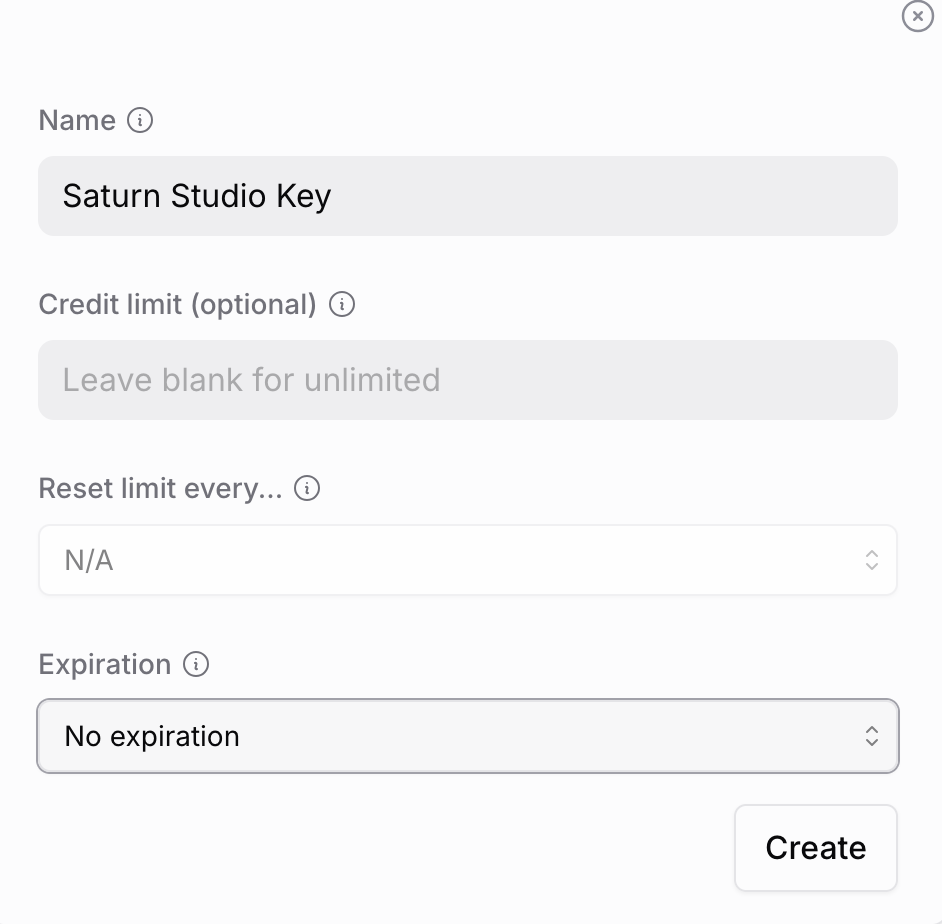
Al hacer clic en crear una credencial, nos pedirá ingresar un nombre para la credencial y una API Key.

3. Obtener la API Key

Para completar el campo de API Key, debemos hacer clic en el enlace que se encuentra debajo del campo de ingreso. Esto abrirá una pestaña nueva en OpenAI, solicitándonos que nos registremos.

4. Crear la clave secreta

Una vez registrados en OpenAI, debemos hacer clic en la opción crear nueva clave secreta (create a new secret key).

5. Configurar la clave secreta

Al crear la clave, se abrirá un módulo donde podremos especificar si la clave será para nosotros o para una cuenta de servicio (esto añadirá un nuevo miembro bot “cuenta de servicio” a nuestro proyecto y creará una clave API).

6. Completar la configuración

Deberemos completar el módulo con un nombre y elegir los permisos que deseemos para la clave.

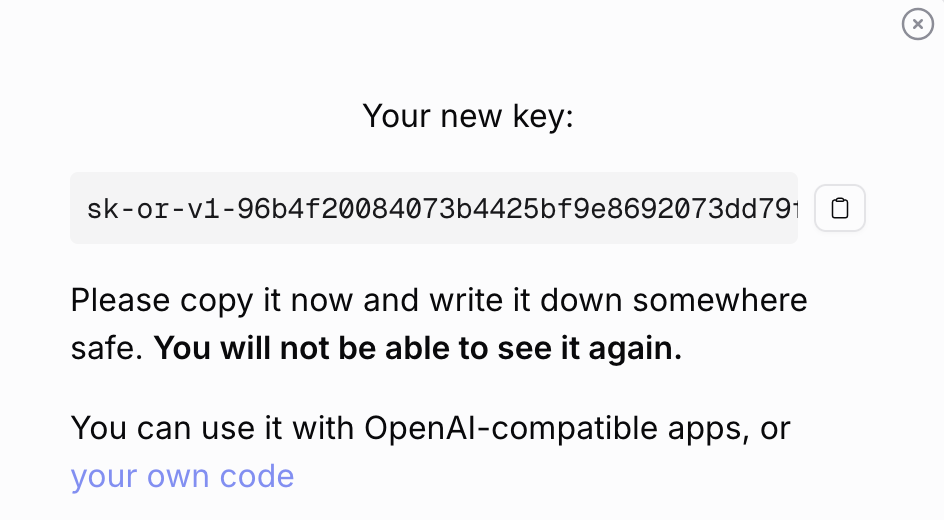
7. Copiar la API Key

Una vez completado el campo, OpenAI nos proporcionará la API Key. Para usarla en Saturn Studio, la copiaremos desde el botón copy y nos dirigiremos de nuevo a Saturn Studio.

8. Ingresar la API Key en Saturn Studio

Pegamos la API Key en el módulo OpenAI Key dentro de Saturn Studio. Luego, verificamos la clave con el botón a un costado. Si todo está correcto, habremos creado correctamente una credencial.

9. Verificar las credenciales

Para ver cuántas credenciales tenemos, podemos consultarlo desde la interfaz de Credenciales en Saturn Studio, donde aparecerán todas las credenciales que hemos creado, como por ejemplo las de OpenAI.


Saturn Studio – Credencial Airtable

Para obtener la API Key de Airtable desde el módulo de Saturn Studio, sigue estos pasos:

1. Acceso al módulo Airtable

En Saturn Studio, dirígete al módulo Airtable y haz clic en New para crear una nueva credencial.

2. Ingresar el nombre

Al hacer clic en New, se te pedirá que ingreses un nombre descriptivo para la credencial.

3. Obtener la API Key de Airtable

Debajo del campo para ingresar la API Key, verás un enlace. Haz clic en este enlace, lo que te redirigirá a la página de Airtable.

4. Registrarse en Airtable

Si no tienes una cuenta, regístrate en Airtable. Si ya tienes una cuenta, simplemente inicia sesión.

5. Crear un nuevo token

Dentro del Developer Hub de Airtable, dirígete a la sección de “Personal access tokens”.

Haz clic en + Create new token para comenzar a crear un nuevo token.

6. Configurar el token

Configura el token con los siguientes detalles:

  • Nombre: Asigna un nombre descriptivo al token, por ejemplo, “test”.
  • Scopes: Selecciona los permisos que deseas otorgar al token. Ejemplos de permisos:

    • data.records:read (para leer registros)
    • data.recordComments:read (para ver comentarios en los registros)

  • Acceso: Elige el nivel de acceso que deseas otorgar, ya sea para una base, múltiples bases o todas las bases de tus workspaces.

7. Finalizar la creación

Haz clic en Create token para generar el token.

8. Copiar el token

Una vez generado el token, se mostrará solo una vez. Cópialo y guárdalo en un lugar seguro, ya que no podrás verlo nuevamente.

9. Ingresar la API Key en Saturn Studio

Vuelve a Saturn Studio y pega el token en el campo correspondiente en el módulo Airtable. Luego, verifica el token con el botón a un costado. Si todo está correcto, habrás creado correctamente una credencial para Airtable.


Saturn Studio – Credencial Clientify

Para obtener las credenciales de Clientify en Saturn Studio, sigue estos pasos:

1. Acceso al módulo Clientify

Primero, accedemos al módulo Clientify dentro de Saturn Studio y crearemos una nueva credencial.

2. Ingresar usuario y contraseña

Debemos completar la información con el usuario y la contraseña de Clientify.

3. Registrarse en Clientify

Para registrarse en Clientify, realiza una búsqueda rápida en Google o ingresa directamente al siguiente enlace: https://clientify.com/.

Rellena los datos requeridos para crear una cuenta o accede utilizando tu cuenta de Google.

4. Cambiar la contraseña (si te registraste con Google)

Si te registraste con Google, necesitarás establecer una contraseña para tu cuenta. Para ello, sigue estos pasos:

  • Dirígete a Configuración > Mi Usuario > Datos Personales.
  • En la parte inferior de la página, encontrarás la opción Cambiar Contraseña.
  • Allí podrás establecer una nueva contraseña.

5. Ingresar los datos en Saturn Studio

Una vez que tengas la contraseña, regresa a Saturn Studio y coloca en el módulo Clientify las credenciales de usuario y contraseña.

6. Verificar la credencial

Haz clic en el botón de verificación para comprobar que las credenciales sean correctas. Si todo está en orden, habrás creado correctamente la credencial de Clientify.


Saturn Studio – Credencial Apify

Para obtener las credenciales de Apify en Saturn Studio, sigue estos pasos:

1. Acceso al módulo Apify

En Saturn Studio, accede al módulo Apify y haz clic en New Credential.

2. Obtener el API Token

Se le deberá poner un nombre a la credencial; luego debemos hacer clic en el enlace de abajo proporcionado en el módulo, el cual te redirigirá al sitio oficial de Apify para obtener tu API Token.

3. Registrarse o iniciar sesión en Apify

Deberás registrarte o iniciar sesión en Apify si aún no lo has hecho.

4. Obtener el API Token

Una vez que estés registrado e inicies sesión, Apify te proporcionará tu API Token. Copia este token.

5. Ingresar la API Token en Saturn Studio

Regresa a Saturn Studio y pega el API Token en el campo correspondiente dentro del módulo Apify.

6. Verificar la credencial

Haz clic en el botón de verificación para comprobar que la API Token es correcta. Si todo está en orden, habrás creado correctamente la credencial de Apify.


Saturn Studio – Airtable

Airtable es una plataforma que combina la facilidad de uso de una hoja de cálculo con la potencia de una base de datos. Permite crear y gestionar datos de manera visual y flexible.

✨ ¿Qué es este módulo?

Este módulo permite conectar Saturn Studio con Airtable, facilitando la automatización de registros, búsquedas y actualizaciones en tus bases de datos. Puedes crear flujos de trabajo para gestionar información sin salir de Saturn Studio.

📚 Descripción de los comandos

🔍 Buscar Registros

Parámetro Descripción Ejemplo
Credencial Credencial de Airtable credential
Base Selecciona tu base appqTfR7y4OoknKXy
Tabla Tabla a consultar tblwiUIYWObDCBexa
Filtro por fórmula Fórmula para filtrar {Name} = “John” or AND({Age} > 30, {Status} = “Active”)
Límite Número máximo de registros 10
Asignar resultado a variable Variable donde se guardará el resultado [{“id” “recZX9AJjpJXvsveG”, “createdTime” “2024-11-22T124734.000Z”, “fields” {“Direction” “Washington 412”, “Name” “John”, “Age” “1”, “Status” “In progress”, “Lastname” “Doe”}}]

📄 Obtener Registro

Parámetro Descripción Ejemplo
Credencial Credencial de Airtable credential
Base Selecciona tu base appqTfR7y4OoknKXy
Tabla Tabla a consultar tblwiUIYWObDCBexa
ID del registro ID del registro ${{result}[0].id}
Asignar resultado a variable Resultado en formato JSON [{“id”: “recZX9AJjpJXvsveG”, “createdTime”: “2024-11-22T12:47:34.000Z”, “fields”: {“Direction”: “Washington 412”, “Name”: “John”, “Age”: 1, “Status”: “In progress”, “Lastname”: “Doe”}}]

🆕 Crear Registro

Parámetro Descripción Ejemplo
Credencial Credencial de Airtable credential
Base Base destino appqTfR7y4OoknKXy
Tabla Tabla donde crear tblwiUIYWObDCBexa
Columnas Campos y valores a insertar [{“Name”: “John”, “Lastname”: “Doe”, “Age”: 30}]
Asignar resultado a variable Resultado JSON del nuevo registro {“id” “recIVQq0SznlfpIKi”, “createdTime” “2024-11-25T144427.000Z”, “fields” {“Direction” “Washington 412”, “Name” “John”, “Age” “1”, “Status” “In progress”, “Lastname” “Doe”}}

✏️ Actualizar Registro

Parámetro Descripción Ejemplo
Credencial Credencial de Airtable credential
Base Base correspondiente appqTfR7y4OoknKXy
Tabla Tabla a actualizar tblwiUIYWObDCBexa
ID del registro ID a actualizar ${{result}[0].id}
Columnas Nuevos valores [{“Name”: “John”, “Lastname”: “Doe”, “Age”: 30}]
Asignar resultado a variable Resultado JSON del registro actualizado {“id”: “recIVQq0SznlfpIKi”, “createdTime”: “2024-11-25T14:44:27.000Z”, “fields”: {“Direction”: “Washington 412”, “Name”: “John”, “Age”: 1, “Status”: “In progress”, “Lastname”: “Doe”}}

🗑️ Eliminar Registro

Parámetro Descripción Ejemplo
Credencial Credencial de Airtable credential
Base Base de donde eliminar appqTfR7y4OoknKXy
Tabla Tabla correspondiente tblwiUIYWObDCBexa
ID del registro ID a eliminar ${{result}[0].id}
Asignar resultado a variable Resultado JSON de la eliminación {“deleted”: true, “id”: “recIVQq0SznlfpIKi”}

📑 Crear Registros Masivos (avanzado)

Parámetro Descripción Ejemplo
Credencial Credencial de Airtable credential
Base Base destino appqTfR7y4OoknKXy
Tabla Tabla donde crear tblwiUIYWObDCBexa
Registros Lista de registros [{“Name”: “John”, “Lastname”: “Doe”, “Age”: 30}, {“Name”: “Jane”, “Age”: 25}]
Asignar resultado a variable Resultado en lote JSON {“records” [{“id” “recIVQq0SznlfpIKi”, “createdTime” “2024-11-25T144427.000Z”, “fields” {“Name” “John”, “Age” “31”, “Status” “Active”, “Lastname” “Doe”, “Direction” “Washington 412”}}, {“id” “recXYZ123”, “createdTime” “2024-11-25T144427.000Z”, “fields” {“Name” “Jane”, “Lastname” “Smith”, “Age” “25”, “Status” “Inactive”, “Direction” “456 Elm St”}}]}

🔁 Actualizar Registros Masivos (avanzado)

Parámetro Descripción Ejemplo
Credencial Credencial de Airtable credential
Base Base correspondiente appqTfR7y4OoknKXy
Tabla Tabla donde actualizar tblwiUIYWObDCBexa
Registros Registros con ID y nuevos valores [{“id”: “rec560UJdUtocSouk”, “fields”: {“Name”: “John”, “Lastname”: “Doe”, “Status”: “Active”}}]
Asignar resultado a variable Resultado JSON con cambios aplicados {“records” [{“id” “recS9LAMeeWZT6dmw”, “createdTime” “2024-11-25T145434.000Z”, “fields” {“Name” “John”, “Age” “55”, “Status” “Active”, “Lastname” “Doe”, “Direction” “123 Main St”}}, {“id” “recMJYAPJoGjDFkuW”, “createdTime” “2024-11-25T145434.000Z”, “fields” {“Name” “Jane”, “Age” “31”, “Status” “Active”, “Lastname” “Smith”, “Direction” “456 Elm St”}}]}

🧹 Eliminar Registros Masivos (avanzado)

Parámetro Descripción Ejemplo
Credencial Credencial de Airtable credential
Base Base a modificar appqTfR7y4OoknKXy
Tabla Tabla objetivo tblwiUIYWObDCBexa
IDs de los registros Lista de IDs a eliminar [{ “id”: “reclPk7NADGf9KAve” },{ “id”: “recSUDyOJtVAZNRhY” }]
Asignar resultado a variable Resultado JSON de eliminación múltiple {“records”: [{“deleted”: true, “id”: “recS9LAMeeWZT6dmw”}, {“deleted”: true, “id”: “recMJYAPJoGjDFkuW”}]}

📤 Exportar Tabla como CSV (avanzado)

Parámetro Descripción Ejemplo
Credencial Credencial de Airtable credential
Base Base a exportar appqTfR7y4OoknKXy
Tabla Tabla a exportar tblwiUIYWObDCBexa
Asignar resultado a variable Archivo generado en formato CSV {“filename” “airtable_export_1732547109151.csv”, “id” “c32461fc3e81e94fcd586c8aa5e32e2ca1c432ed96c8a332acc7df80f257364c27c0466cc6c6e5d728613941d182cb15”, “size” 303, “provider” “airtable”}

✅ Ejemplos de uso

  • Buscar registros en una tabla de Airtable con filtros específicos.
  • Obtener, crear o modificar registros individuales o masivos.
  • Exportar los registros de una tabla como un archivo CSV.
  • Automatizar flujos con registros almacenados dinámicamente.

📌 Requisitos

  1. Contar con una cuenta activa en Airtable.
  2. Obtener una API Key de Airtable y guardarla como credencial en Saturn Studio.
  3. Crear previamente una base y una tabla con las columnas necesarias.


Saturn Studio – Credencial Claude.AI

Para obtener las credenciales de Claude.AI en Saturn Studio, sigue estos pasos:

1. Acceso al módulo Claude.IA

Primero, accedemos al módulo Claude.IA dentro de Saturn Studio y hacemos clic en new credential

2. Obtener el enlace para registrarse

Al crear la nueva credencial, se tendrá un enlace que abrirá una nueva pestaña para que te registres en Claude.IA

3. Registrarse en Claude

Regístrate en la plataforma Claude.IA siguiendo las instrucciones de la página.

4. Crear una nueva API Key

Una vez registrado, en la página de Claude.IA , se te pedirá que crees una nueva API Key.

5. Configurar la API Key

  • Selecciona el workspace: Elige el workspace adecuado para la clave.
  • Nombre: Asigna un nombre descriptivo para la API Key.

6. Obtener y copiar la API Key

Después de completar la configuración, Claude.IA te proporcionará la API Key. Copia esta clave para usarla en Saturn Studio.

7. Ingresar la API Key en Saturn Studio

Regresa a Saturn Studio y pega la API Key en el campo correspondiente dentro del módulo Claude.IA.

8. Verificar la clave

Haz clic en el botón de verificación para comprobar si la API Key es correcta. Si todo está en orden, habrás creado y configurado correctamente la credencial de Claude.IA.


Saturn Studio – Mercado Pago

📌 ¿Qué es este módulo?

Mercado Pago es la solución de pagos digitales de Mercado Libre que permite realizar transacciones seguras en tiendas físicas y online. Este módulo permite esperar pagos, listar transacciones recientes y obtener detalles de pagos específicos directamente desde Saturn Studio.

📚 Descripción de los comandos

💳 Wait for a Payment

Esperar la recepción de un nuevo pago en Mercado Pago.

Parámetro Descripción Ejemplo
Credencial Credencial de Mercado Pago necesaria para esperar pagos. credential
Asignar variable Variable donde se almacenará el resultado. {var}

📄 List Payments

Listar los pagos recientes registrados en la cuenta de Mercado Pago.

Parámetro Descripción Ejemplo
Credencial Credencial de Mercado Pago necesaria para listar pagos. credential
Asignar variable Variable donde se almacenará el resultado. Ejemplo: {“payments”:[{“id”:101487583442,”status”:”approved”,”amount”:100}]} {var}

🔍 Get Payment

Obtener los detalles de un pago específico mediante su ID.

Parámetro Descripción Ejemplo
Credencial Credencial de Mercado Pago necesaria para consultar un pago. credential
ID del pago Identificador del pago que se desea obtener. 101491119318
Asignar variable Variable donde se almacenará el resultado. Ejemplo: {“payment”:{“id”:101491119318,”status”:”approved”}} {var}

🧪 Ejemplo de uso

  • Wait for a Payment
    Esperar la notificación de un pago en tiempo real y almacenarlo en una variable para validación o procesamiento.
  • List Payments
    Visualizar la lista de pagos realizados recientemente con detalles como monto, método de pago, estado y correo del comprador.
  • Get Payment
    Consultar el estado, método de pago y otros detalles asociados a una transacción específica utilizando su ID único.

🧩 Requisitos

  1. Tener una credencial válida de Mercado Pago asociada a la cuenta del comercio.
  2. Para consultar pagos individuales, debes conocer el ID exacto del pago.
  3. El comando de espera se utiliza generalmente en flujos donde se necesita una respuesta reactiva ante pagos entrantes.