Saturn Studio – Microsoft Excel

¿Qué es este módulo?

Microsoft Excel permite trabajar con hojas de cálculo almacenadas en OneDrive. Este módulo ofrece comandos para crear, leer, actualizar, eliminar y descargar archivos de Excel, lo que facilita la integración con flujos de trabajo automatizados desde Saturn Studio.

¿Cómo obtener las credenciales? Haz clic aquí

Descripción de los comandos

Get Files

Obtener archivos desde OneDrive.

Parámetro Descripción Ejemplo
Credencial Credencial de Microsoft necesaria para acceder a OneDrive. credential
Carpeta Carpeta de OneDrive donde se buscarán los archivos. Root
Asignar variable Variable donde se almacenará el resultado. Ejemplo: [{“id”: “F1AA1BDEBE2D6235!sb180ff3714ec4e22878e81b6b729bbac”, “name”: “File.xlsx”}] {var}

Get File Data

Obtener datos de un archivo Excel.

Parámetro Descripción Ejemplo
Credencial Credencial de Microsoft necesaria para obtener datos. credential
ID del archivo ID del archivo desde el cual se obtendrán los datos. F1AA1BDEBE2D6235!s7dea…
Hoja Nombre de la hoja donde se encuentran los datos. Sheet1
Rango Rango de celdas a consultar. A1:B10
Asignar variable Variable donde se almacenará el resultado. Ejemplo: [{“fileName”: “file.xlsx”, “result”: [[“Name”, “Company”]]}] {var}

Create File

Crear un archivo nuevo de Excel.

Parámetro Descripción Ejemplo
Credencial Credencial de Microsoft necesaria para crear el archivo. credential
Carpeta Carpeta de OneDrive donde se guardará el archivo. /folders
Nombre del archivo Nombre del archivo a crear. file.xlsx
Contenido Contenido del archivo. {“Name”: [“John”], “Lastname”: [“Doe”]}
Asignar variable Variable donde se almacenará el resultado. {var}

Update File

Actualizar un archivo Excel existente.

Parámetro Descripción Ejemplo
Credencial Credencial de Microsoft necesaria para actualizar datos. credential
ID del archivo ID del archivo a actualizar. F1AA1BDEBE2D6235!s7dea…
Hoja Hoja del archivo que se actualizará. Sheet1
Rango Rango de celdas a modificar. A1:B10
Contenido Nuevos datos que se escribirán. {“Name”: [“Alice”], “Age”: [30]}
Asignar variable Variable donde se almacenará el resultado. {var}

Delete File

Eliminar un archivo Excel.

Parámetro Descripción Ejemplo
Credencial Credencial de Microsoft necesaria para eliminar archivos. credential
ID del archivo ID del archivo a eliminar. F1AA1BDEBE2D6235!s7dea…
Asignar variable Variable donde se almacenará el resultado. {var}

Download File

Descargar un archivo Excel.

Parámetro Descripción Ejemplo
Credencial Credencial de Microsoft necesaria para descargar archivos. credential
ID del archivo ID del archivo a descargar. F1AA1BDEBE2D6235!s7dea…
Asignar variable Variable donde se almacenará el resultado. {var}

Ejemplo de uso

  • Get Files
    Listar todos los archivos almacenados en la carpeta raíz de OneDrive.
  • Get File Data
    Leer un conjunto de celdas (A1:B10) en la hoja Sheet1 de un archivo de Excel específico.
  • Create File
    Crear un nuevo archivo de Excel con columnas personalizadas y valores iniciales.
  • Update File
    Actualizar un archivo de Excel escribiendo nuevos datos en un rango determinado.
  • Delete File
    Eliminar permanentemente un archivo desde OneDrive.
  • Download File
    Descargar un archivo Excel al almacenamiento local temporal para procesamiento adicional.

Requisitos

  1. Tener una credencial válida de Microsoft configurada en Saturn Studio.
  2. Asegurarse de tener permisos de lectura/escritura sobre las carpetas y archivos en OneDrive.
  3. Los archivos deben estar en formato .xlsx y las hojas nombradas correctamente.
  4. Para comandos que trabajan por ID, el ID del archivo debe obtenerse previamente con Get Files.



Saturn Studio – AiStudio

AiStudio es un potente asistente de automatización que combina inteligencia artificial con la ejecución de tareas. Este módulo permite automatizar el análisis y procesamiento de correos electrónicos, audios y documentos, permitiendo obtener, ejecutar y recuperar resultados de tareas configuradas en la plataforma directamente desde Saturn Studio.

Descripción de los comandos

Obtener Tareas (Get Tasks)

Obtiene la lista completa de tareas configuradas en AiStudio.

Parámetros Descripción Ejemplo
Credencial Credencial de AiStudio necesaria para obtener las tareas. credential
Asignar resultado a variable Variable donde se almacenará el resultado. Ejemplo {"tasksList":[{"id":"ef9f70q671982029b781","entity_id":45,"name":"VOICE - ef9f70q671982029b781","type":"VOICE","status":"RUNNING"},{"id":"2f0ca41w4a6h623e308c","entity_id":45,"name":"VOICE - 2f0ca41w4a6h623e308c","type":"VOICE","status":"RUNNING"}]}. {var}

Ejecutar Tarea (Run Task)

Ejecuta una tarea específica.

Parámetros Descripción Ejemplo
Credencial Credencial de AiStudio necesaria para ejecutar una tarea. credential
ID de tarea Selecciona la tarea que deseas ejecutar. ef9f70q671982029b781
Modo de ejecución Modo de ejecución de la tarea. WAIT espera la finalización y devuelve el resultado. BACKGROUND la ejecuta en segundo plano. WAIT o BACKGROUND
Fecha de inicio (Email task) Fecha desde la cual se buscarán correos. Obligatoria si la tarea es de tipo EMAIL. 30/10/2021
Fecha de fin (Email task) Fecha hasta la cual se buscarán correos. Obligatoria si la tarea es de tipo EMAIL. 30/10/2021
Ruta de archivo Archivo que se enviará a la tarea. Requerido si la tarea lo necesita. C:\path\to\file
Asignar resultado a variable Variable donde se almacenará el resultado. Ejemplo: {“status”true,“message”“Task ran in WAIT mode”,“data”[{“fileName”“recipe.mp3”,“result”:{“prompt_task”true,“extraData””{}”,“type”“message”,
“template_results”:{“is_recipe”true,“ingredients”“tres pechugas de pollo, sal, pimienta negra, dos huevos, 200 ml de crema, media cebolla, ajo en polvo, pimentón, mozzarella rallada, queso parmesano”},”length”971}}]}
{var}

Obtener Resultados (Get Results)

Obtiene los resultados de una tarea mediante su ID.

Parámetros Descripción Ejemplo
Credencial Credencial de AiStudio necesaria para ver los resultados. credential
ID de tarea Selecciona la tarea de la cual quieres ver los resultados. ef9f70q671982029b781
Asignar resultado a variable Variable donde se almacenará el resultado. Ejemplo: [{“prompt_task”true,“extraData””{}”,“type”“message”,
“template_results”{“is_recipe”true,“ingredients”“tres pechugas de pollo, sal, pimienta negra, dos huevos, 200 ml de crema, media cebolla, ajo en polvo, pimentón, mozzarella rallada, queso parmesano”}}]
{var}

Requisitos y Notas Técnicas

  • Credencial: Es obligatorio tener una credencial válida de AiStudio configurada en Saturn Studio.
  • Tareas de Email: Si la tarea seleccionada es de tipo EMAIL, las fechas de inicio y fin son campos obligatorios para delimitar la búsqueda de información.
  • Archivos de entrada: Verifique si su tarea configurada en AiStudio requiere la carga de un archivo para ejecutarse correctamente.


Saturn Studio – Archivos

Archivos – Saturn Studio
Controla los archivos subidos al sistema por los usuarios

banner

📌 ¿Qué es este módulo?

Este módulo permite acceder y gestionar archivos subidos al sistema por los usuarios. Es útil para trabajar con documentación generada o cargada dinámicamente en los procesos de automatización.


⚙️ Comandos disponibles

icon Obtener archivos

Obtener archivos subidos al sistema

Parámetro Descripción Ejemplo
Filtrar por nombre Nombre del archivo a buscar informe_ventas.pdf
Asignar resultado a variable Variable donde se almacenara el resultado archivosEncontrados

🧪 Ejemplo de uso

  1. Obtener archivos
    Buscar archivos cuyo nombre contenga “reporte” y guardar el resultado en archivosEncontrados.

🧩 Requisitos

Este módulo no requiere configuraciones adicionales.


Saturn Studio – IA

Módulo de Inteligencia Artificial – Saturn Studio
Este módulo permite interactuar con modelos de inteligencia artificial mediante agentes inteligentes configurables dentro de Saturn Studio.

banner

📌 ¿Qué es este módulo?

El módulo IA ofrece una integración con modelos avanzados de lenguaje natural mediante un componente llamado “Agente IA”. Este agente permite enviar prompts personalizados, definir modelos específicos y utilizar herramientas externas para ejecutar tareas automatizadas.


⚙️ Comandos disponibles

icon Agente IA

Un sistema autónomo diseñado para percibir su entorno, tomar decisiones racionales y ejecutar acciones.

Parámetro Descripción
Credencial Credencial del proveedor de IA (por ejemplo, OpenAI, Azure, etc.)
Modelo Modelo de lenguaje que se desea utilizar
Prompt de entrada Texto de entrada que el agente utilizará para generar una respuesta
Herramientas APIs u otras funciones disponibles para el agente (opcional)
Asignar resultado a variable Variable donde se almacenará la respuesta

🧪 Ejemplo de uso

  1. Agente IA

    • Modelo: gpt-4
    • Prompt: "Resume este texto: {documento}"
    • Resultado asignado a: resumen


🧩 Requisitos

  • Tener configurada una credencial válida para el proveedor de IA.
  • Disponer del modelo compatible deseado.


Saturn Studio – Assets NOC

Assets NOC – Saturn Studio
Assets de NOC son variables globales o de entorno que facilitan el paso de valores desde el orquestador al robot, optimizando la gestión de datos en las automatizaciones.

banner

📌 ¿Qué es este módulo?

Este módulo permite gestionar variables (Assets) dentro del orquestador, ya sea de forma global o por instancia, para que puedan ser utilizadas y modificadas por los robots. Es útil para manejar configuraciones centralizadas y datos dinámicos.


⚙️ Comandos disponibles

icon Obtener Asset Específico

Obtiene un asset específico utilizando su nombre.

Parámetro Descripción
Credencial Credencial del orquestador
Nombre de Asset Nombre del asset a obtener
Token del proceso Token del proceso (opcional para assets globales)
Key de instancia Identificador único del proceso
Asignar resultado a Variable Nombre de variable donde se guardará el resultado

icon Obtener Todos los Assets

Devuelve todos los assets disponibles en la cuenta conectada.

Parámetro Descripción
Credencial Credencial del orquestador
Asignar resultado a Variable Variable donde se almacenará la lista de assets

icon Agregar un Asset

Permite agregar un nuevo asset con nombre y valor.

Parámetro Descripción
Credencial Credencial del orquestador
Nombre de Asset Nombre del asset a crear
Valor de Asset Valor que tendrá el asset
Asignar resultado a Variable Variable donde se almacena la confirmación

icon Actualizar un Asset

Modifica el valor de un asset existente.

Parámetro Descripción
Credencial Credencial del orquestador
Nombre de Asset Nombre del asset a modificar
Valor de Asset Nuevo valor
Asignar resultado a Variable Variable donde se almacena el resultado

🧪 Ejemplo de uso

  1. Obtener Asset Específico
    Buscar el token de autenticación guardado como asset global.
  2. Actualizar un Asset
    Reemplazar un valor con datos procesados por el robot.

🧩 Requisitos

Este módulo requiere una credencial válida del orquestador y permisos para acceder o modificar los Assets.


Saturn Studio – Logic

Logic Module – Saturn Studio

banner

📌 ¿Qué es este módulo?

El módulo Logic te brinda herramientas para controlar el flujo de tu automatización. Puedes usar condiciones, bucles, manejo de errores y agrupación de comandos.

Es ideal para crear lógica compleja que dependa de resultados, listas de datos o condiciones específicas.


⚙️ Comandos disponibles

icon IF

Evalúa una condición utilizando lógica en JavaScript.

Parámetro Descripción
Condición Condición a evaluar con JS (por ejemplo, a > 10)
Uso Controlar si ejecutar un bloque de comandos dependiendo de una condición.

icon Switch Case

Evalúa una variable o valor y permite ejecutar diferentes bloques de código según su coincidencia.

Parámetro Descripción
Valor Dato a comparar con diferentes “cases” definidos.
Uso Cuando tienes múltiples caminos posibles y quieres evitar muchos “IF”.

icon While

Ejecuta un evento cíclico mientras se cumpla una condición, utilizando lógica Python.

Parámetro Descripción
Condición Expresión lógica en Python que se evalúa en cada iteración.
Uso Para repeticiones donde no sabes cuántas veces se ejecutará.

icon Iterate over elements

Itera sobre cada elemento de una lista o colección.

Parámetro Descripción
Fuente de datos Lista o arreglo sobre el cual iterar.
Uso Para ejecutar comandos para cada elemento de una lista.

icon Break

Rompe un ciclo o estructura repetitiva.

Parámetro Descripción
Sin parámetros Se utiliza dentro de bucles para salir del mismo inmediatamente.

icon Try Catch

Permite intentar ejecutar un bloque de código y capturar el error si ocurre.

Parámetro Descripción
Bloque try/catch Define qué ejecutar e incluye manejo de errores.

icon Group

Agrupa varios comandos para ejecutarlos como una sola unidad.

Parámetro Descripción
Comandos agrupados Permite una mejor organización o ejecución conjunta.

🧪 Ejemplo de uso

Escenario: Procesar una lista de números

  1. Iterate over elements
    Fuente de datos: myList
    Dentro del bucle:
  2. IF
    Condición: item > 10
    Si se cumple:

  • Ejecuta acciones para números mayores a 10.

  1. Else (dentro del IF)

  • Ejecuta acciones para los menores o iguales.

🧩 Requisitos

Este módulo viene incluido en Saturn Studio y no requiere configuración adicional.


Saturn Studio – Módulo Webhooks

banner

¿Qué es este módulo?

El módulo Webhooks permite integrar servicios externos con tu flujo de automatización. Mediante este componente, puedes:

  • Escuchar Webhooks entrantes (desde otras aplicaciones).
  • Procesar la información recibida.
  • Enviar una respuesta inmediata o después de una ejecución.

Ideal para integraciones en tiempo real como formularios, notificaciones, bots, servicios de terceros, etc.

Comandos disponibles

Receive Webhook

Recibe un Webhook y lo procesa. Puedes seleccionar el método HTTP, definir el modo de respuesta y almacenar el resultado en una variable.

Parámetro Descripción Ejemplo
HTTP Method Método HTTP que se usará para recibir el Webhook GETPOSTPUTDELETE
Response mode Cómo se responderá al Webhook recibido ImmediatelyAfter robot executionUse 'Response Webhook' moon
Assign result to Variable Variable donde se guardará el contenido recibido (sin {}) webhookData

Response Webhook

Responde a un Webhook previamente recibido. Se puede usar para enviar una respuesta personalizada después de procesar la información.

Parámetro Descripción Ejemplo
Task ID ID de tarea del Webhook recibido a la que se responderá 123456
Response Texto que se enviará como respuesta {"status":"ok"}
Assign result to Variable Variable donde se guardará el resultado responseStatus

Ejemplo de uso

Supongamos que quieres recibir datos de un formulario externo y luego responder con una confirmación. Puedes configurar el flujo así:

  1. Receive Webhook

    • HTTP Method: POST
    • Response Mode: Use 'Response Webhook' moon
    • Variable: formInput

  2. Procesas los datos con tu robot (por ejemplo, los guardas en una base de datos).
  3. Response Webhook

    • Task ID: el ID obtenido desde formInput.task_id
    • Response: {"message":"Formulario recibido con éxito"}
    • Variable: responseResult

Requisitos

Este módulo no tiene dependencias externas. Simplemente arrástralo a tu flujo y configúralo.


Saturn Studio/Rocketbot – File Storage

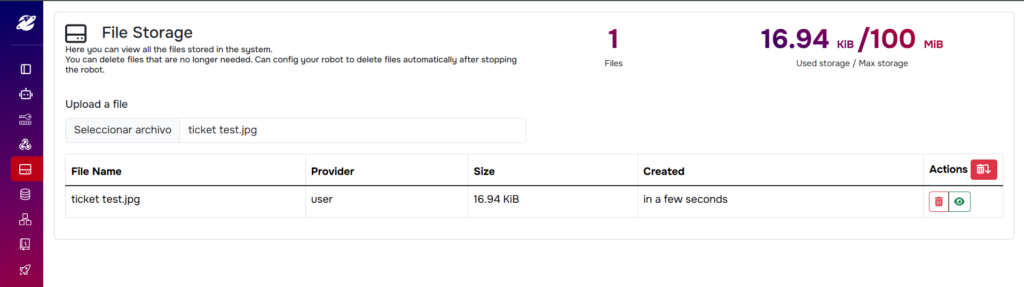
La sección File Storage (almacenamiento de archivos) permite gestionar archivos para el desarrollo de robots dentro de Saturn Studio.

Es importante considerar la capacidad máxima de almacenamiento disponible. Dentro del entorno de desarrollo, es necesario dirigirse al módulo File, donde se podrá configurar su uso según las necesidades del robot.

Es posible hacer uso de los archivos para diversas funciones, por ejemplo, enviar correos electrónicos (módulo Gmail) o enviar mensajes con imágenes al asistente de ChatGPT (módulo OpenAI), entre otras opciones.

Se pueden realizar las siguientes acciones:

  • Subir archivos.
  • Visualizar la cantidad de archivos almacenados.
  • Visualizar el almacenamiento utilizado y el almacenamiento máximo disponible.
  • Visualizar la información del archivo, incluyendo su nombre, proveedor (usuario), tamaño y fecha de creación.
  • Eliminar archivos de manera individual o en su totalidad.
  • Consultar las tareas asignadas a cada archivo.

Files (Desarrollo de Bots)

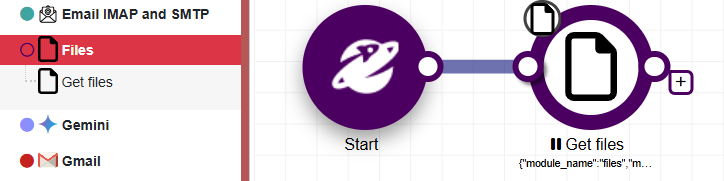
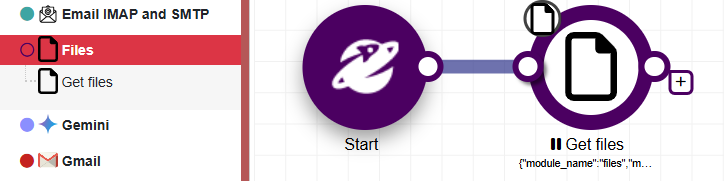
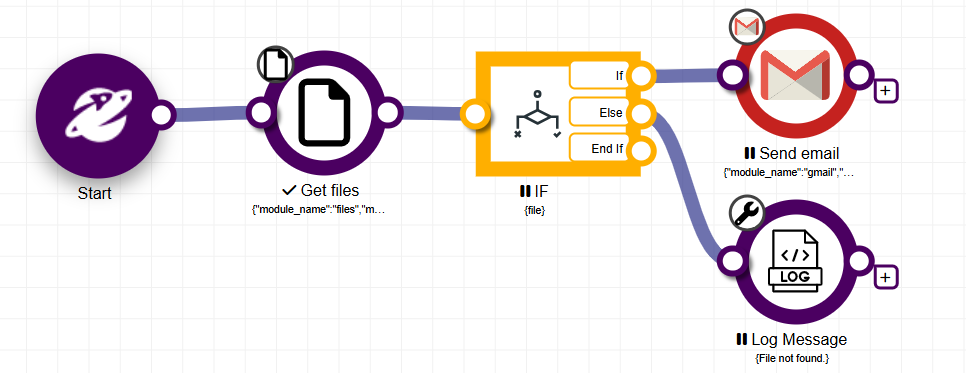
Para utilizar los archivos previamente cargados en el sistema, es necesario acceder al módulo Files y seleccionar el comando Get Files (obtener archivos).

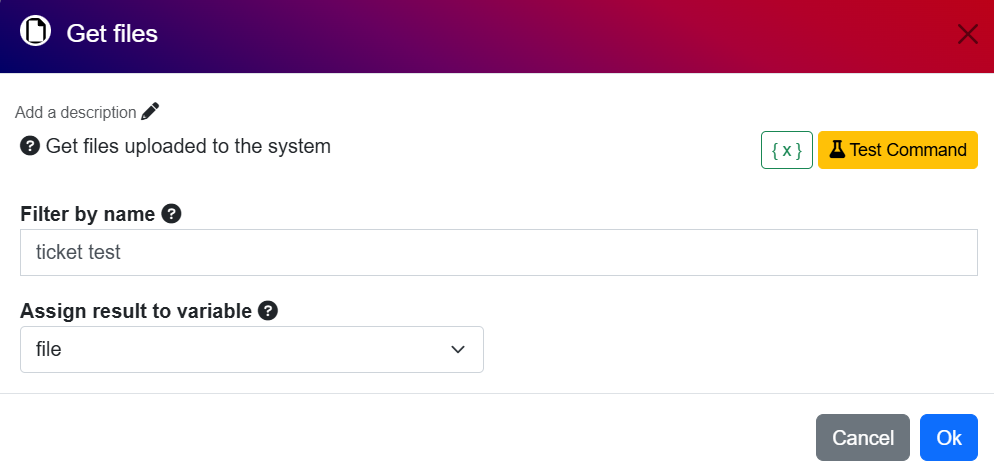
En la configuración, se podrá filtrar la búsqueda de archivos por nombre.

Se puede asignar el resultado de la ejecución a una variable, para confirmar la existencia del archivo. Si el archivo existe, la variable asignada contendrá su ID, nombre, espacio ocupado en almacenamiento y el proveedor correspondiente.

Ejemplo de Desarrollo

Una vez que el archivo ha sido subido correctamente a File Storage, durante el desarrollo del bot se deberá acceder al módulo Files y seleccionar Get Files.

En este proceso:

  1. Se establecerá el nombre del archivo como criterio de búsqueda.
  2. Se asignará una variable que verificará su existencia.

Para evaluar la presencia del archivo, se utilizará un comando IF, que analizará la lógica basada en la variable asignada. Si la variable confirma la existencia del archivo, el flujo de ejecución continuará.

La función final de este bot será enviar un correo electrónico con el archivo adjunto. Para ello, se empleará el módulo Gmail, seleccionando la opción Send Email.

Una vez completados los campos requeridos, en la sección Attached Files (archivos adjuntos), se podrán visualizar los archivos contenidos en la variable. Si la carga del archivo es correcta, se procederá a asignar una variable que confirme el envío exitoso del correo.

Si todo el proceso se ejecuta correctamente, el archivo adjunto será enviado a la dirección de correo electrónico designada.


Saturn Studio/Rocketbot:Data Store/Cache

En esta sección se almacenarán y podrán compartirse datos entre distintos robots. Los robots tendrán la posibilidad de crear, actualizar, obtener registros de datos o eliminarlos durante su desarrollo.

New Data Store

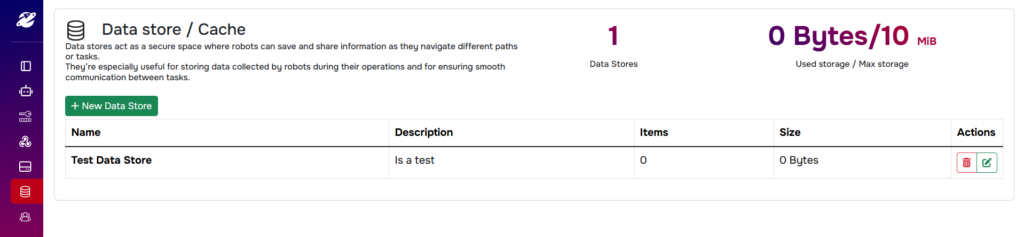
Desde el dashboard, en el menú lateral, encontraremos la opción Data Store/Cache, donde ingresamos a esta sección que nos mostrará la siguiente información:

  • La cantidad de datos almacenados en el sistema.
  • El espacio de almacenamiento ocupado.

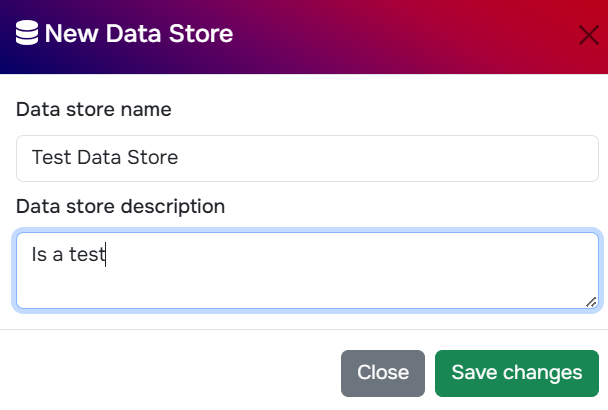
Podemos crear un almacén de datos (New Data Store), para lo cual se nos pedirá un nombre y una descripción.

Allí podremos observar el nombre, la descripción, los ítems almacenados, el espacio que ocupan y las acciones disponibles, como editar o eliminar el almacén de datos.

Data Store (desarrollo)

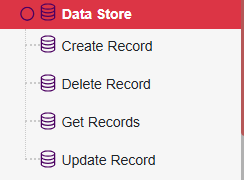
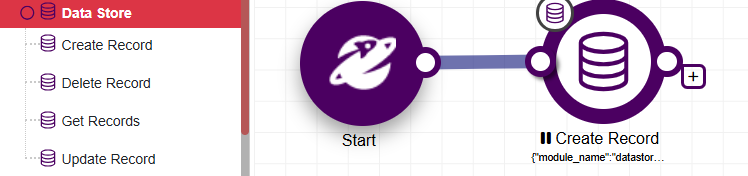
En el desarrollo del robot, tendremos las siguientes opciones:

  • Crear un registro en el almacén de datos (Create a record in Data Store).
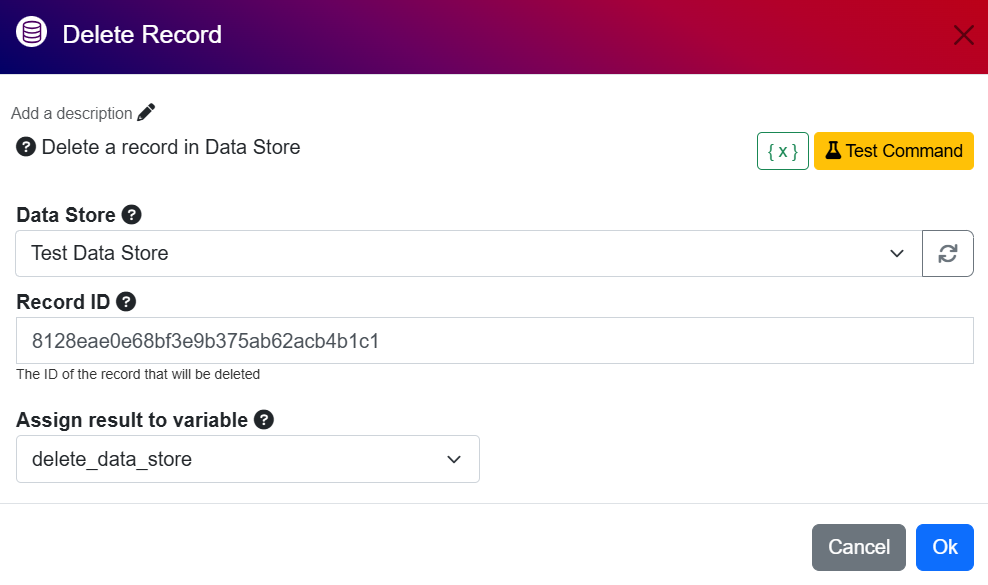
  • Borrar un registro en el almacén de datos (Delete a record in Data Store).
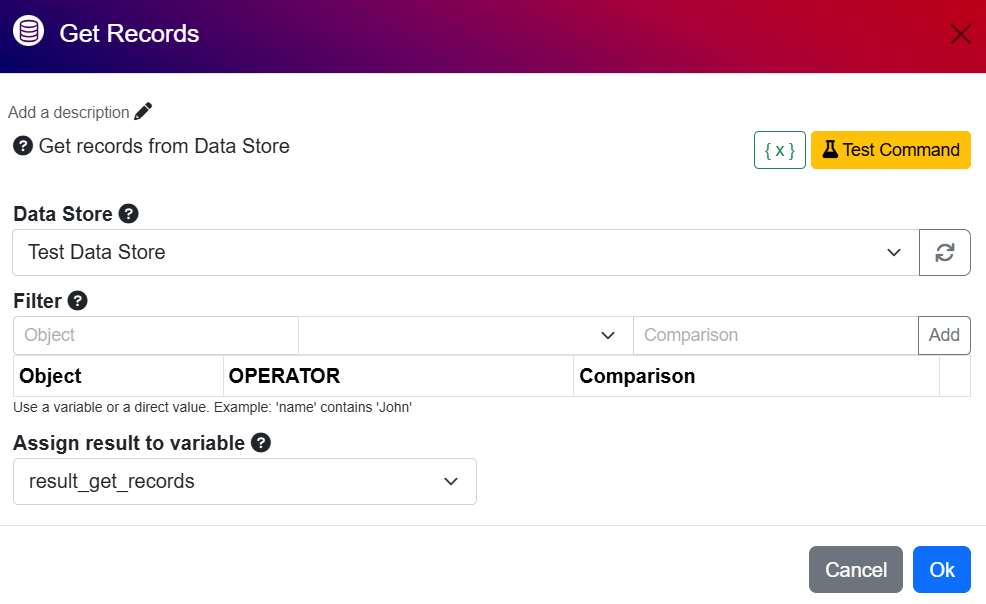
  • Obtener registros del almacén de datos (Get records from Data Store).
  • Actualizar un registro en el almacén de datos (Update a record in Data Store).

Create Record

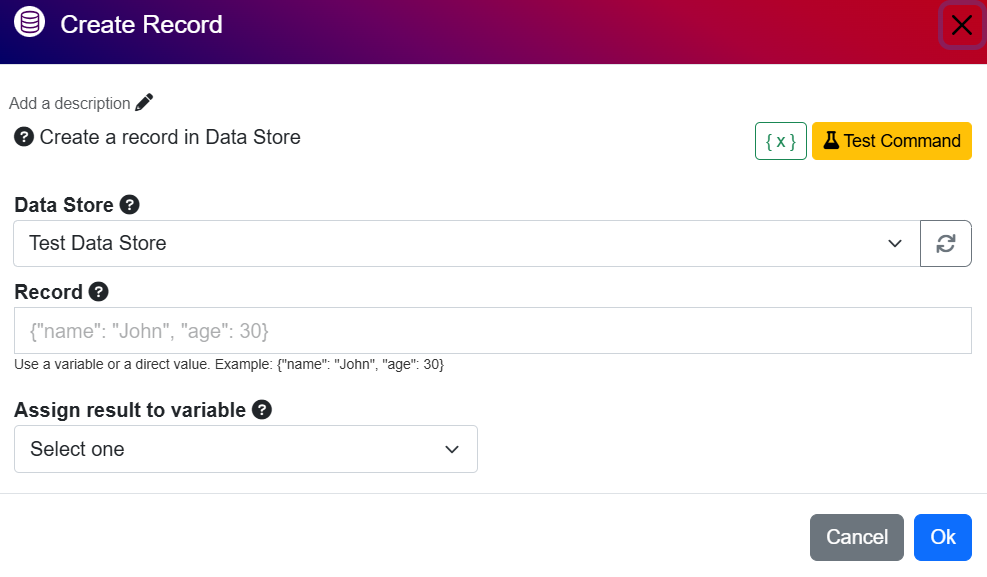
Luego de la creación de un almacén de datos, podemos generar un registro desde el desarrollo de un robot.

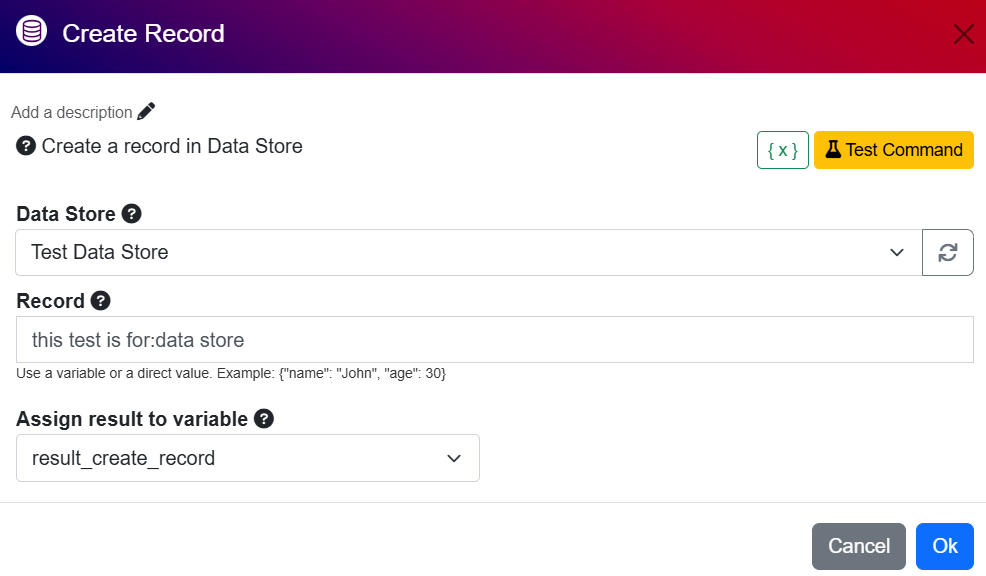
Para ello, el comando pedirá seleccionar el Data Store (datos almacenados a editar).

En Record (registro), se decidirá si se utilizará una variable o un valor directo y, posteriormente, se asignará el resultado a una variable.

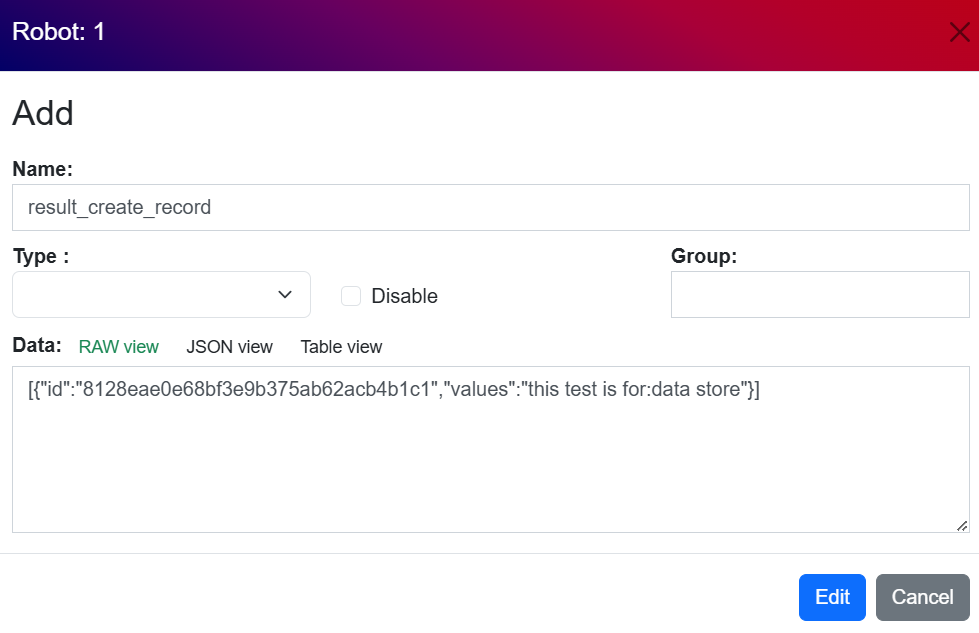
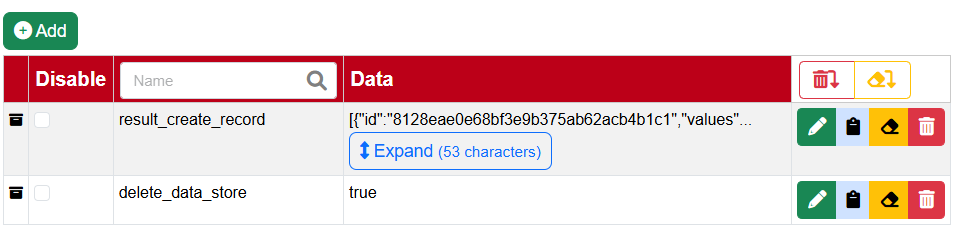
En la variable donde se guardó el resultado, se obtendrá el ID y el valor asignado previamente. Este ID servirá para actualizar o borrar registros en otros comandos y/o desde otros robots.

Delete Record

Para borrar un registro, se seleccionarán los datos almacenados y se ingresará el ID que fue entregado por la variable cuando se creó el registro.

Por último, se asignará una variable para confirmar si el registro fue eliminado exitosamente. El resultado será true o false.

Get Records

Este comando permitirá obtener los registros almacenados. Para ello, se seleccionará el Data Store y luego se aplicarán los filtros necesarios.

Los filtros permiten realizar búsquedas específicas dentro de los registros. Por ejemplo, se puede establecer un filtro que busque registros en los que el campo “nombres” contenga “John”.

Para configurar el filtro:

  1. Se elige el objeto.
  2. Se selecciona la acción a realizar.
  3. Se agrega una comparación.

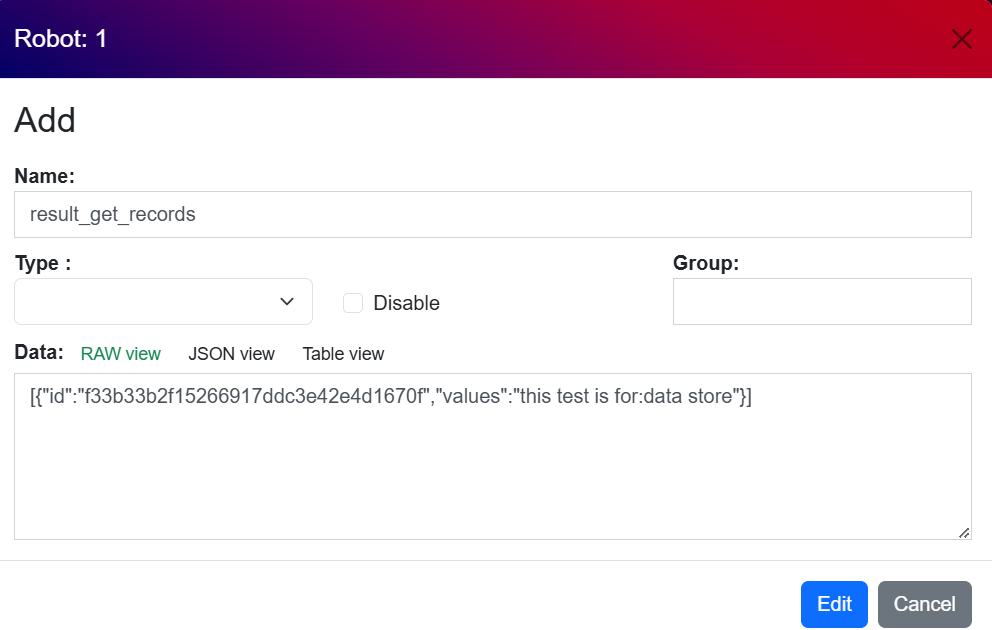
Finalmente, se asignará una variable que almacenará el ID y la acción realizada (por ejemplo, “contiene”).

Si otro robot utiliza este comando (Get Records), podrá acceder a los datos de la variable asignada en el robot anterior.

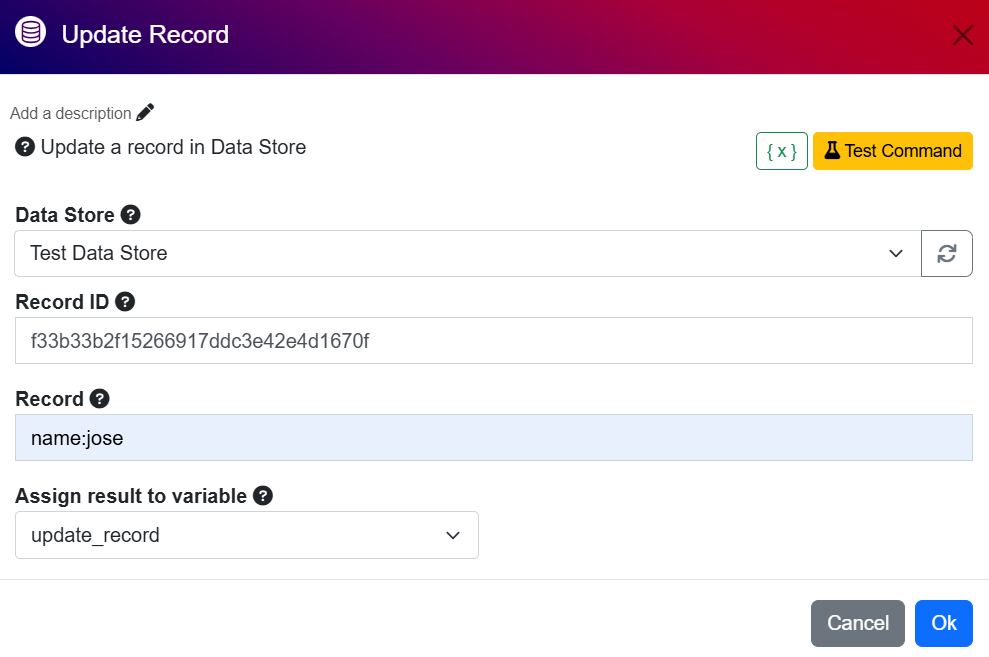
Update Record

Este comando permite actualizar o editar un dato almacenado.

Para ello, se debe:

  1. Seleccionar el dato almacenado.
  2. Ingresar el ID, obtenido previamente al crear el registro.
  3. Editar el registro según sea necesario.
  4. Asignar una variable para almacenar el resultado, que incluirá el ID y los valores actualizados del registro.


Saturn Studio/Rocketbot – Folder and Bots

Folder (Carpetas)

Una carpeta (folder) es un proyecto que puede contener uno o más robots.

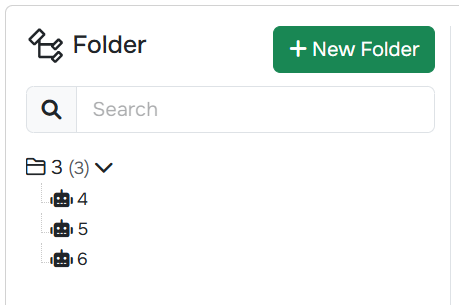
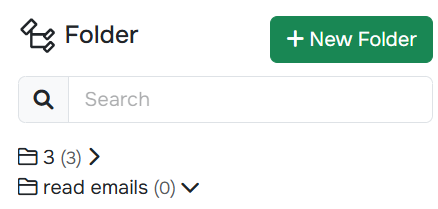
Todos las carpetas del usuario estarán en una lista, junto con el nombre de todos sus robots. Hay un filtro para buscar carpetas por su nombre.

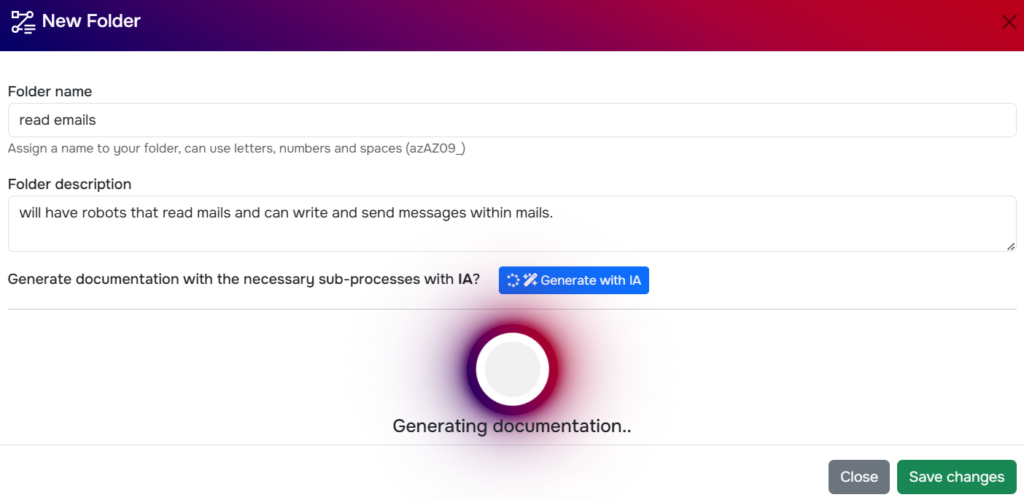
Crear carpeta

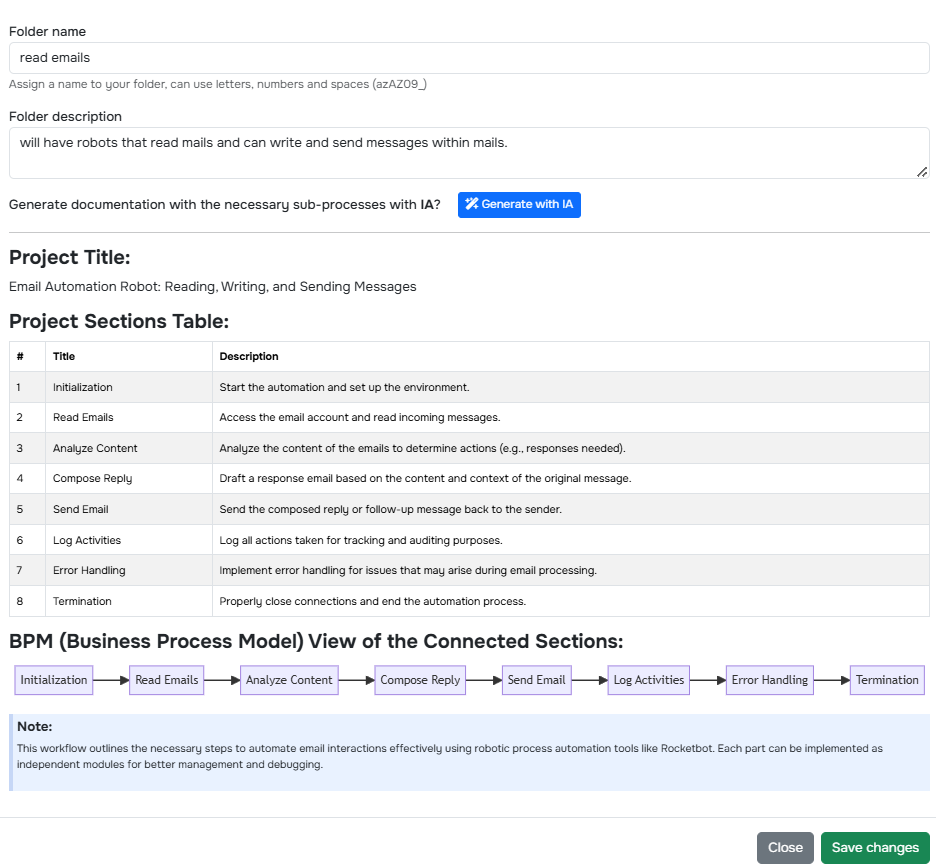
Cada carpeta debe tener un nombre, la descripción es opcional. Si posee una descripción, se puede utilizar la IA para generar un documento con el paso a paso del proyecto.

Y una vez se guarden los cambios aparecerá la carpeta nueva.

Folder and Bots

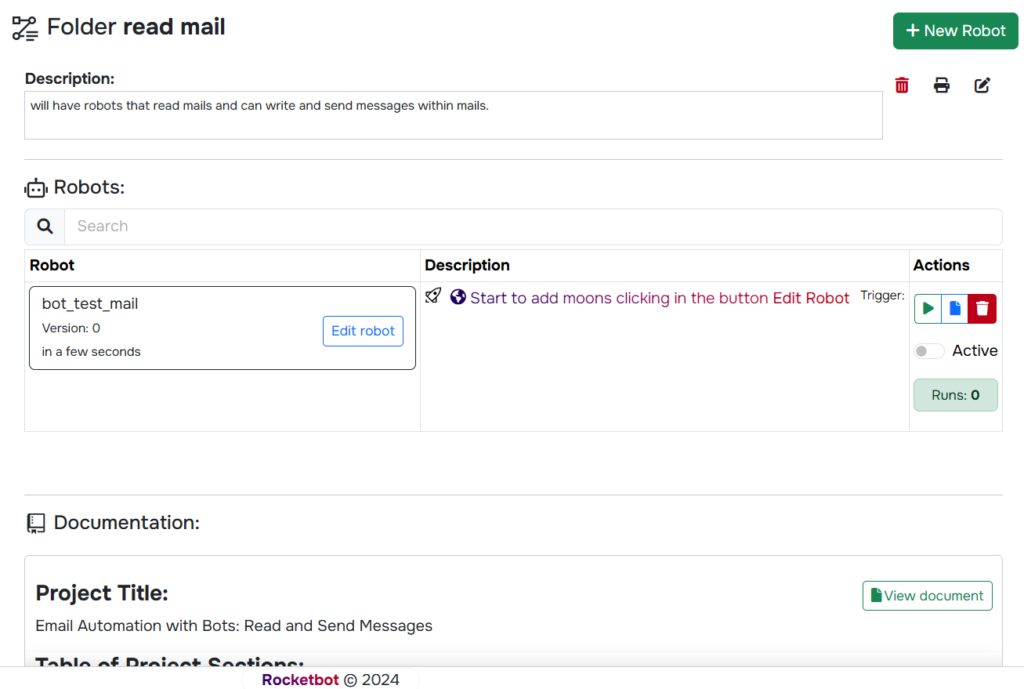
Cuando se selecciona una carpeta, le podrá crear/editar/elimiar robots, ver la documentación (si es que se hizo) y editar,borrar e imprimir la descripción del proyecto. Se dispone una lista con todos los robots que la carpeta posea.

New robot

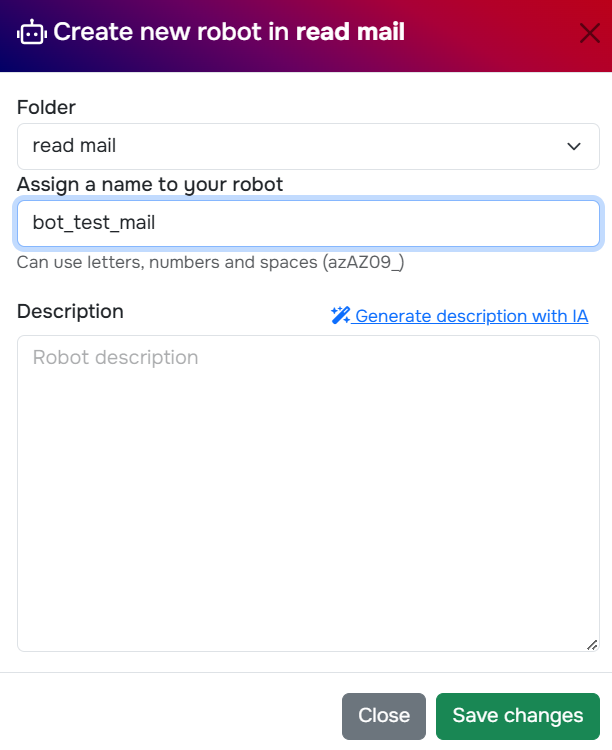
Cada robot debe tener un nombre, y opcionalmente una descripción. Se puede generar una descripción con ayuda de la IA, que toma el nombre del robot.

Una vez se haya creado el robot tendremos la vista en dashboard de los robots,su descripción y las acciones que se pueden realizar (ejecutar,editar,borrar) También podemos dejarlo en modo activo y podremos observar cuántas veces se ejecutó el robot.

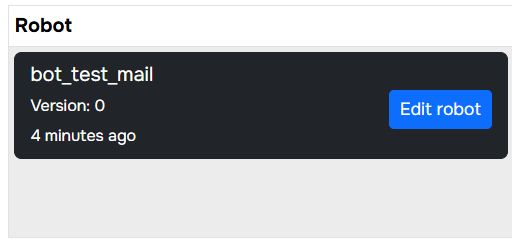
En la descripción tendremos las “Moons” (comandos que posee el robot) y bajo el nombre del robot tendremos la versión de este (cuantas veces se modificó el robot) y el tiempo de creación.

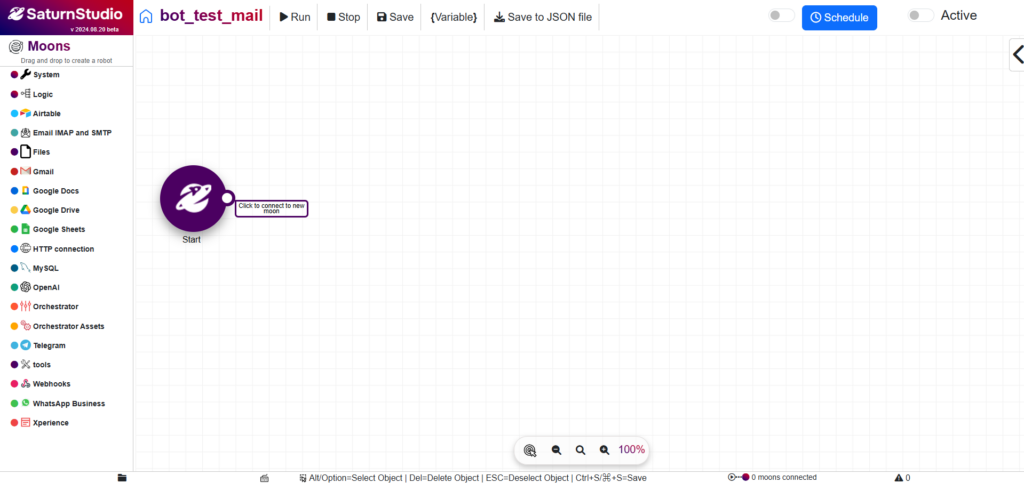
Para editar el robot y asignar comandos debe de entrar en la sección de Edit robot,una vez allí podrá asignarles todo los comandos que desee.