Las credenciales de Odoo permiten a Saturn Studio autenticarse contra una instancia de Odoo y ejecutar comandos del módulo (listar, obtener o crear registros en modelos).
Estas credenciales son obligatorias para utilizar cualquier acción del módulo Odoo.
Descripción
La credencial de Odoo utiliza autenticación mediante usuario y contraseña, asociada a una base de datos específica de una instancia de Odoo accesible por URL.
Campos requeridos
Odoo URL
Dirección base de la instancia de Odoo a la que se desea conectar.
Debe ser accesible desde Saturn Studio y corresponder al servidor donde se encuentra alojado Odoo.
Database
Nombre de la base de datos de Odoo contra la cual se realizará la autenticación.
Debe coincidir exactamente con el nombre configurado en la instancia de Odoo.
Username
Usuario de Odoo que se utilizará para la conexión.
El usuario debe existir en la base de datos indicada y contar con permisos sobre los modelos que se utilizarán desde el módulo.
Password
Contraseña correspondiente al usuario de Odoo especificado.
Se utiliza para validar la autenticación contra la instancia.
Validación de credenciales
El botón Check permite verificar que:
La URL de Odoo sea accesible
La base de datos exista
El usuario y la contraseña sean válidos
Si la validación es exitosa, la credencial puede guardarse y utilizarse en los comandos del módulo.
Consideraciones
El usuario configurado debe tener permisos adecuados sobre los modelos de Odoo que se vayan a consultar o modificar.
La base de datos debe estar activa y accesible desde la instancia indicada.
Saturn Studio – Credencial Notion
Las credenciales de Notion permiten a Saturn Studio autenticarse contra la API de Notion para ejecutar los comandos del módulo, como crear bases de datos, crear páginas, obtener información o listar contenido.
Estas credenciales son obligatorias para utilizar cualquier comando del módulo Notion.
Descripción
La credencial de Notion utiliza un Integration Token, generado desde Notion, que autoriza a Saturn Studio a acceder a los espacios, páginas y bases de datos que hayan sido compartidos con la integración.
Campos requeridos
Notion Integrational Token
Token de autenticación generado desde Notion para una integración.
Este token identifica a la integración y define el nivel de acceso a los recursos de Notion que hayan sido compartidos explícitamente con ella.
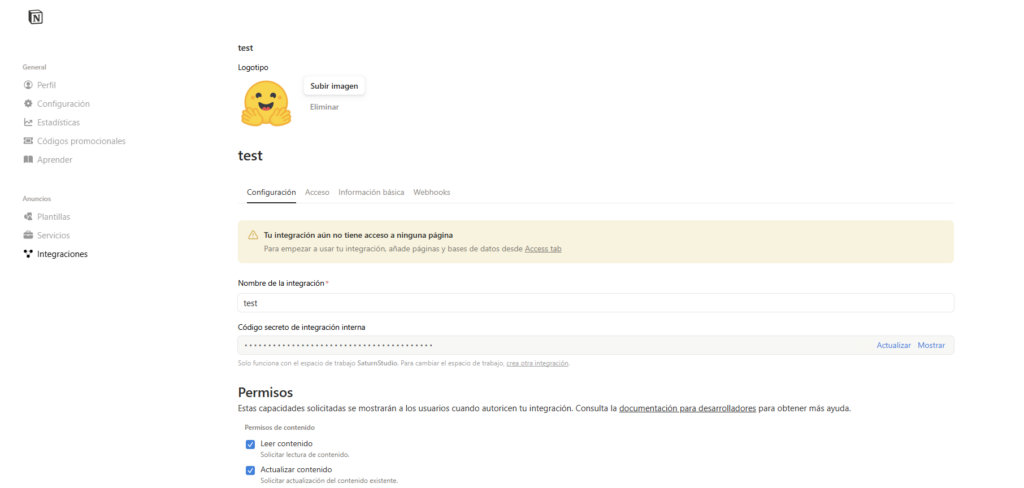
Obtención del Integrational Token en Notion
Para obtener el token necesario:
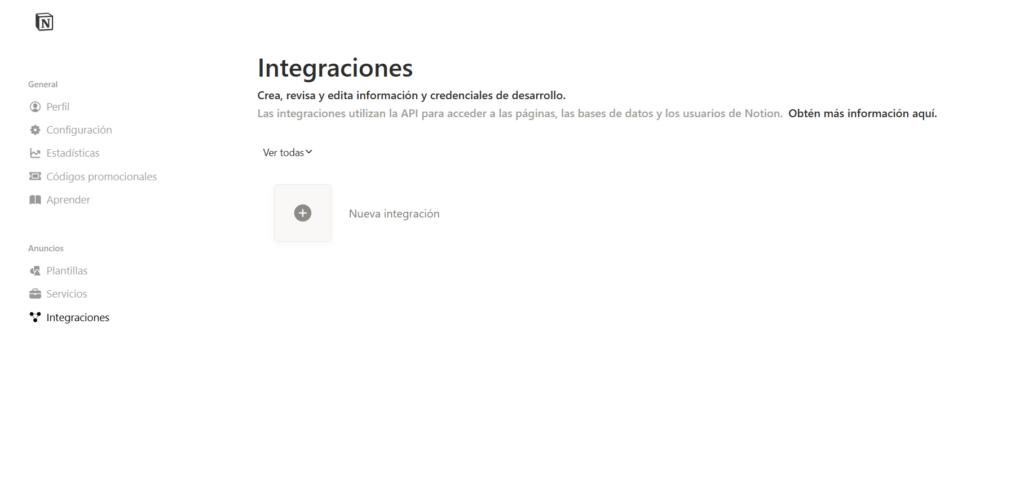
Acceder a la sección de integraciones de Notion.
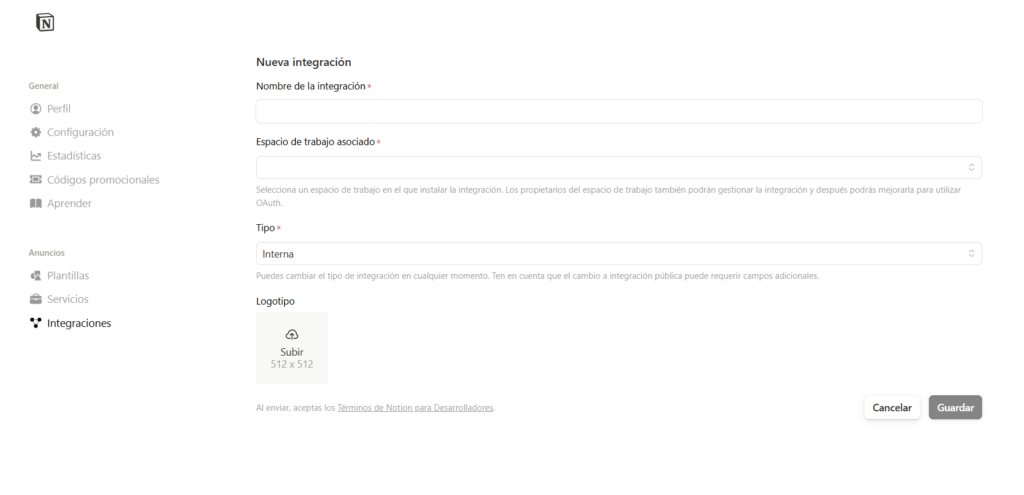
Crear una nueva integración.
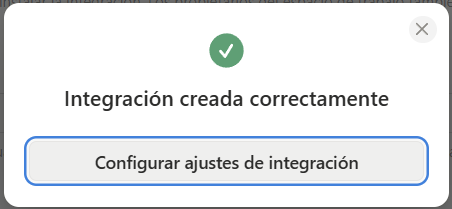
Copiar el Internal Integration Token generado por Notion.
Utilizar ese token en el campo correspondiente de la credencial.
La integración debe permanecer activa para que la credencial funcione correctamente.
Permisos y acceso a contenido
El Integration Token no otorga acceso automático a páginas ni bases de datos.
Cada página o base de datos que se desee utilizar debe agregarse manualmente a la integración desde Notion.
Para otorgar acceso, se debe ingresar a la página o base de datos en Notion y, desde el menú de opciones (•••), seleccionar Add connections y elegir la integración creada.
Solo los recursos que hayan sido conectados explícitamente podrán ser utilizados por los comandos del módulo Notion.
Validación de credenciales
El botón Check permite verificar que el token:
Sea válido
No esté revocado
Corresponda a una integración activa
Si la validación es exitosa, la credencial puede guardarse y utilizarse en los comandos del módulo Notion.
Consideraciones
Se recomienda utilizar una integración dedicada para automatizaciones.
Si el token es revocado o regenerado en Notion, la credencial deberá actualizarse.
El acceso efectivo depende de los permisos otorgados a la integración dentro de Notion.
Saturn Studio – Credencial MongoDB
MongoDB es una base de datos NoSQL orientada a documentos, diseñada para almacenar y gestionar grandes volúmenes de datos de forma flexible y escalable. Utiliza documentos en formato JSON/BSON y permite operaciones rápidas de lectura y escritura.
Credencial de MongoDB
La credencial de MongoDB permite configurar la conexión a un servidor MongoDB para que los comandos del módulo puedan acceder a bases de datos y colecciones, realizar consultas, inserciones, actualizaciones y eliminaciones de documentos.
Esta credencial define el servidor al que se conectará el módulo y puede reutilizarse en distintos comandos que utilicen la misma conexión.
Configuración de la credencial
Para crear una nueva credencial de MongoDB, complete los siguientes campos:
Nombre de la credencial
Campo utilizado para identificar la credencial dentro de la plataforma.
Este nombre es solo de referencia interna y sirve para distinguir esta conexión de otras configuraciones de MongoDB.
Ejemplo de uso MongoDB Producción MongoDB Local MongoDB Testing
Cadena de conexión
Ingrese la dirección IP o el nombre del servidor al que desea conectarse.
Este campo define la cadena de conexión del servidor MongoDB al que se conectará el módulo. Debe contener la información necesaria para establecer la conexión con el servidor MongoDB correspondiente.
Parámetros de la credencial
Parámetro Cadena de conexión
Descripción Cadena de conexión del servidor MongoDB al que desea conectarse. Puede ser una dirección IP, un nombre de dominio o una cadena de conexión completa según la configuración del servidor.
Identificador cadena_de_conexión
Ejemplo localhost 127.0.0.1 mongo.mi-servidor.com
Notas importantes
La cadena de conexión debe apuntar a un servidor MongoDB accesible desde el entorno donde se ejecuta el bot.
Si el servidor se encuentra en la nube o en otra red, asegúrese de que los puertos y reglas de acceso estén correctamente configurados.
Una misma credencial puede reutilizarse en múltiples comandos siempre que apunten al mismo servidor MongoDB.
Si necesita conectarse a distintos servidores, deberá crear una credencial diferente para cada uno.
Uso de la credencial
Una vez creada y guardada, esta credencial podrá seleccionarse desde los comandos del módulo MongoDB, como por ejemplo:
Obtener documentos
Insertar documentos
Actualizar documentos
Eliminar documentos
Saturn Studio – Credencial Reddit
¿Qué es este módulo?
Las credenciales de Reddit permiten autenticar los módulos que interactúan con la API de Reddit para publicar, leer y gestionar contenido programáticamente mediante OAuth2 y credenciales de aplicación. Para obtener estas credenciales es necesario registrar una aplicación en el portal de desarrolladores de Reddit y copiar los valores de App ID y App Secret.
Método de autenticación
OAuth2
Descripción
La autenticación con Reddit se realiza mediante OAuth2, donde la aplicación registrada proporciona un App ID (Client ID) y App Secret que Saturn Studio utiliza para autorizar solicitudes a la API de Reddit.
Este método permite:
Acceder programáticamente a funciones de Reddit (crear posts, comentarios, etc.)
Publicar y gestionar contenido en nombre de un usuario autorizado
Integrar acciones de Reddit en flujos automatizados
Campos de la credencial
Credential name
Nombre identificador de la credencial dentro de Saturn Studio.
Completar los campos del formulario (nombre de la app, tipo de aplicación, redirect URI).
Después de crear la aplicación, el Client ID aparecerá bajo el nombre de la app en la lista de aplicaciones creadas.
Notas importantes
El App ID también puede llamarse Client ID.
Se usa para autenticar las solicitudes de la aplicación ante Reddit.
De ejemplo la app tendra la siguiente informaciòn:
Saturn Studio
Web App
URL: https://studio.rocketbot.com/
App Secret
Clave secreta proporcionada por Reddit para la aplicación.
Cómo obtenerlo
En la misma pantalla donde se creó la aplicación en reddit.com/prefs/apps, aparecerá un valor etiquetado como secret.
Ese valor es el App Secret y no debe compartirse públicamente.
Requisitos previos
Cuenta activa en Reddit
Acceso a reddit.com/prefs/apps
Aplicación creada para la integración
App ID y App Secret generados
Configuración en Saturn Studio
Al crear la credencial en Saturn Studio para Reddit, se deben completar los siguientes campos:
Credential name – Nombre descriptivo
App ID (Client ID) – Copiado desde la app de Reddit
App Secret – Copiado desde la app de Reddit
Saturn Studio puede incluir un botón de Check (verificación) para validar que los datos ingresados sean correctos antes de guardar la credencial.
En este caso es el botón de “Sign in with Reddit”.
Saturn Studio – Credecial Pinecone
¿Qué es este módulo?
Las credenciales de Pinecone permiten autenticar los módulos que interactúan con la API de Pinecone para la gestión de índices y vectores, utilizando API Keys administradas por proyecto desde la consola oficial de Pinecone.
Esta documentación se basa en el funcionamiento real de Pinecone y en su documentación oficial de gestión de API Keys.
Método de autenticación
API Key por proyecto
Descripción
La autenticación se realiza mediante una API Key asociada a un proyecto de Pinecone. Cada API Key puede configurarse con permisos específicos que determinan qué operaciones están permitidas sobre los recursos del proyecto.
Este método permite:
Control granular de acceso mediante permisos
Separación de entornos (producción, testing, desarrollo)
Uso seguro en entornos productivos
Integración directa con Saturn Studio
Campos de la credencial
Credential name
Nombre identificador de la credencial dentro de Saturn Studio.
Este valor es solo descriptivo y permite identificar fácilmente la credencial en el futuro.
Ejemplos:
Pinecone Producción Pinecone Testing
API Key
Clave utilizada para autenticar las solicitudes realizadas por Saturn Studio contra la API de Pinecone.
Cómo obtenerla
Acceder a la consola oficial de Pinecone.
Seleccionar el proyecto donde se utilizará la integración.
Ingresar a la sección API Keys del proyecto.
Crear una nueva API Key.
Asignar un nombre descriptivo.
Seleccionar los permisos necesarios según las operaciones que realizará Saturn Studio.
Confirmar la creación de la API Key.
Importante: Por motivos de seguridad, Pinecone muestra el valor completo de la API Key solo una vez. Si se pierde, debe generarse una nueva.
Verificación de la API Key en Saturn Studio
Al ingresar la API Key en Saturn Studio, el campo incluye un botón Check.
Este botón permite:
Validar que la API Key sea correcta
Verificar que los permisos asignados sean suficientes
Confirmar la conectividad con Pinecone antes de guardar la credencial
Si la verificación es exitosa, la credencial queda lista para ser utilizada por los comandos del módulo.
Environment
Identificador del entorno donde se encuentra desplegado el proyecto de Pinecone.
Este valor es obligatorio para que Saturn Studio pueda comunicarse correctamente con la API.
Cómo obtenerlo
Acceder a la consola de Pinecone.
Seleccionar el proyecto.
Visualizar la información general del proyecto.
Copiar el valor indicado como Environment.
Ejemplos:
us-east-1
us-west-2
gcp-starter
Index Name
Nombre del índice de Pinecone sobre el cual se ejecutarán las operaciones.
Debe coincidir exactamente con el nombre del índice creado en el proyecto.
Requisitos previos
Cuenta activa en Pinecone
Proyecto creado en Pinecone
API Key activa
Índice creado en el proyecto
Permisos de las API Keys (según Pinecone)
Las API Keys de Pinecone funcionan mediante permisos explícitos que determinan qué acciones pueden realizarse dentro del proyecto.
Los permisos se asignan al momento de crear la API Key y no pueden modificarse posteriormente. Para cambiar permisos, es necesario generar una nueva clave.
Permisos disponibles
Según la documentación oficial de Pinecone, los permisos se agrupan por tipo de operación:
Indexes: crear, listar y eliminar índices
Vectors: insertar, actualizar y eliminar vectores
Query / Search: realizar búsquedas y consultas
Project access: acceso general al proyecto
Permisos requeridos para Saturn Studio
Los permisos necesarios dependen de los comandos del módulo Pinecone que se utilicen.
Uso estándar del módulo
Para la mayoría de los flujos en Saturn Studio se recomienda que la API Key tenga al menos:
Lectura de índices
Escritura de vectores
Consulta / búsqueda de vectores
Comandos administrativos
Para comandos que administran recursos (por ejemplo, eliminar un índice), se requieren permisos adicionales:
Eliminación de índices
Si la API Key no cuenta con los permisos necesarios, el comando fallará aunque la clave sea válida.
Saturn Studio – Credenciales Microsoft
Microsoft credentials
Las credenciales de Microsoft permiten autenticar los módulos que utilizan Microsoft Graph API mediante OAuth 2.0, usando una aplicación registrada en Microsoft Entra ID (Azure).
Método de autenticación
Advanced Settings
Descripción La autenticación se realiza mediante una aplicación registrada en Microsoft Entra ID, utilizando Client ID, Client Secret y Tenant ID.
Este método permite:
Control total de permisos
Uso en entornos productivos
Reutilización de credenciales en múltiples módulos Microsoft
Cumplimiento de políticas de seguridad corporativas
Campos de la credencial
Credential name
Nombre identificador de la credencial dentro de Rocketbot.
Ejemplo : Microsoft Excel , Microsoft OneDrive
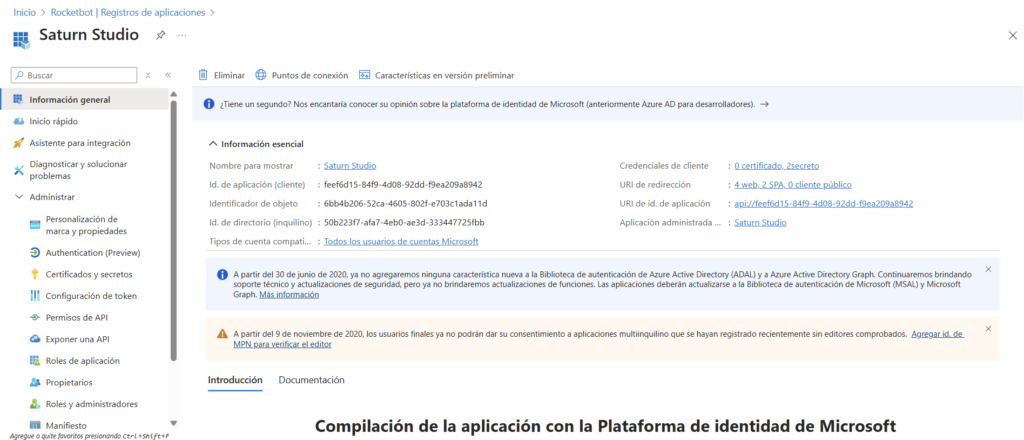
Client ID
Identificador único de la aplicación registrada en Microsoft Entra ID.
Dónde obtenerlo
Microsoft Azure Portal
Microsoft Entra ID
App registrations
Seleccionar la aplicación
Application (client) ID
Formato UUID (cadena alfanumérica con guiones)
Uso Este valor puede reutilizarse en otros módulos de Microsoft.
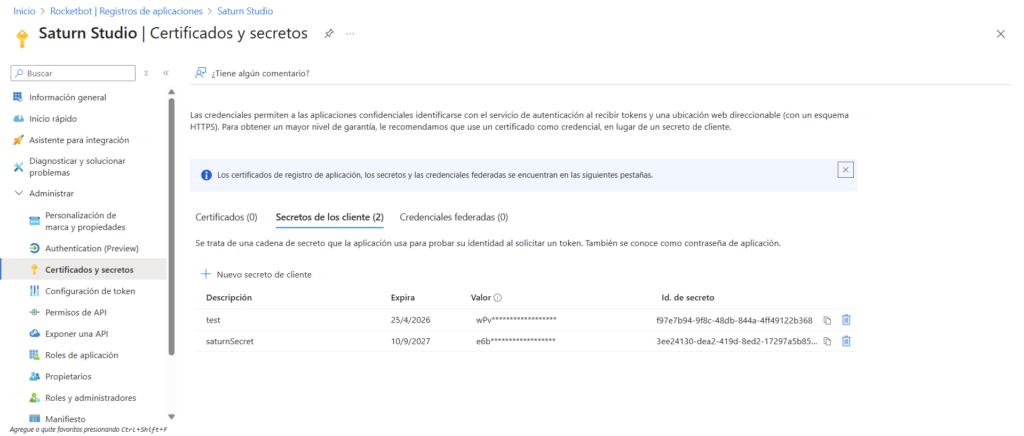
Client Secret
Clave secreta generada para la aplicación registrada en Microsoft Entra ID. Permite que Rocketbot se autentique de forma segura contra Microsoft.
Dónde obtenerlo
Microsoft Azure Portal
Microsoft Entra ID
App registrations
Seleccionar la aplicación
Certificates & secrets
New client secret
Notas importantes
El valor del secreto se muestra solo una vez
Si se pierde, debe generarse uno nuevo
Se recomienda definir una expiración adecuada
Tenant ID
Identificador del tenant (directorio) de Microsoft Entra ID donde está registrada la aplicación.
Dónde obtenerlo
Microsoft Azure Portal
Microsoft Entra ID
Overview
Tenant ID (Directory ID)
Requisitos previos
Cuenta Microsoft con acceso a Azure
Aplicación registrada en Microsoft Entra ID
Client Secret activo
Permisos configurados en Microsoft Graph según el módulo
Permisos Microsoft Graph (referencia)
Los permisos necesarios dependen del módulo utilizado. Ejemplos comunes:
Files.Read
Files.ReadWrite
Sites.Read.All
User.Read
Mail.Read (Outlook)
Los permisos deben configurarse en API permissions de la aplicación.
Permisos de las credenciales por módulo
Las credenciales de Microsoft se configuran mediante scopes (permisos) definidos en Azure AD / Entra ID. Cada módulo de Microsoft requiere un conjunto específico de permisos, por lo que no siempre es posible reutilizar una misma credencial entre distintos módulos.
Algunos scopes pueden coincidir entre módulos, pero cada credencial debe configurarse según el módulo que se vaya a utilizar.
Microsoft Excel
Scopes requeridos:
User.Read
Sites.Read.All
Files.ReadWrite
openid
profile
offline_access
Uso:
Acceso a archivos Excel almacenados en OneDrive o SharePoint
Lectura y escritura de archivos
Modificación de contenido de hojas de cálculo
Microsoft Outlook
Scopes requeridos:
User.Read
Mail.ReadWrite
Mail.Send
Sites.Read.All
Files.ReadWrite
openid
profile
offline_access
Uso:
Lectura y gestión de correos electrónicos
Envío de correos
Acceso a adjuntos y archivos relacionados
Comparación de scopes entre módulos
Scopes comunes:
User.Read
Sites.Read.All
Files.ReadWrite
openid
profile
offline_access
Scopes específicos:
Outlook:
Mail.ReadWrite
Mail.Send
Esto implica que:
Una credencial creada solo con permisos de Excel no funcionará para Outlook
Una credencial creada con permisos de Outlook sí puede incluir permisos de Excel, siempre que se agreguen todos los scopes necesarios
Saturn Studio – Chat Widget
El chat widget de Saturn Studio permite la integración del robot de Saturn en cualquier aplicación web. El widget es el encargado de ejecutar el robot de Saturn mediante la URL del chat, proporcionando conversaciones persistentes, entrada por voz y personalización completa.
Obtener chatUrl
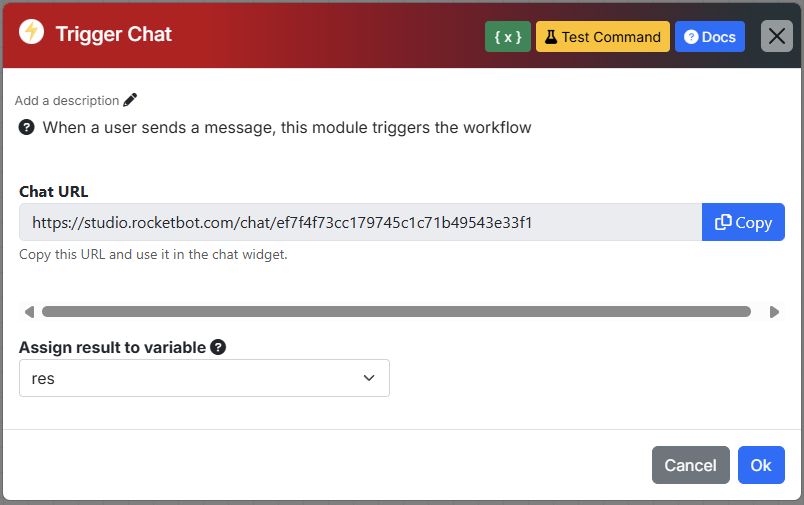
Para obtener el chatUrl de su robot, ingrese a Saturn Studio, navegue al módulo Chat y haga clic en Trigger Chat para obtener la URL.
1. Implementación Estándar
Configuración básica del widget con valores predeterminados. Ideal para comenzar rápidamente.
<!DOCTYPE html>
<html>
  <head>
    <title>Su Sitio Web</title>
  </head>
  <body>
    <main>
      <!-- Su contenido existente -->
    </main>

    <!-- Integración del Widget de Saturn Studio -->
    <script src="https://studio.rocketbot.com/chat-widget.js"></script>
    <script>
      new SaturnStudioChatWidget({
        chatUrl: "https://studio.rocketbot.com/chat/bcc41e580..."
      });
    </script>
  </body>
</html>
Parámetro
Descripción
Ejemplo
chatUrl
URL del chat. Requerido
https://studio.rocketbot.com/chat/bcc41e580...
2. Implementación Avanzada
Personalización completa con todas las opciones disponibles
Color de fondo de mensajes del usuario (null usa gradiente)
null
subtitleColor
Color del subtítulo
rgba(255,255,255,0.8)
borderRadius
Radio del borde del widget
12px
position
Posición del widget (bottom-right, bottom-left, top-right, top-left)
bottom-right
width
Ancho de la ventana de chat
380px
height
Altura de la ventana de chat
500px
showToggleButton
Mostrar botón de alternancia flotante
true
buttonSize
Tamaño del botón de alternancia
60px
buttonPosition
Posición del botón de alternancia
{bottom: “20px”, right: “20px”}
openByDefault
Abrir automáticamente al cargar la página
false
showTimestamps
Mostrar marcas de tiempo de mensajes
true
showUserIcon
Mostrar icono de usuario en mensajes
true
showBotIcon
Mostrar icono de bot en mensajes
true
autoFocus
Enfocar automáticamente la entrada al abrir
true
responseTimeout
Tiempo de espera máxima de respuesta del bot (ms)
180000
pollInterval
Intervalo de sondeo de mensajes (ms)
1500
animationDuration
Duración de las animaciones
0.3s
customCSS
CSS personalizado para el widget
.rocketbot-chat-widget { … }
Referencia de configuración
Métodos del Widget
Controle el widget programáticamente después de la inicialización:
const widget = new SaturnStudioChatWidget({
  chatUrl: "https://studio.rocketbot.com/chat/bcc41e580..."
});

// Métodos de control
widget.toggleChat();              // Abrir/cerrar chat
widget.startNewConversation();    // Limpiar e iniciar nueva conversación
widget.destroy();                 // Eliminar widget completamente

// Acceso al estado
console.log(widget.isOpen);           // boolean
console.log(widget.conversationId);   // string - ID de conversación persistente
console.log(widget.currentChatId);    // string - ID del chat activo
console.log(widget.config.robotId);   // string - ID del robot
console.log(widget.config.apiBaseUrl);// string - URL base
Características
Entrada por Voz
El widget incluye reconocimiento de voz automático que se activa cuando el navegador del usuario lo admite.
Cómo funciona:
Detecta automáticamente el soporte de la API de voz del navegador
El botón de micrófono aparece automáticamente cuando está disponible
Soporta grabación continua (mantener presionado para grabar)
La transcripción en tiempo real aparece en el campo de entrada
Icono cambia a “stop” mientras graba
Compatibilidad:
✅ Chrome/Edge: Soporte completo
⚠️ Safari: Limitado (funciona mejor en iOS)
❌ Firefox: No compatible
Conversaciones Persistentes
Las conversaciones persisten automáticamente a través de:
Actualizaciones y navegación de página
Reinicios del navegador (almacenado en sessionStorage y cookies)
Múltiples pestañas del mismo dominio
Iniciar nueva conversación: Use el botón + en el encabezado del chat para iniciar una conversación nueva y limpiar el historial.
Solución de problemas
El widget no aparece
Verifique que su robot de Saturn Studio esté ACTIVO y en ejecución
Verifique que la chatUrl sea correcta y tenga el formato “https://studio.rocketbot.com/chat/bcc41e580…”
Revise la consola del navegador en busca de errores
Confirme que el servidor esté ejecutándose y sea accesible
Asegúrese de que el primer módulo en su flujo sea un “Chat Trigger”
Asegúrese de que el último módulo en su flujo sea un “Send Message”
Error: “chatUrl is required”
El parámetro chatUrl es obligatorio
Asegúrese de incluirlo en la configuración: { chatUrl: “https://…” }
Error: “Invalid chatUrl format”
La URL debe seguir el formato: “https://studio.rocketbot.com/chat/bcc41e580…”
Verifique que la URL comience con https://
Verifique que el path contenga /chat/ seguido del ID del robot
Los mensajes no llegan
Asegúrese de que su robot de Saturn Studio esté ACTIVO
Verifique que su flujo comience con “Chat Trigger” y termine con “Send Message”
Revise la consola del navegador para ver errores de API
El historial no se carga
El widget busca conversaciones existentes usando el conversationId almacenado
Limpie sessionStorage y cookies si necesita empezar de cero
Use el botón + para iniciar una nueva conversación
Problemas de estilo
Use !important en customCSS si necesita sobrescribir estilos
Revise conflictos con CSS existente en su sitio
Use el inspector del navegador para depuración
Problemas de rendimiento
Aumente pollInterval para reducir solicitudes al servidor (predeterminado: 1500ms)
Ajuste responseTimeout según las necesidades de su robot (predeterminado: 180000ms)
Monitoree el rendimiento del servidor y del robot de Saturn
El reconocimiento de voz no funciona
Verifique que esté usando un navegador compatible (Chrome o Edge recomendados)
El sitio debe servirse por HTTPS para que funcione el reconocimiento de voz
Verifique los permisos del navegador para acceder al micrófono
Requisitos
Contar con un robot de Saturn Studio activo y en ejecución
Configuración de flujo con “Chat Trigger” como primer módulo
Configuración de flujo con “Send Message” como módulo final
URL del webhook del robot (formato: “https://studio.rocketbot.com/chat/bcc41e580…”)
HTTPS habilitado en el sitio web (recomendado, especialmente para reconocimiento de voz)
Saturn Studio – Credencial Discord
Para utilizar el módulo de Discord en Saturn Studio, es necesario crear previamente una aplicación en Discord Developer Portal y luego configurar la credencial dentro de Saturn Studio.
Si no tienes una cuenta de Discord, deberás crear una antes de continuar.
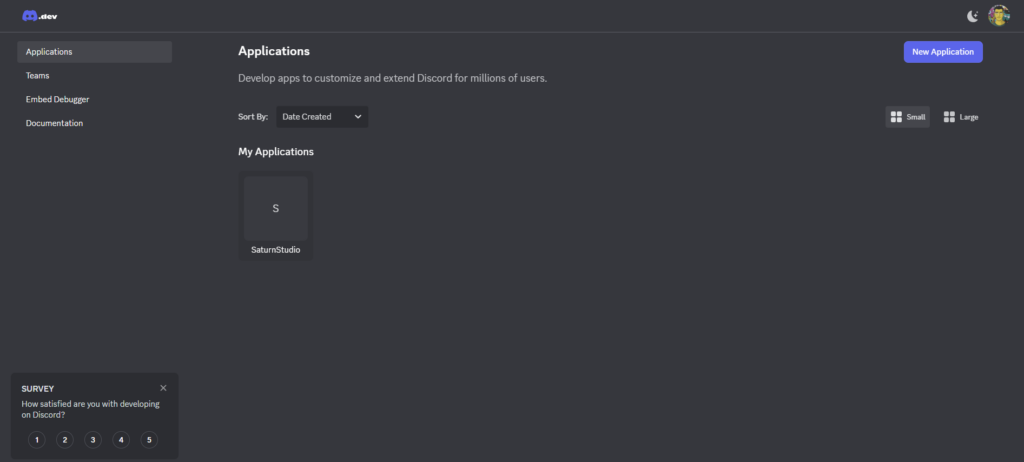
Crear una nueva aplicación Haz clic en New Application, asigna un nombre a la aplicación y confirma la creación.
Obtención del Client ID
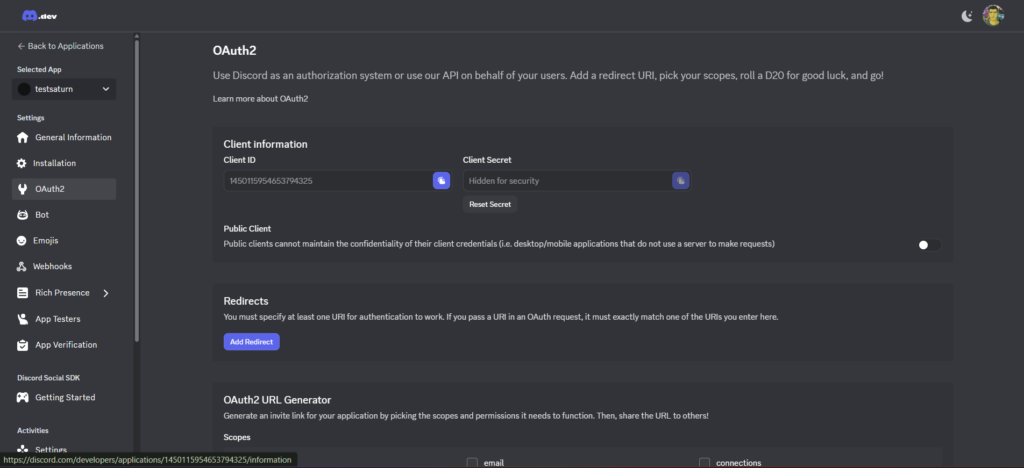
Acceder a OAuth2 Dentro de la aplicación creada, dirígete al menú lateral y selecciona OAuth2.
Copiar el Client ID En la sección Client Information, copia el valor de Client ID. Este valor será utilizado posteriormente en Saturn Studio.
Obtención del Bot Token
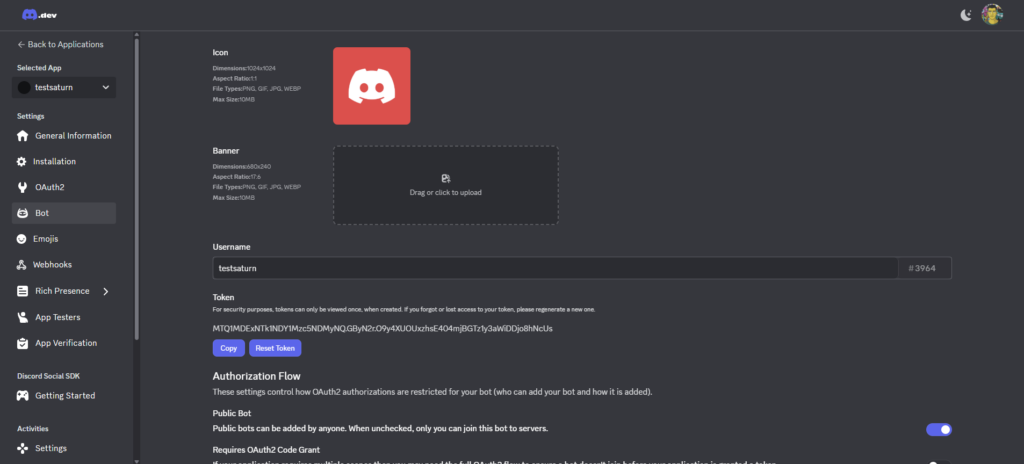
Acceder a la sección Bot En el menú lateral de la aplicación, selecciona la opción Bot.
Generar el token Haz clic en el botón Reset Token para generar un nuevo Bot Token. Copia el token generado y guárdalo en un lugar seguro, ya que es necesario para la conexión con Saturn Studio.
Configuración de permisos del bot
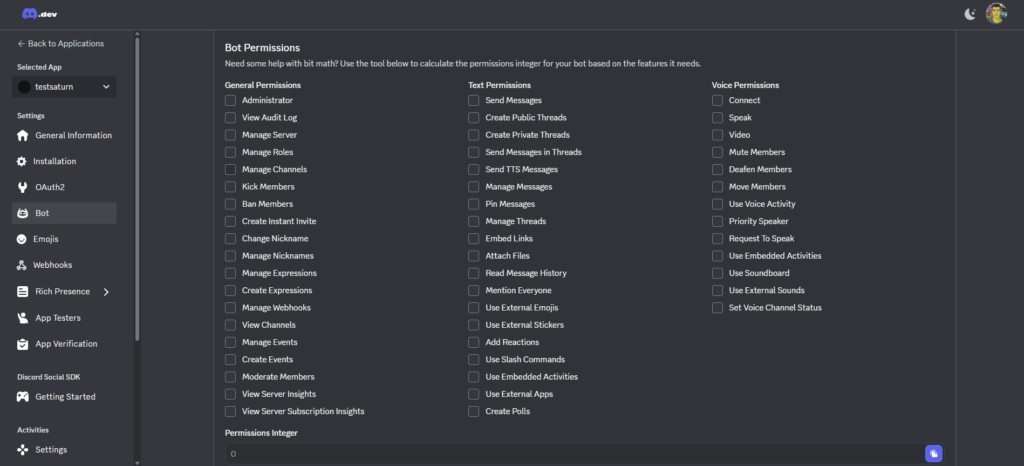
Seleccionar permisos Dentro de la sección Bot, desplázate hacia abajo hasta la sección de permisos del bot y selecciona los permisos necesarios según el uso que tendrá el módulo de Discord.
Obtener el Permissions Integer Al seleccionar los permisos, Discord generará automáticamente un valor numérico llamado Permissions Integer.
Guardar el número de permisos Este número es el que debe ingresarse en el campo Permissions dentro de la credencial de Discord en Saturn Studio.
Configuración de la credencial en Saturn Studio
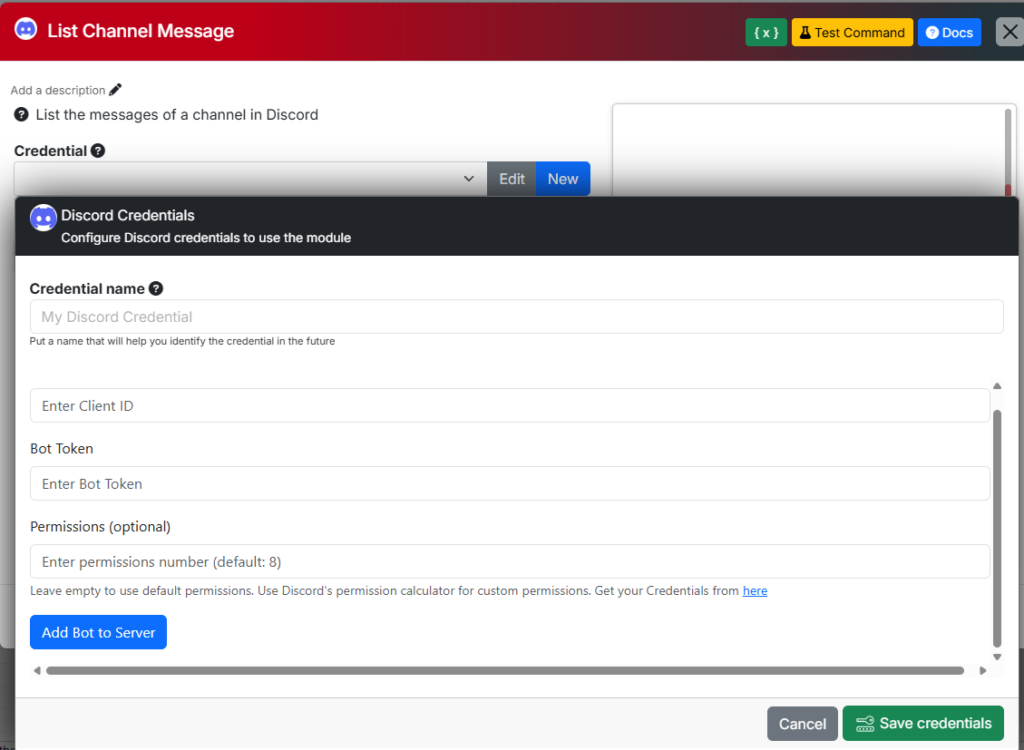
Acceso al módulo Discord Desde Saturn Studio, abre el módulo de Discord y selecciona cualquier comando.
Crear una nueva credencial En el campo Credential, haz clic en New para crear una nueva credencial.
Completar los datos de la credencial
Campo
Descripción
Credential name
Nombre identificador de la credencial
Client ID
Client ID obtenido desde la sección OAuth2 de Discord
Bot Token
Token generado en la sección Bot
Permissions (optional)
Número obtenido del Permissions Integer en Discord
Guardar credencial Una vez completados los campos, haz clic en Save credentials. La credencial quedará lista para ser utilizada por los comandos del módulo Discord.
Saturn Studio – Discord
Discord es una plataforma de comunicación diseñada para comunidades, equipos y amigos. Ofrece chat de voz, video y texto en servidores organizados por canales. Gracias a la integración de bots y herramientas de automatización, Discord permite una colaboración eficiente y una mejor gestión de comunidades.
Se activa cuando se envían nuevos mensajes en un canal de Discord.
Parámetro
Descripción
Ejemplo
Credential
Credencial de Discord necesaria para monitorear mensajes
credential
Channel
Canal donde se monitorearán los mensajes
Limit
Cantidad máxima de mensajes a verificar por ejecución
10
Assign result to variable
Variable donde se almacenarán los nuevos mensajes. Ejemplo: [{“id””1498765432109876543″,”type””message”,”channel_id””1378901234567890123″,”content”””,”timestamp””2025-07-15T100200.789000-0300″,”author”{“id””712345678901234567″,”username””emilyjones”,”display_name””EmilyJ”,”avatar””b7c8d9e0f1a2b3c4d5e6f7a8b9c0d1e2″,”bot”false},”attachments”[],”embeds”[],”mentions”[],”edited_timestamp”null},{“id””1498765555123456789″,”type””message”,”channel_id””1378901234567890123″,”content”””,”timestamp””2025-07-15T100523.456000-0300″,”author”{“id””823456789012345678″,”username””davidbrown”,”display_name””DaveB”,”avatar””f2a3b4c5d6e7f8a9b0c1d2e3f4a5b6c7″,”bot”false},”attachments”[],”embeds”[],”mentions”[{“id””712345678901234567″,”username””emilyjones”}],”edited_timestamp”null}]
{var}
List Channel Message
Lista los mensajes de un canal en Discord.
Parámetro
Descripción
Ejemplo
Credential
Credencial de Discord necesaria para listar los mensajes de un canal
credential
Channel
Canal del cual se listarán los mensajes
Limit
Cantidad máxima de mensajes a listar
10
Assign result to variable
Variable donde se almacenará el resultado. Ejemplo: {“messages”[{“id””1352247694133537975″,”channel_id””1352247694133537951″,”content””Hello World!”,”timestamp””2025-03-21T173609.206000+0000″,”author””SaturnStudio”}]}
{var}
Send Message
Envía un mensaje a un canal en Discord.
Parámetro
Descripción
Ejemplo
Credential
Credencial de Discord necesaria para enviar un mensaje
credential
Channel
Canal donde se enviará el mensaje
Message
Mensaje a enviar al canal
Hello World!
Assign result to variable
Variable donde se almacenará el resultado. Ejemplo: {“message”{“id””1587223342258503905420″,”channel_id””1876890285316370061″,”content””Hello World!”,”timestamp””2025-03-20T211117.721000+0000″}}
{var}
Send Media
Envía un archivo multimedia a un canal en Discord.
Parámetro
Descripción
Ejemplo
Credential
Credencial de Discord necesaria para enviar un archivo multimedia
credential
Channel
Canal donde se enviará el mensaje
File path
Ruta local de la imagen o archivo PDF a enviar
image.jpg
Assign result to variable
Variable donde se almacenará el resultado. Ejemplo: {“message”{“id””1352697674473537975″,”channel_id””1352329058106970061”,”attachments”[{“id””1352697674473534971″,”filename””file.pdf”,”size”106108,”url””https//cdn.discordapp.com/attachments/1352329058106970061/1352697674473534971/file.pdf?ex=67def509&is=67dda389&hm=8d71b044b090e64f8aeba72ec0c340628dea48abed447c353feb51a7703abf20&”,”proxy_url””https//media.discordapp.net/attachments/1352329058106970061/1352697674473534971/file.pdf?ex=67def509&is=67dda389&hm=8d71b044b090e64f8aeba72ec0c340628dea48abed447c353feb51a7703abf20&”,”content_type””application/pdf”,”content_scan_version”0,”title””File”}],”timestamp””2025-03-21T173609.206000+0000″}}
{var}
Create Channel
Crea un canal en Discord.
Parámetro
Descripción
Ejemplo
Credential
Credencial de Discord necesaria para crear un canal
Variable donde se almacenará el resultado. Ejemplo: {“channel”{“id””1354486288261208896″,”guild_id””1352328370585803061″,”name””rocket_channel”,”type”2}}
{var}
Saturn Studio – Reddit
¿Qué es este módulo?
Reddit es una plataforma impulsada por la comunidad donde los usuarios comparten enlaces, textos e imágenes, participan en discusiones y votan contenido según sus intereses.
Subreddit donde se desea crear la publicación. No es necesario agregar el prefijo “r/”
programming
Title
Título de la publicación
New Post Title
Text
Contenido del post
This is a new post
Assign result to variable
Variable donde se guardará el resultado. Ejemplo: {“post”{“subreddit””learnprogramming”,”title””TestSaturn”,”text””This is a test for the new Rocketbot app “SaturnStudio””,”success”true}}
{var}
Submit a Comment
Envía un comentario en una publicación de Reddit.
Parámetros
Descripción
Ejemplo
Credential
Credencial de Reddit necesaria para enviar un comentario
Lista subreddits mediante una búsqueda por consulta.
Parámetros
Descripción
Ejemplo
Credential
Credencial de Reddit necesaria para listar subreddits
credential
Query
Texto de búsqueda para encontrar subreddits
programming
Limit
Número máximo de resultados a listar
20
Assign result to variable
Variable donde se guardará el resultado. Ejemplo: {“subreddits”[{“display_name””programming”,”title””programming”,”subscribers”6780499,”public_description””Computer Programming”,”url””/r/programming/”},{“display_name””C_Programming”,”title””C”,”subscribers”199204,”public_description””The subreddit for the C programming language”,”url””/r/C_Programming/”}]}