Es un sistema diseñado para crear tareas de proceso (Tasks), dentro de las cuales se añaden transacciones (Transactions) que facilitan la transferencia de información entre robots.
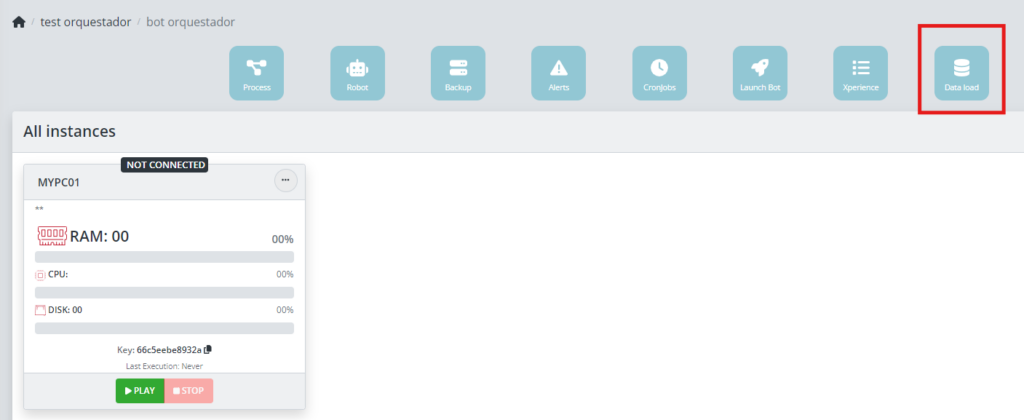
Para utilizar esta función, simplemente selecciona el proceso deseado y accede a la herramienta de proceso “Data Load”.
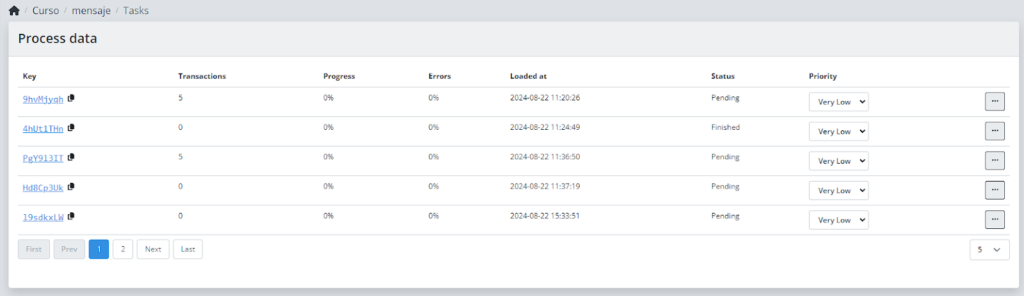
Desde allí, serás redirigido a una lista con todas las tareas de proceso disponibles.
En esta lista encontraremos las siguientes columnas:
Key: Identificador único de la tarea.
Transactions: Número de transacciones asociadas a la tarea.
Loaded at: Fecha y hora en que la tarea fue cargada.
Status: Estado actual de la tarea (Pendiente o Procesada).
Priority: Nivel de prioridad asignado a la tarea, que determinará el orden en que se ejecutará.
Además, se contará con las siguientes herramientas para gestionar las tareas:
Details: Muestra el detalle de la tarea y redirige a una tabla con sus transacciones.
Restart: Cambia el estado de la tarea de ‘Procesada’ a ‘Pendiente’.
Finished: Cambia el estado de la tarea de ‘Pendiente’ a ‘Procesada’.
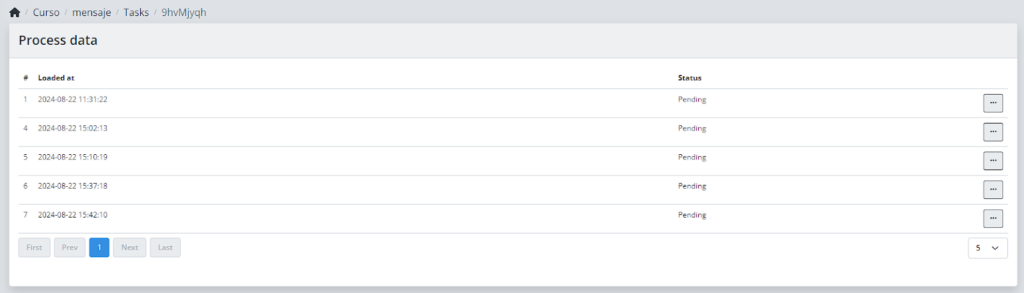
La vista “Details” nos presenta una tabla con las transacciones de la tarea, donde se muestra la siguiente información:
Loaded at: Fecha y hora de creación de la transacción.
Status: Estado actual de la transacción (Pending, Running, Finished).
Además, disponemos de las siguientes herramientas para gestionar cada transacción:
View transaction: Permite visualizar los detalles de la transacción abriendo un modal con la información enviada.
Restart: Cambia el estado de la transacción de ‘Procesada’ a ‘Pendiente’.
Finished: Cambia el estado de la transacción de ‘Pendiente’ a ‘Procesada’.
Creación de una tarea y asignación de transacciones
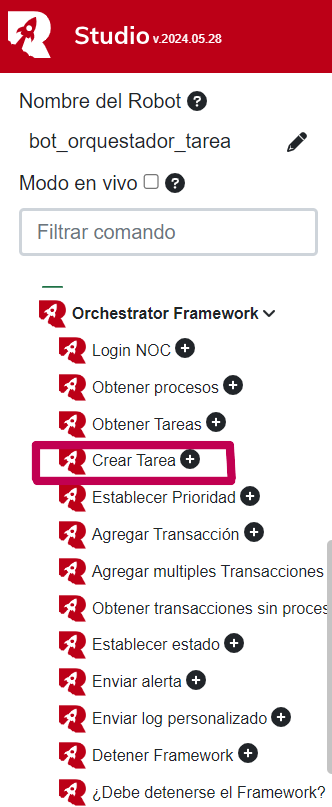
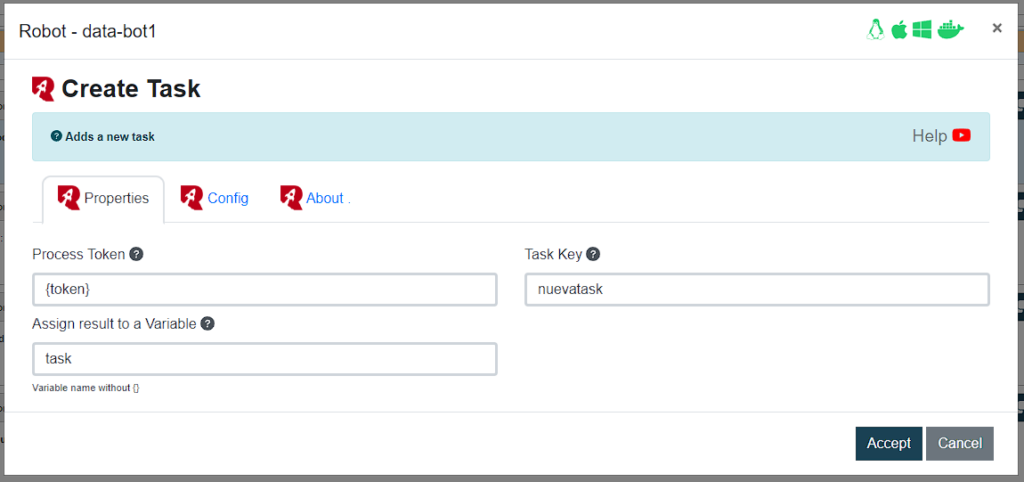
Para crear una tarea y asignarle transacciones, se debe utilizar el módulo “Orchestrator Framework” de Rocketbot Studio.
Utilizando el comando “Crate Task” o “Crear Tarea”.
Debemos ingresar el Token del proceso al que se le asignará la tarea, y es recomendable guardar la key de la tarea en una variable, como por ejemplo “Task”.
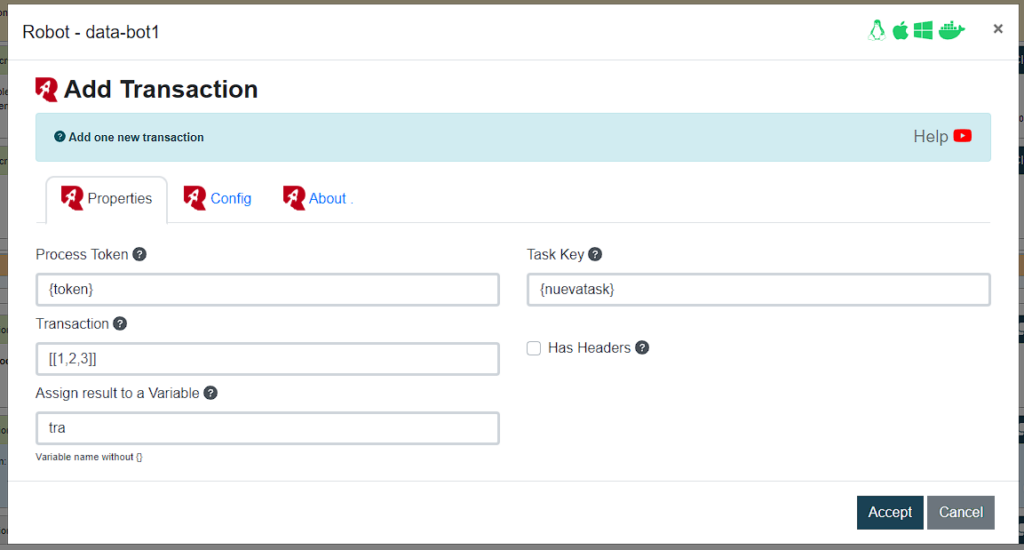
Add transaction
En este paso, se ingresará nuevamente el Token del proceso, y en el campo “task key”, se colocará la variable que contiene la key de la tarea creada, permitiendo comenzar a añadir transacciones a la misma.
Además, se puede configurar la información que se desea enviar, y opcionalmente agregar las cabeceras correspondientes a cada dato.
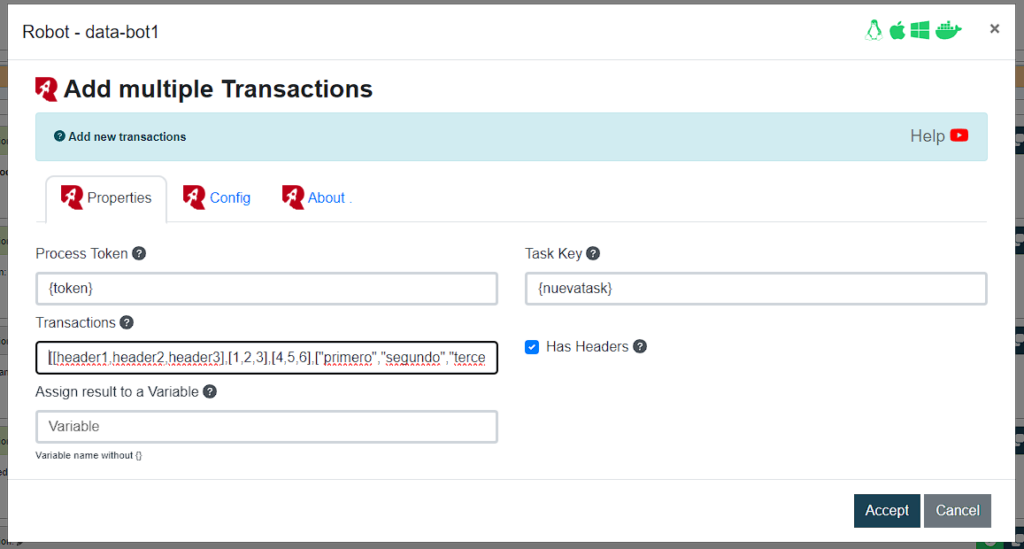
Add multiple transactions
Para asignar múltiples listas de datos.
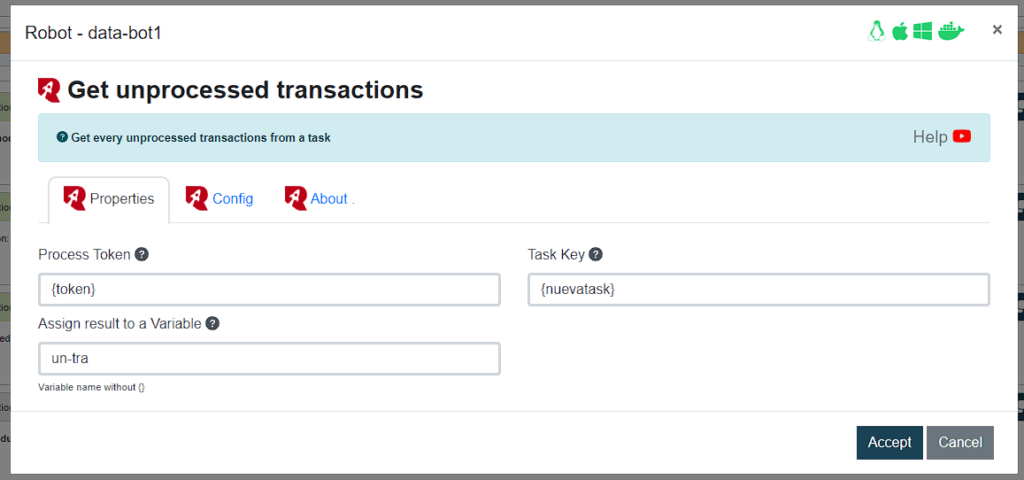
Get Unprocessed Transactions
A continuación, al emplear un robot receptor para recibir la información enviada, es posible procesar los datos y almacenarlos utilizando el comando “Get Unprocessed Transactions,” el cual recupera la primera transacción no procesada de la tarea solicitada.
Set Status
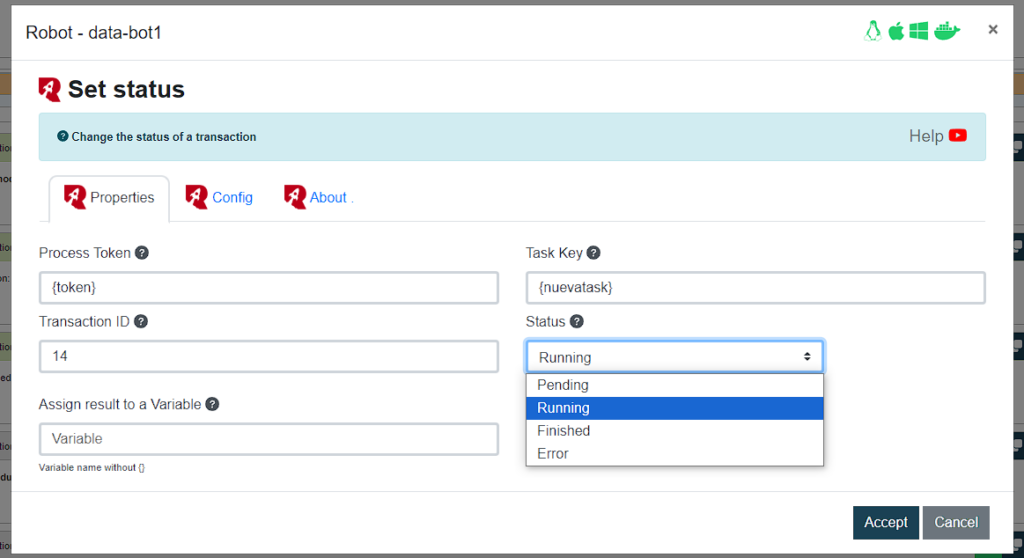
Asimismo, podemos asignar un estado a una transacción para indicar si se encuentra pendiente, en uso o procesada
Orquestador Rocketbot : Instancias
Definición de instancia
Una instancia representa el enlace entre el ordenador del usuario y el servidor del Orquestador. Su función es gestionar la ejecución de los robots, ya sea de forma manual o automatizada.
Procedimiento para asignar una instancia
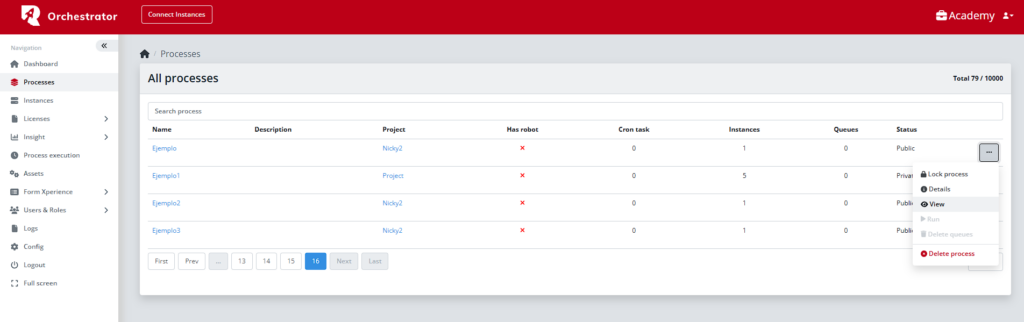
Para asignar una instancia, es indispensable contar previamente con un proceso dentro de un proyecto seleccionado y acceder a su menú de configuración (“View” del proceso).
Si aún no has creado tu primer proyecto o proceso, se recomienda consultar el siguiente documento: ¿Cómo crear mi primer proceso? .
Crear o vincular una instancia
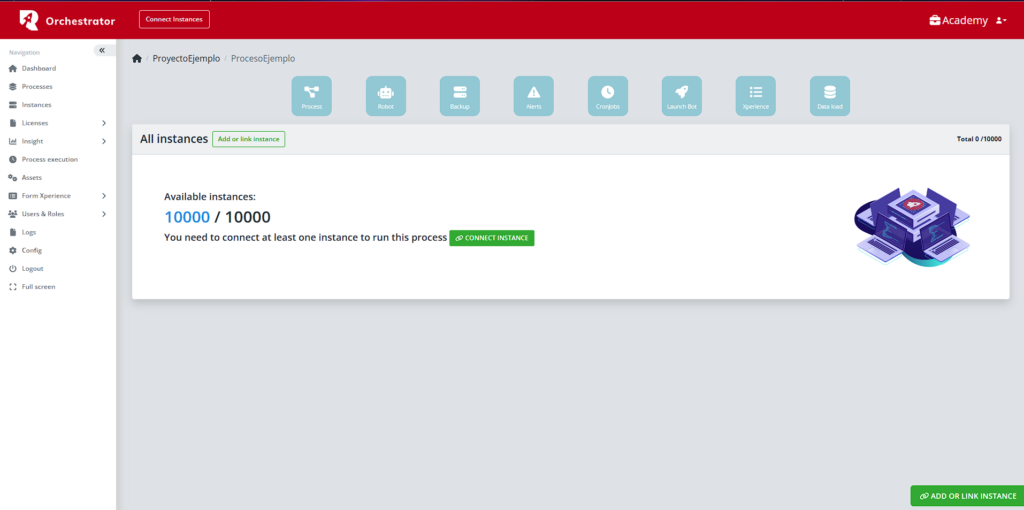
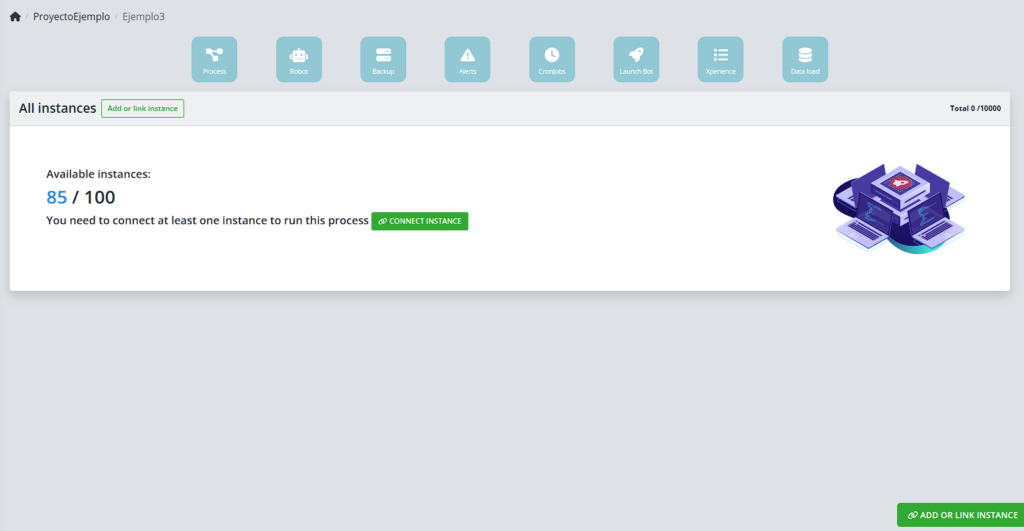
Una vez dentro del “view” del proceso, se nos mostrará esta vista:
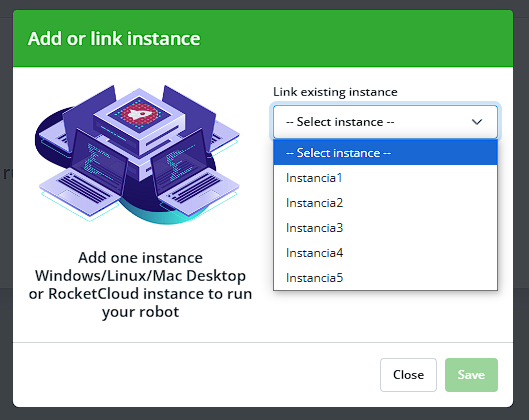
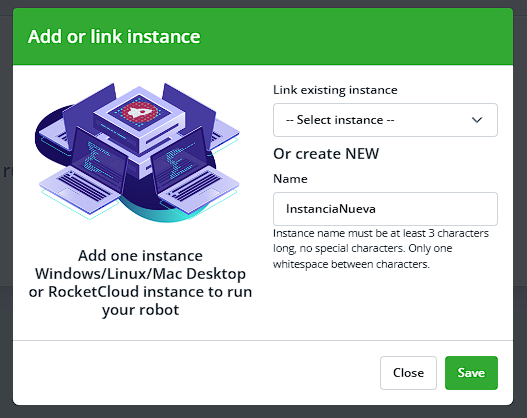
Para crear o seleccionar una instancia, hacemos clic en el botón [Add or Link Instance], aunque también está el botón [Connect Instance]. Y se nos abrirá un modal, en el cual tendremos dos opciones.
Vincular una instancia existente
“Link existing instance” es un select donde podremos ver una lista de todas las instancias que poseemos, y deberemos seleccionar una.
Nueva Instancia
“Create New” es un input al cual le proporcionaremos un nombre para la instancia (un nombre que no exista aún), y al darle a “Save”, crearemos nuestra nueva instancia.
Conectar instancia al cliente
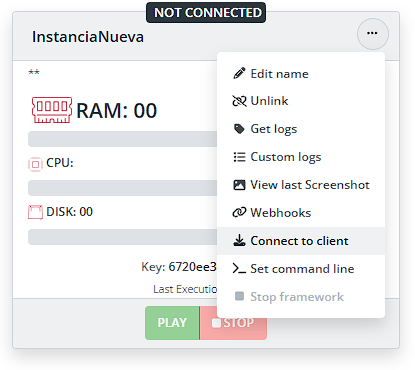
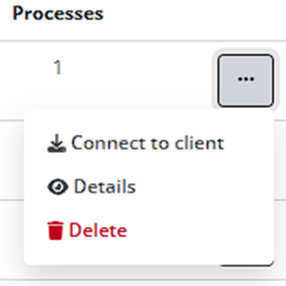
De forma predeterminada, luego de ponerle nombre a la instancia, no estará vinculada con el equipo. Por lo tanto, hay que hacer clic en el menú de la instancia (los tres puntos) y allí seleccionar el botón [Connect to Client].
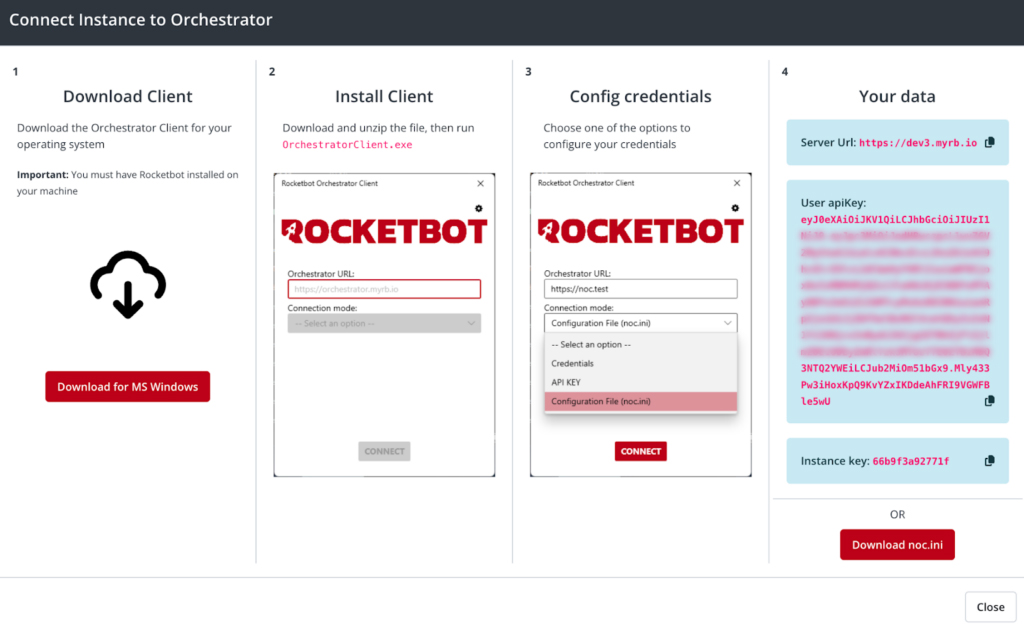
Allí se mostrará un paso a paso de cómo descargar el cliente del orquestador y cómo conectar la instancia:
1. Descargar el “cliente orquestador”
Hacer clic en el botón rojo “Download for MS Windows”. Se descargará un archivo comprimido, cuyo contenido debe ser copiado a nuestra PC.
2. Ejecutar el cliente
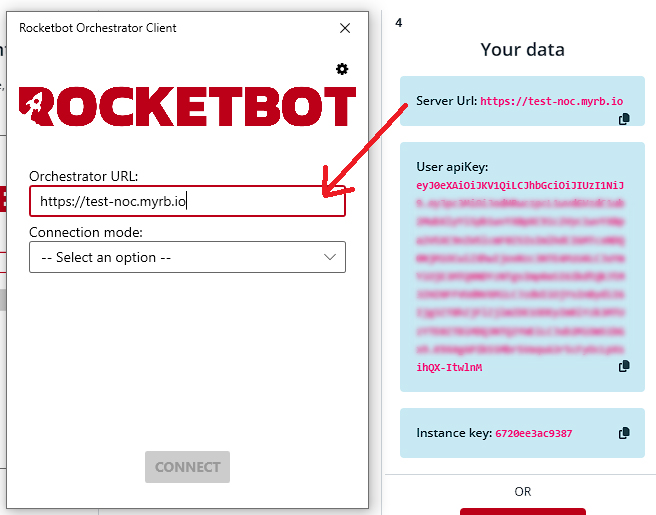
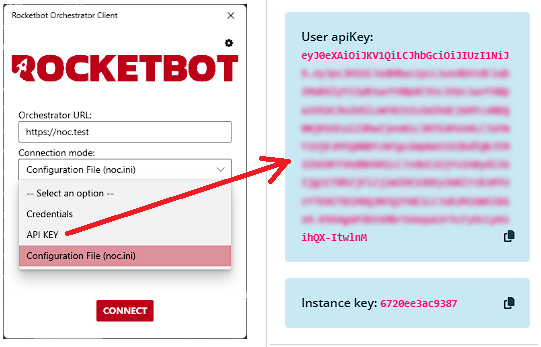
Dentro del archivo comprimido, se debe ejecutar el archivo “OrchestratorClient.exe”, el cual abrirá una ventana de acceso. En esta ventana, debemos ingresar la URL del servidor (copiar el “server URL” del punto 4).
3. Configuración de credenciales para acceder al servidor
Existen dos opciones para configurar las credenciales:
“Credentials”: Debemos ingresar el “email” y la “password” de nuestra cuenta con la que normalmente accedemos al Orquestador.
“API KEY”: Esta llave única se puede obtener en la información proporcionada en el punto 4 o en la información de nuestro perfil. Es la opción más segura, ya que no se utiliza la contraseña. Importante: La “API KEY” tiene un periodo de vencimiento de 2 años; luego de este tiempo, será necesario generar una nueva por razones de seguridad.
“File noc.ini”: Opción para compatibilidad con versiones anteriores mediante el archivo noc.ini (Ver punto 6).
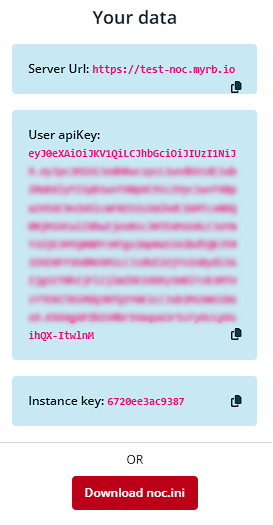
4. Obtención de datos relevantes para configuración rápida
Aquí se pueden obtener los datos clave para una configuración rápida. También es posible descargar una plantilla del “noc.ini” si se utiliza la opción del punto 3 (File noc.ini).
5. Configuración
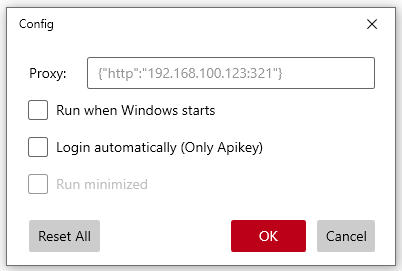
En la parte superior derecha de la ventana, se encuentra el ícono para aplicar configuraciones secundarias:
“Proxy”: En caso de contar con un filtro de seguridad a la salida de internet, debe configurarse para habilitar la conexión entre el equipo y la instancia del servidor deseado. Se debe ingresar el protocolo http, seguido del pin de salida y el puerto utilizado.
“Run when Windows starts”: Si está habilitado, el cliente se ejecutará automáticamente al iniciar Windows.
“Login automatically (Only API KEY)”: Si está habilitada y se utiliza la opción “API KEY”, el cliente iniciará sesión automáticamente al abrirse.
“Run minimized”: Si está habilitado, el cliente se ejecutará minimizado.
“Reset ALL”: Restablece la configuración original.
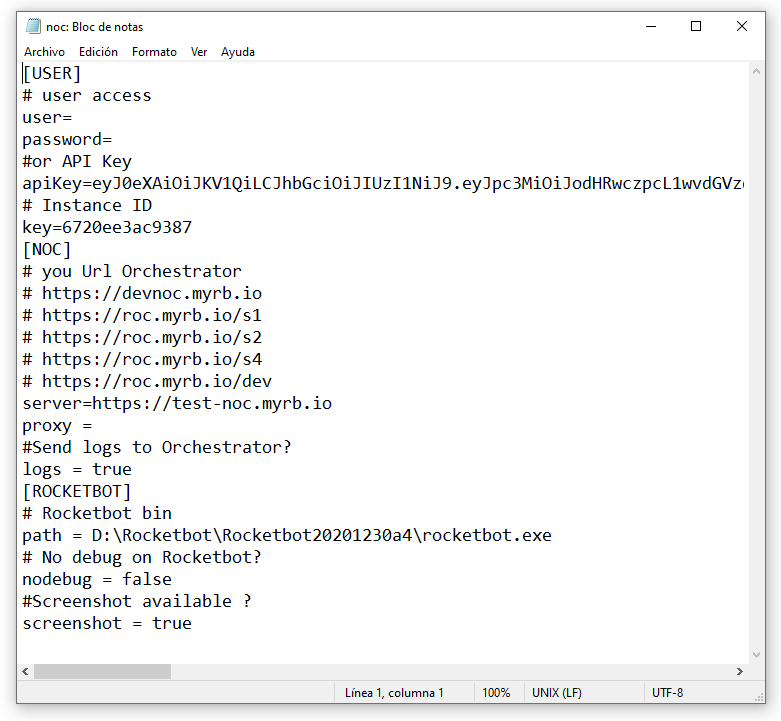
6. Método File .ini
Cuando se utiliza este método, no se aplican las configuraciones del punto 5 y 8; las configuraciones se cargan directamente desde el archivo .ini.
“User Access”: Primera opción de acceso. Debemos ingresar el “email” y la “password” de nuestra cuenta con la que normalmente ingresamos al Orquestador.
“Or API Key”: Segunda opción de acceso. Es la API KEY del usuario, la cual se obtiene en el punto 4 o en la información del perfil. Es la opción más privada, ya que no se utiliza la contraseña.
“Instance ID”: La “Key” (llave única) de la instancia, que se obtiene en el punto 4 (instance key) o en la vista de la instancia (key).
“Your URL Orchestrator”: Debemos ingresar la URL del servidor (copiar el “server URL” del punto 4).
“Proxy”: Configuración del filtro de seguridad, tal como se explicó en el punto 5.
“Logs”: Cuando está habilitado, permite enviar un registro de los comandos ejecutados por el robot. (Ver “getlogs” en herramientas de instancias).
“Path”: Dirección del ejecutable de Rocketbot Studio en el equipo.
“Nodebug”: Habilita (true) / deshabilita (false) los registros de consola de Studio.
“Screenshot”: Permite capturar la pantalla durante la ejecución del robot, para verificar si los programas intervinientes cumplieron su función y se cerraron correctamente. (Ver screenshot en herramientas de instancias).
7. Conectar instancia
Una vez configurado todo, procedemos a conectar la instancia.
8. Configuración de instancia y opciones adicionales
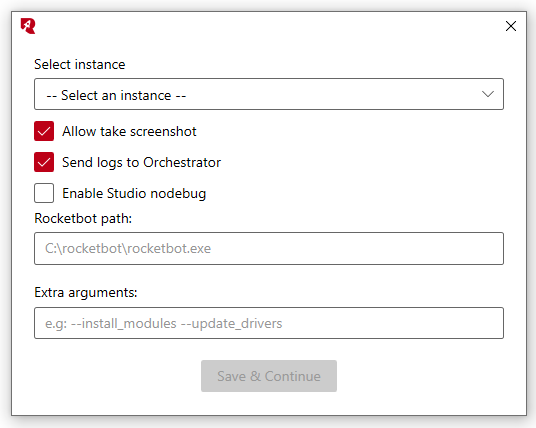
“Select instance”: Se abrirá un select con la lista de nuestras instancias para elegir la que deseamos vincular.
“Allow take screenshot”: Cuando está habilitado, permite capturar la pantalla durante la ejecución del robot, para verificar si los programas intervinientes cumplieron su función y se cerraron correctamente. (Ver screenshot en herramientas de instancias).
“Enable Studio nodebug”: Habilita/deshabilita los registros de consola de Studio.
“Rocketbot path”: Dirección del ejecutable de Rocketbot Studio en el equipo.
“Extra arguments”: Permite instalar módulos o actualizar drivers.
9. Conexión de la instancia
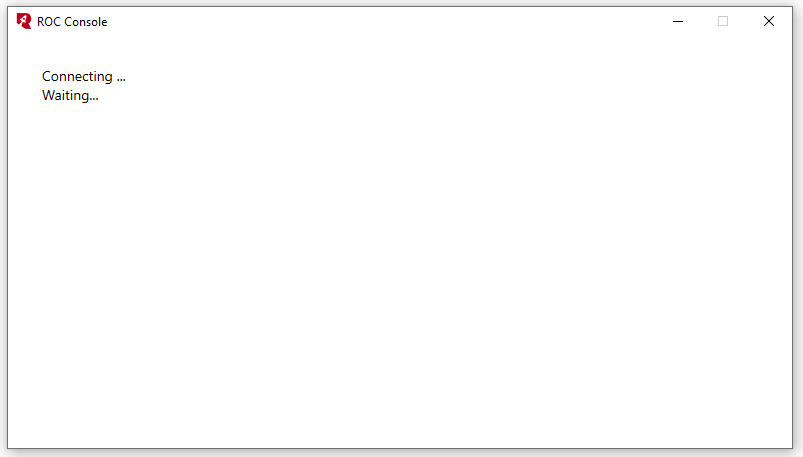
Se abrirá la consola y, después de unos segundos, la instancia se conectará.
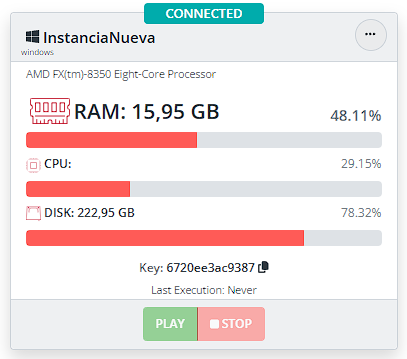
Podremos ver en la vista del proceso que nuestra instancia se conectó correctamente.
10. Interacción con la consola
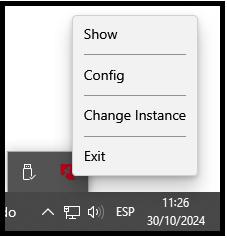
Una vez que la consola esté en ejecución, se podrá minimizar y se “ocultará”. Si deseamos volver a interactuar con ella, debemos ir a “iconos ocultos”.
IMPORTANTE: No cerrar la consola.
“Show”: Abrir consola.
“Config”: Abrir configuración del punto 5.
“Change instance”: Cambiar instancia.
“Exit”: Cerrar cliente Orquestador.
Lista de instancias
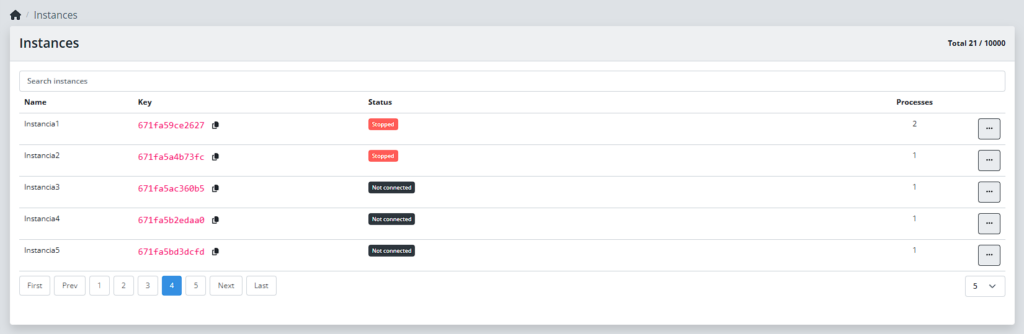
Para acceder a la lista de instancias, debemos dirigirnos a la pestaña “Instances”, donde se desplegará la tabla con todas nuestras instancias.
Dentro de este listado, podremos visualizar lo siguiente:
El nombre de la instancia.
Su llave única (Key).
Su estado (Status).
Los procesos en los cuales la instancia está involucrada.
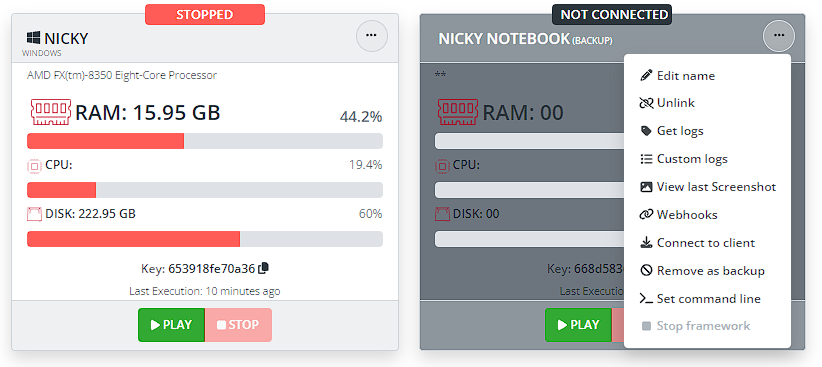
En uno de los extremos de la tabla, encontraremos un menú desplegable (…) con diversas opciones para gestionar las instancias.
Estado de una instancia
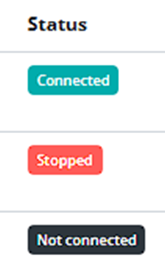
El estado de cada instancia puede ser uno de los tres siguientes:
“Connected”: (Conectado) Este estado indica que el proceso de configuración se completó exitosamente y que el puente de conexión entre la instancia y el equipo (Client) está funcionando correctamente. En este estado, podremos ver los datos en tiempo real de nuestro equipo.
“Stopped”: (Interrumpido) Este estado muestra que el proceso de configuración fue exitoso, pero el puente de conexión entre la instancia y el equipo (Client) está cerrado o sin conexión. En este caso, solo podremos ver los datos registrados en la última conexión.
“Not Connected”: (Desconectado) Este estado se muestra cuando el proceso de configuración no se completó correctamente. La instancia fue creada, pero nunca se estableció una conexión con un equipo (Client). Por lo tanto, no se pueden visualizar datos, ya que la instancia nunca estuvo vinculada a un equipo.
Menú desplegable
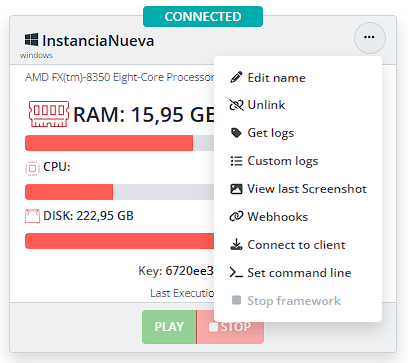
Desde el menú desplegable (…) de cada instancia, podremos realizar las siguientes acciones:
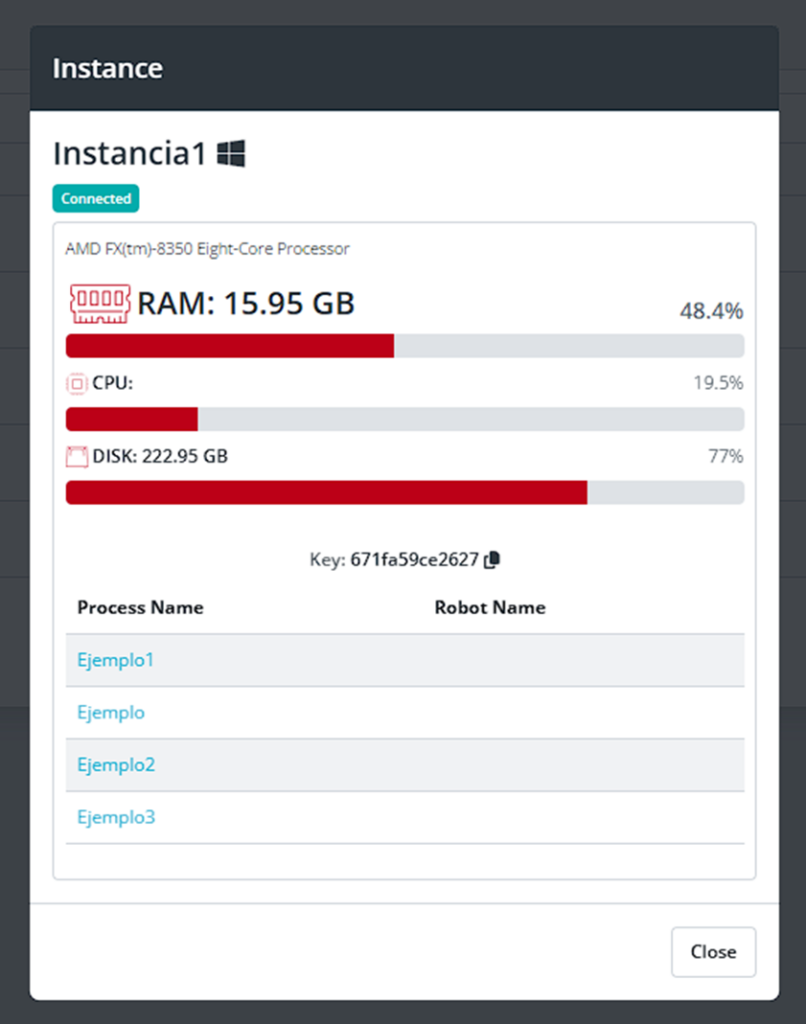
“Details”: (Detalles de la instancia) Al seleccionar esta opción, se abrirá un modal con información detallada sobre la instancia.
Aquí podremos encontrar:
Su nombre.
El sistema operativo.
Los datos del equipo:
Procesador
RAM
CPU
Disco
Llave única (Key).
La lista de los procesos en los que la instancia interviene.
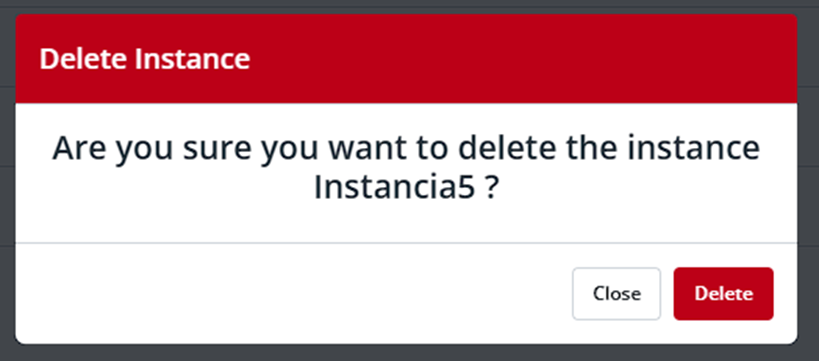
“Delete”: (Eliminar) Elimina la instancia seleccionada. Por motivos de seguridad, se abrirá un modal para confirmar la eliminación de la instancia.
IMPORTANTE: Si se elimina una instancia, se desvinculará automáticamente de todos los procesos en los cuales esté involucrada.
Herramientas de una instancia
Si deseamos conocer las herramientas disponibles para cada instancia, es recomendable consultar el siguiente documento: Herramientas de Instancia.
Orquestador Rocketbot : Herramientas de una Intancia
Instancias
Para la asignación, creación y más detalles sobre las instancias, se recomienda leer el siguiente documento: Detalles sobre Instancias .
Herramientas de instancias
View last Screenshot
Captura de pantalla
Para poder utilizar esta herramienta se debe configurar en el archivo “.ini” de nuestro cliente orquestador.
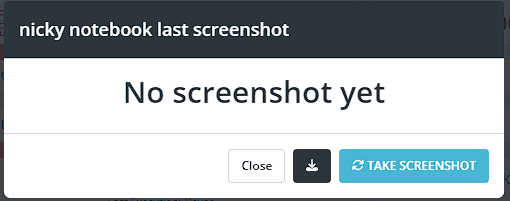
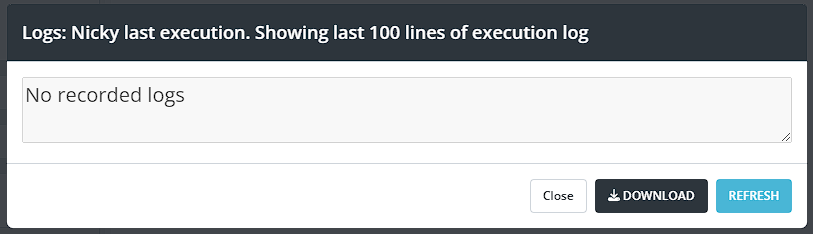
Una vez configurada podremos acceder a ella desde las herramientas de la instancia. Si no tenemos ninguna captura de pantalla previa, nos saldrá el siguiente mensaje:
Para mandarle una petición al orquestador de una captura de pantalla nueva se debe seleccionar el botón “REFRESH”.
Dicho procedimiento no es automático y puede tardar algunos segundos.
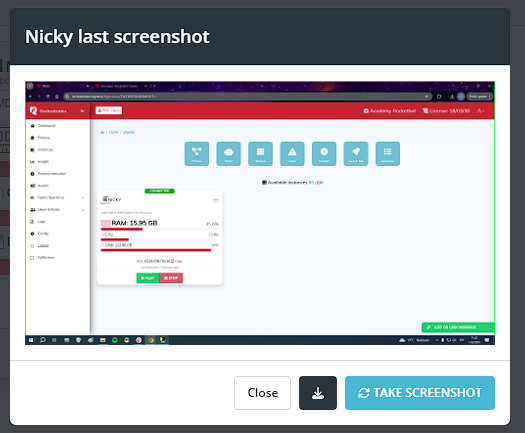
Si la instancia está conectada al cliente orquestador obtendrá una captura de pantalla y la mostrara en el mismo modal. Pero si dicha instancia no está conectada a ningún dispositivo/cliente orquestador, no tomara la captura.
Dicha captura de pantalla es general de la instancia y no del proceso. Por ende si tengo la misma instancia en otro proceso, se visualizara la misma captura de pantalla. Una vez que tengamos la captura, podremos descargarla con el icono que aparece en pantalla.
También podremos solicitar una nueva captura haciendo click en “TAKE SCREENSHOT” nuevamente.
Webhooks
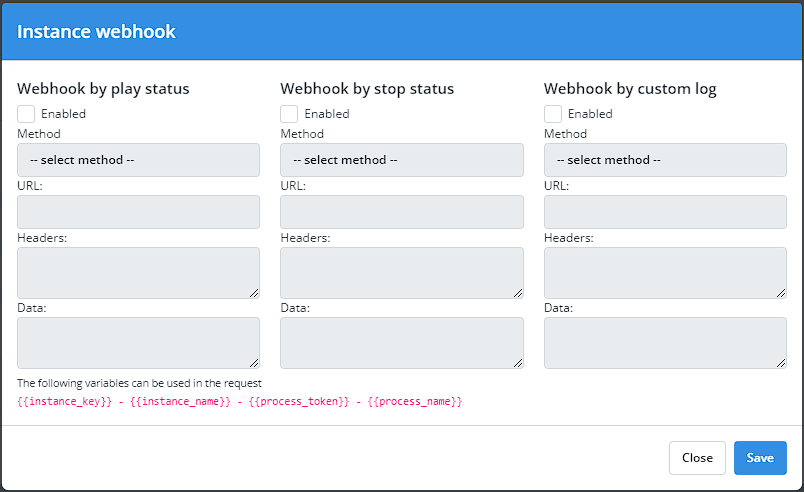
Son llamadas a APIs que realiza el orquestador bajo 3 condiciones siempre y cuando estén habilitadas y configuradas:
1- Realiza la consulta a la API cuando se ejecuta un robot (No cuando inicia la instancia, sino recién cuando el orquestador encuentra el robot y lo ejecuta) (Cuando la barra de la instancia se pasa a estado amarilla). Ej: Enviar robot en ejecución a una API para crear un listado de varios robots y sus instancias responsables.
2- Realiza la consulta a la API cuando se termina de ejecutar un robot. Ej: Enviar robots a una API para crear un listado de robots ya ejecutados/procesados.
3- Realiza la consulta cuando llega un mensaje personalizado (“custom log”) asociado a dicho proceso. Ej: Enviar los mensajes personalizados que obtenemos en nuestro proceso a una API. Configuración:
“Enabled”: Habilitar/Deshabilitar Webhook.
“Method”: Seleccionar el método de envió de información:
“Get” (Se inhabilita el cuadro “Data”, ya que se debe proporcionar la
información en la URL)
“Post”
“URL”: Se debe proporcionar la URL de la API a la cual se va a consultar.
“Headers”: Configuración de las cabeceras de dicha API.
“Data”: Información la cual se enviara a la API, esta debe enviarse en formato Json. Algunas variables que se pueden usar: {{instance_key}} /{{instance_name}}/{{process_token}}/{{process_name}}/{{data}}
Get Log
Historial de comandos del robot:
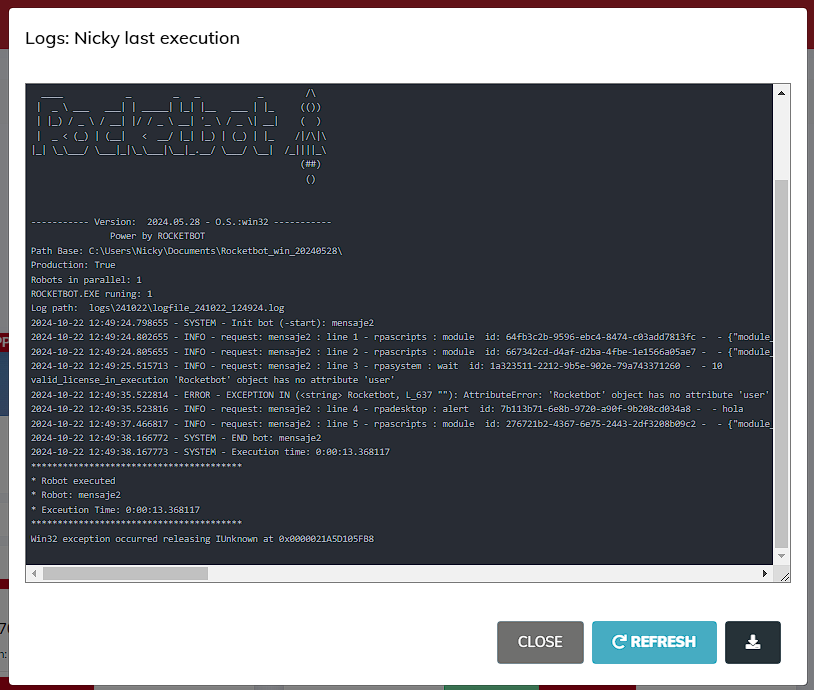
Esta sección permite acceder al registro completo de todos los comandos que han sido enviados al robot, ya sea que estén en proceso de ejecución o que ya se hayan completado.
Estado de la conexión:
Sin conexión:
Si el robot no ha sido ejecutado previamente o si la última ejecución falló al intentar conectarse, se mostrará un modal que indica la falta de conexión.
Con conexión:
Una vez establecida la conexión, se desplegará información detallada sobre el estado actual del robot y los comandos ejecutados.
Información disponible cuando hay conexión:
Licencia: Muestra la licencia activa que poseemos para el uso del robot.
Robot utilizado: Indica cuál de los robots disponibles está siendo utilizado en la ejecución actual.
Lista de comandos y su estado: Presenta una lista detallada de todos los comandos enviados al robot junto con su estado (por ejemplo, ejecutado, en progreso, fallido).
Tiempo de ejecución: Muestra el tiempo total que ha tomado la ejecución de los comandos.
Remove as backup
En el caso de que tengamos una instancia como backup, podremos convertirla en una instancia normal con la herramienta “remove as backup”
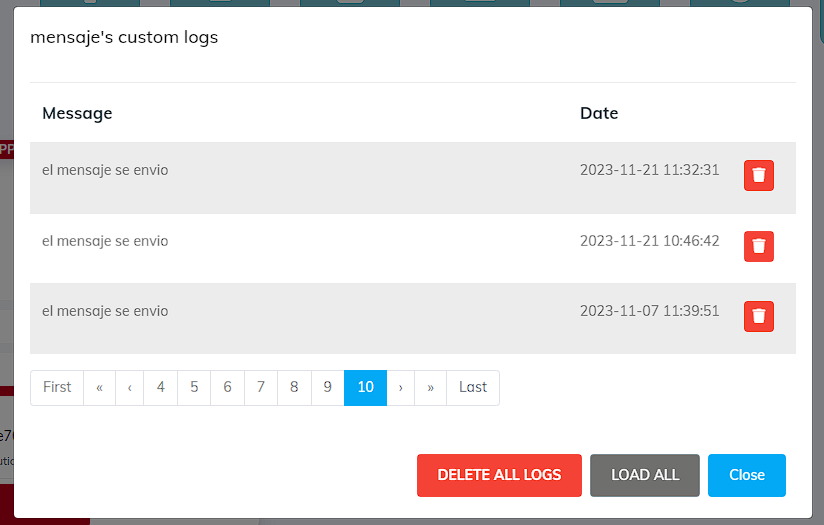
Custom logs
Utilizando el módulo “Rocket Logs”, podemos enviar mensajes tanto internos al orquestador como a correos electrónicos predefinidos. Estos mensajes son útiles para recibir notificaciones y tener control sobre los comandos de nuestros robots.
Por ejemplo, un comando “Custom Log” con los mensajes “El robot comenzó” y “El robot finalizó” nos indicará el estado del robot. Además de enviar estos mensajes al orquestador, también es posible enviarlos por correo electrónico.
Orquestador Rocketbot : Generacion de Api Key
¿Cómo generar una API Key?
Primer método
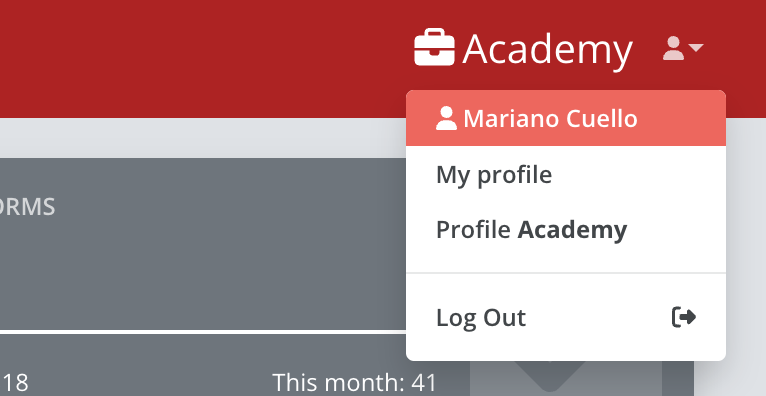
Necesitamos dirigirnos a la sección del perfil.
Desde allí, hacemos clic en el botón “My Profile”.
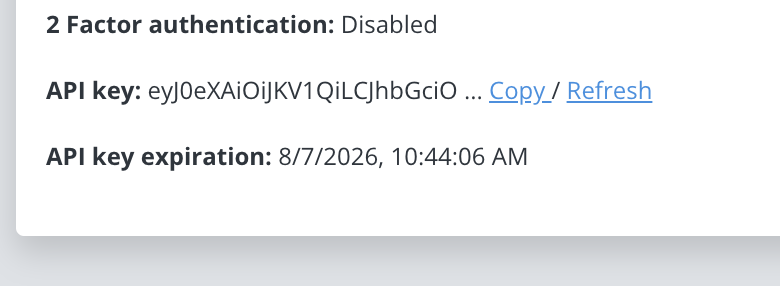
En el apartado de API Key, podemos refrescar o copiar. Al hacer clic en “Refresh”, generamos una nueva API Key.
Segundo método
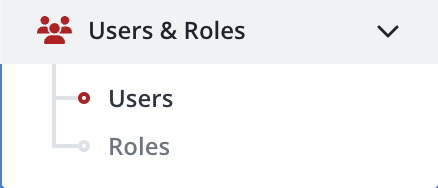
Nos dirigimos al menú del orquestador, al módulo de “User y Roles”, y allí hacemos clic en “Users”.
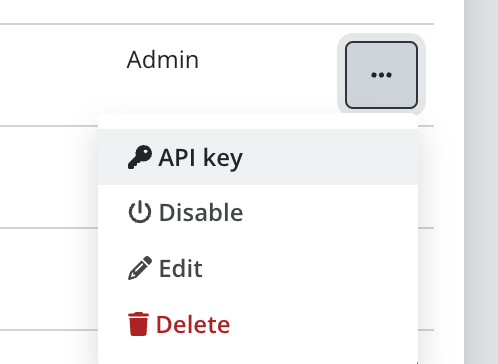
Luego, en usuarios, encontraremos el menú lateral (tres puntos) y podremos seleccionar la opción de API Key.
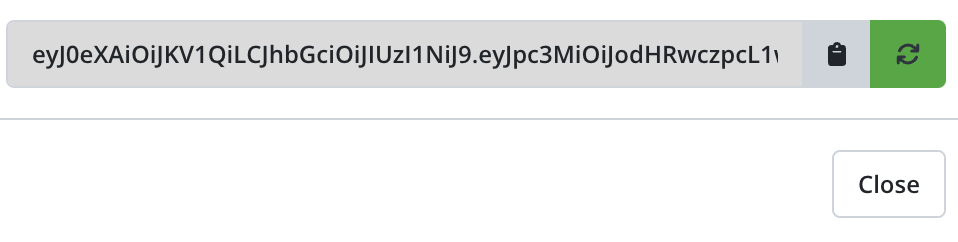
Una vez ahí, podremos copiar o generar una API Key.
Una vez el proceso este creado, al ingresar al mismo encontraremos lo siguiente :
Interfaz
Process
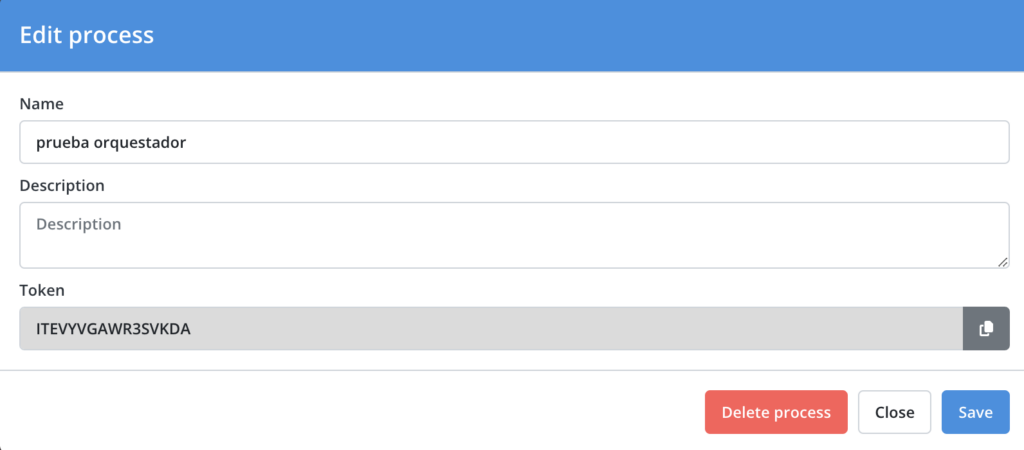
Aquí se puede definir el nombre y la descripción, y cuenta con el token, el cual se puede copiar con acceso rápido. En la parte inferior encontramos los botones para borrar proceso, editar y cerrar.
Robot
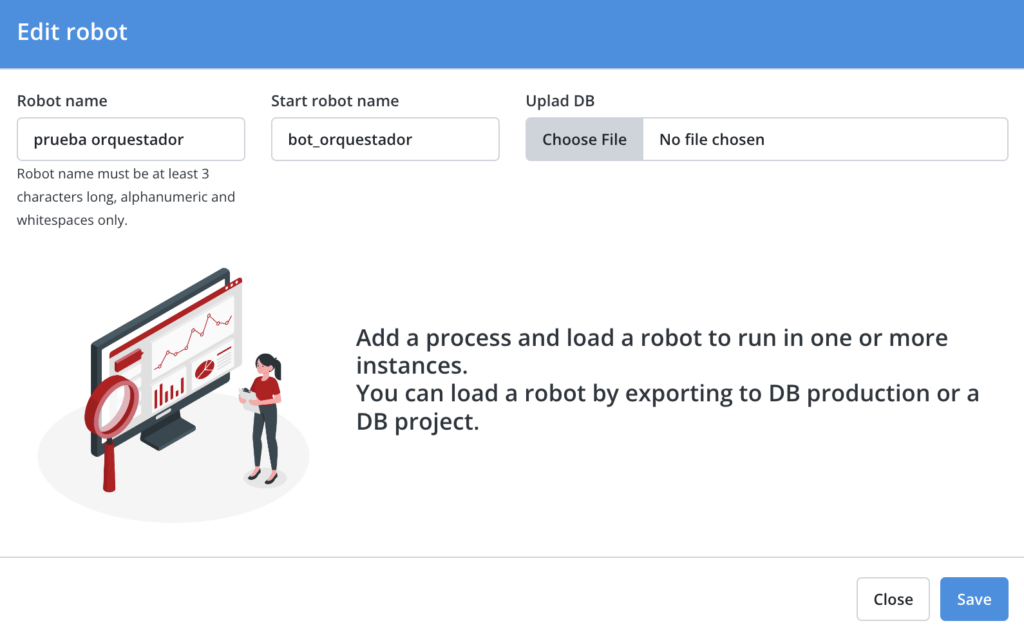
Aquí se debe asignar el nombre para identificar al robot dentro del orquestador. En Start robot name se debe asignar el nombre del robot a ejecutar, que debe coincidir exactamente con el de la base de datos; de lo contrario, no se encontrará el robot a automatizar.
También es necesario asignarle la base de datos del robot.
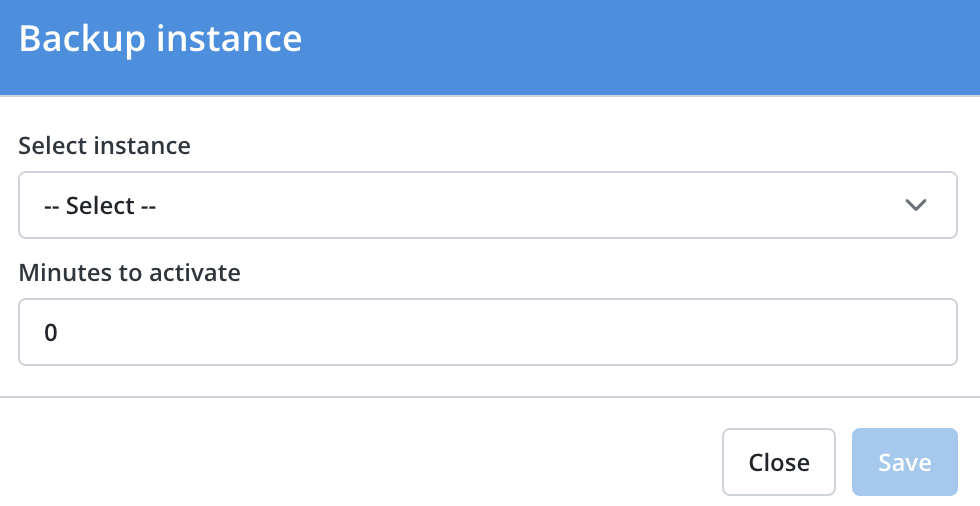
Backup Instance
Aquí podemos seleccionar una instancia de respaldo, en caso de que la principal se caiga, y los minutos a partir de los cuales deberá activarse si la principal no se reconecta.
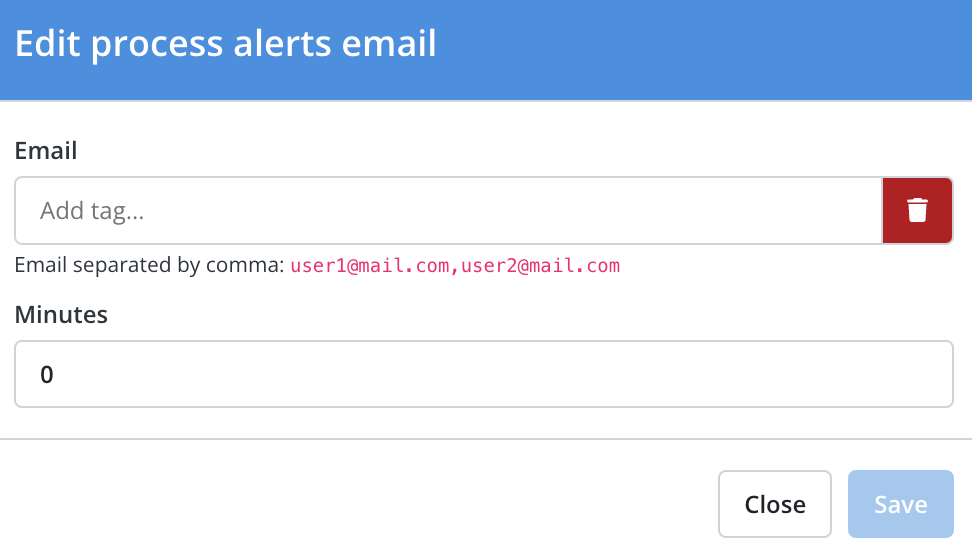
Alerts
En esta sección, se puede configurar una notificación ante una desconexión de la instancia principal. Aquí se deben poner los correos electrónicos donde se enviarán las alertas y los minutos posteriores a la eventualidad (sin que haya reconexión) en los que se disparará la alerta.
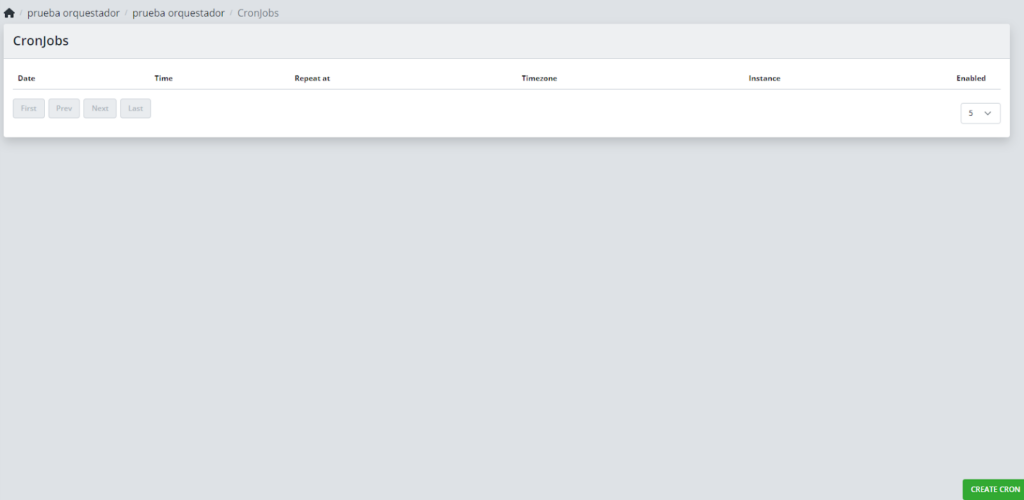
Cronjobs
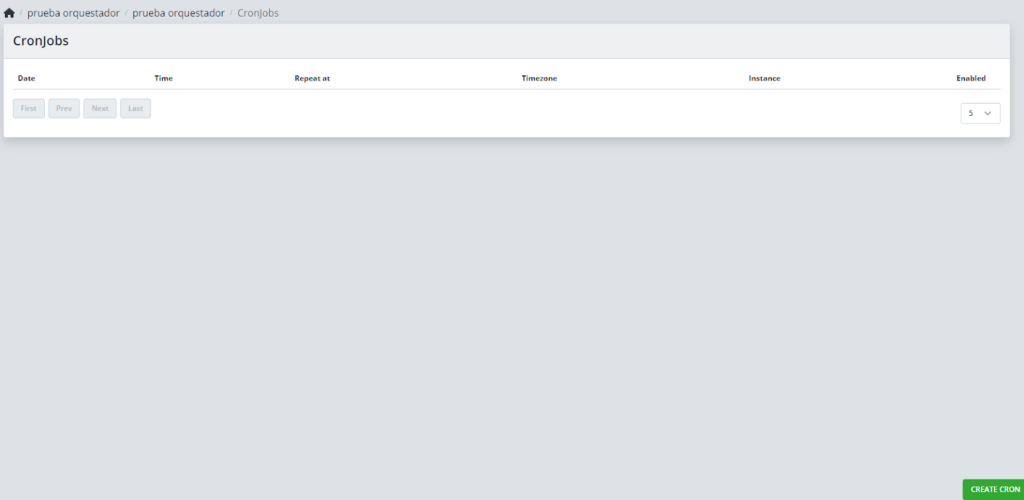
En esta sección se podrán ver las ejecuciones programadas para cada proceso y configurar nuevas realizando click en [ Create Cron ].
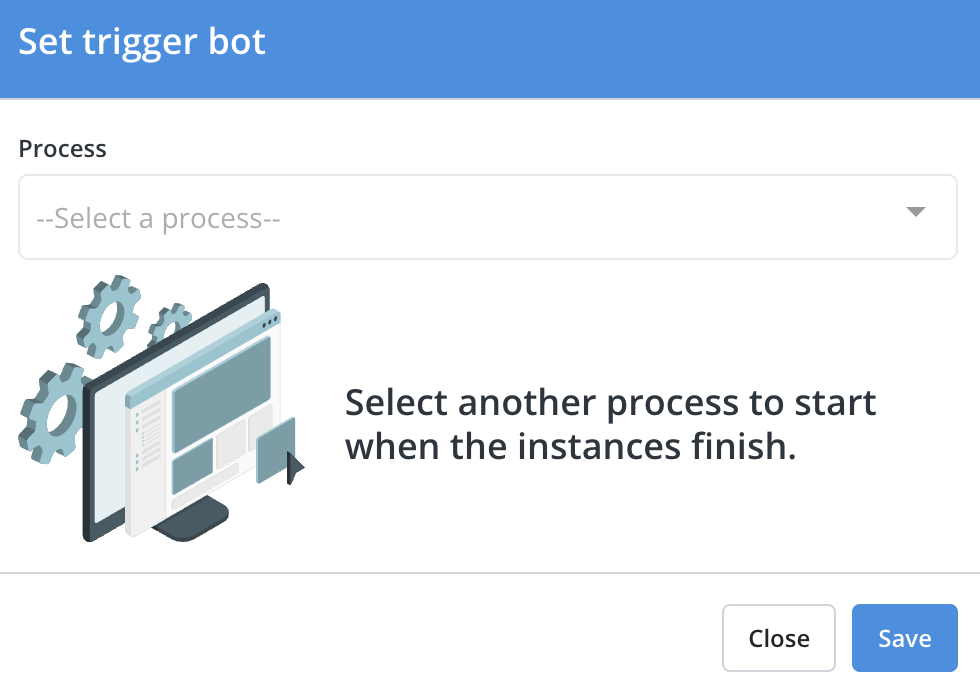
Esta opción permite seleccionar otro proceso para que inicie, o se dispare, cuando finalice el proceso que se esta configurando.
Xperience
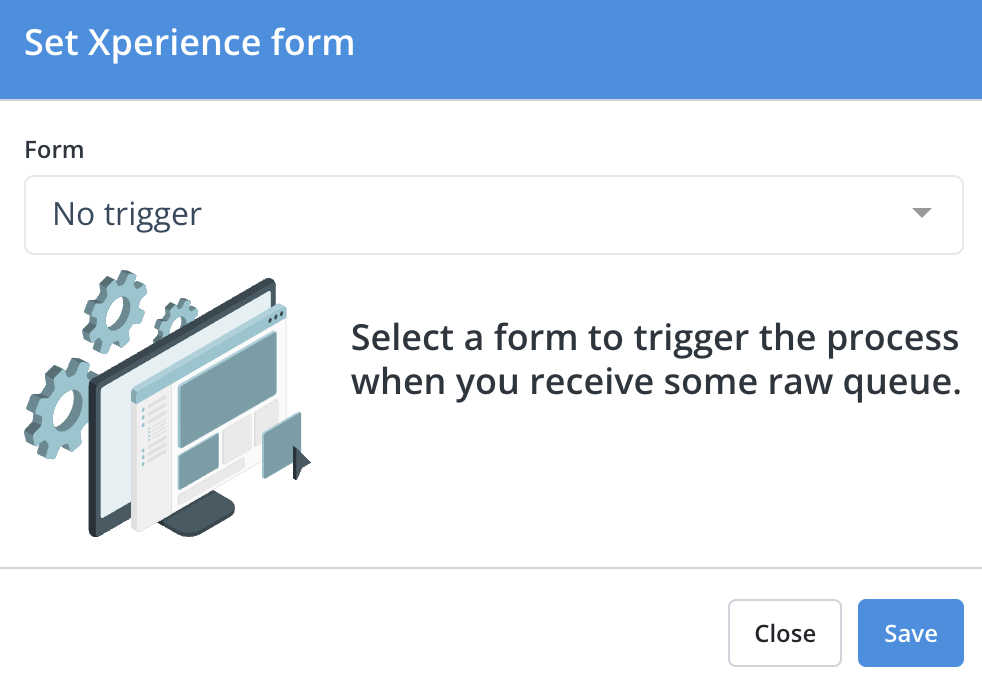
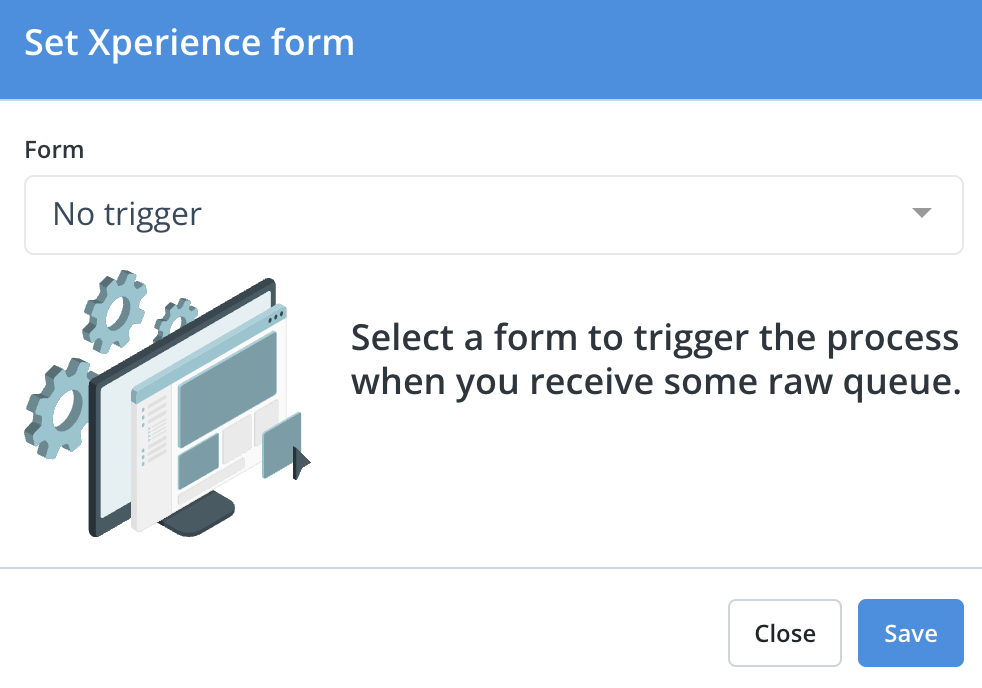
Esta opción permite seleccionar un formulario Xperience para que lance la ejecución del proceso cuando se envíe dicho formulario, ya sea de manera manual o mediante API.
Data Load
Aquí encontraremos las tareas y transacciones asignadas al proceso, utilizando el módulo Orchestrator Framework desde otro robot, y su estado actual.
Si necesita mas informacion sobre Data Load puede revisar el siguiente documento :
Para agregar una o mas instancias donde ejecutar tu proceso sigue el paso a paso del siguiente documento: Agregar Instancia.
¿Cómo paralelizar?
Cuando hablamos de paralelizar debemos distinguir 2 escenarios:
Paralelizar un mismo proceso en diferentes instancias
Paralelizar diferentes procesos en una misma instancia
El robot de un proceso se puede ejecutar en múltiples instancias, el orquestador enviará la señal de ejecución a todas las instancias asignadas y conectadas al proceso (Salvo las de backup). Así mismo una misma instancia puede estar asignada a múltiples procesos y en la misma ejecutar el robot de cada uno de ellos, en momentos diferentes o al mismo tiempo, según el proceso lo permita o no (LINK). A su vez, cabe mencionar que no se puede ejecutar un robot varias veces al mismo tiempo en una instancia.
Para saber mas acerca de que procesos pueden paralelizarse:
Las queues que figuran en el dashboard de procesos representan ejecuciones pendientes del mismo que se generan cuando un proceso diferente ha disparado al que contiene estas colas. Las colas o queues del proceso se generan cuando el mismo no tiene una instancia disponible para ejecutar el robot al momento en que el se produjo el “disparo”.
En otras palabras, sólo se producen cuando un proceso tiene configurado un trigger a otro, al finalizar el primero, se ejecuta el trigger y este aguarda a tener una instancia disponible.
Orquestador Rocketbot : Xperience
En el orquestador podemos usar los formularios de Xperience, podremos crear formularios, saber de su creador y cuando se creó .
Xperience en procesos
En la creacion de procesos encontraremos ya en su interfaz el siguiente menú:
En el apartado Xperience podremos seleccionar el formulario para que lance (trigger) la ejecución del proceso cuando se realice un envió del mismo.
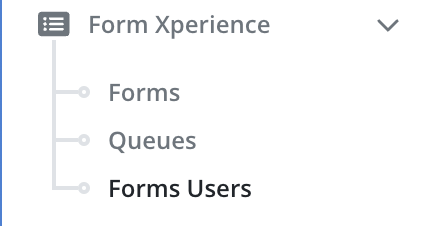
Para revisar los formularios de Xperience, debemos seleccionar en el menú lateral Form Xperience.
En la barra lateral nos aparecerán las tres opciones:
Forms Xperience :
Forms :
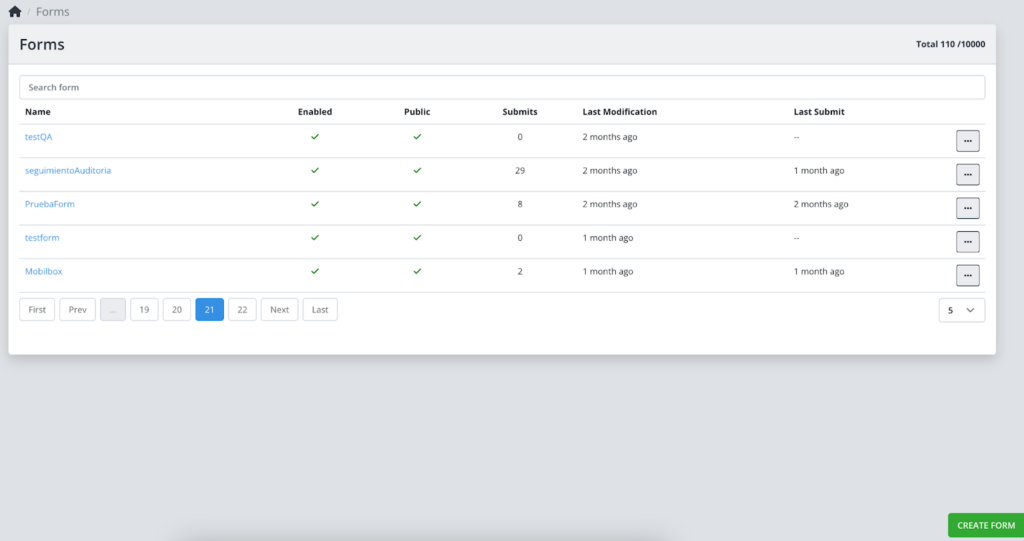
Aquí podemos crear formularios de Xperience y también observar sus detalles en el orquestador, como su nombre, estatus, si es público, los envíos (submits), la fecha de la última modificación y el último envío (last submit).
Al lado, en los tres puntos, encontramos el menú donde podemos ver el formulario, editarlo o borrarlo.
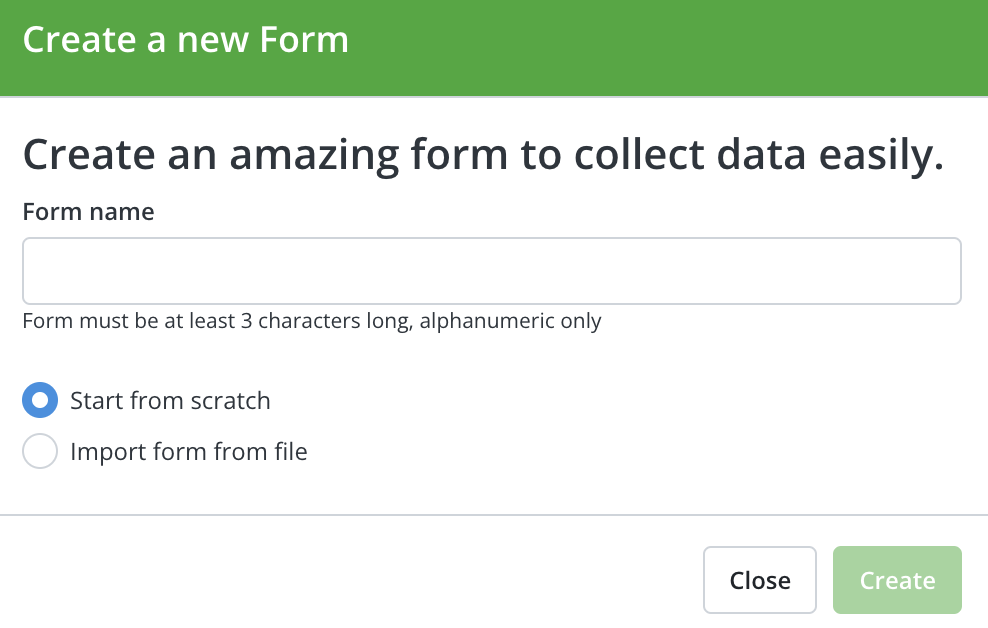
Si deseamos crear un formulario, hacemos clic en [Create Form]. Se nos pedirá el nombre del formulario y tendremos dos opciones: comenzar con el formulario desde cero o importarlo desde un archivo.
Para la creación de formularios o para importarlos, se recomienda ver el siguiente curso de Xperience: Curso de Xperience.
Form Queues :
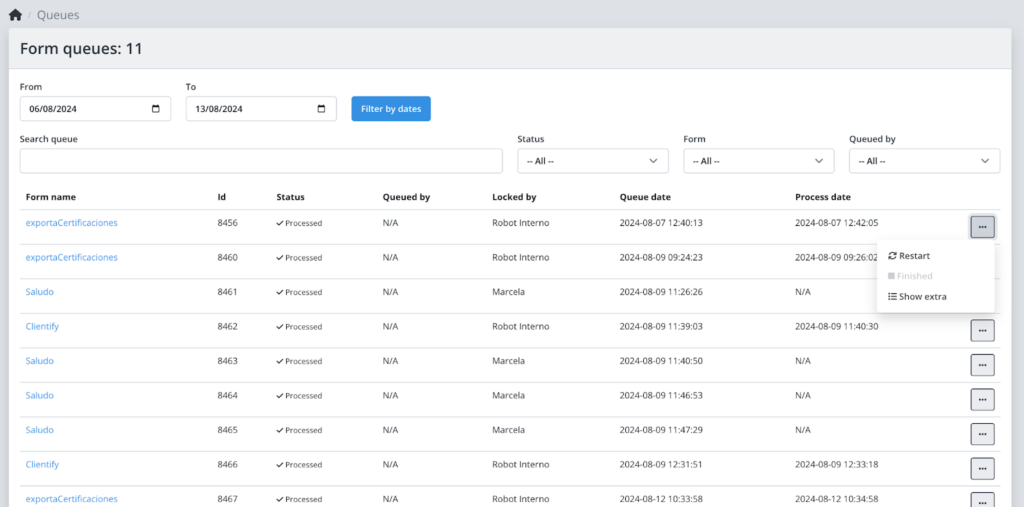
Aquí podemos observar todas las form queues, utilizando un filtro para buscarlas. Abajo, veremos el nombre del formulario, su ID, el estatus, queue by, locked by, la fecha de la queue y la fecha del proceso.
En el menú lateral nos da la opción restart , finalizar y mostrar más o extra .
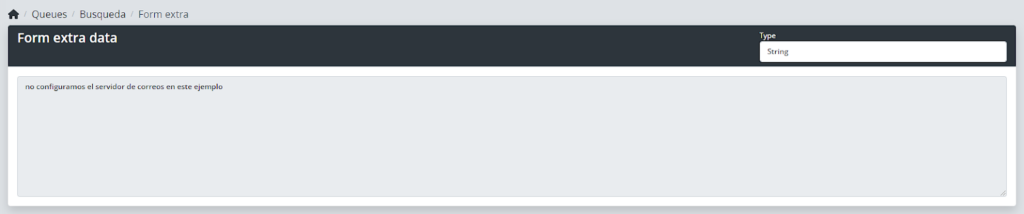
En “show extra” podremos visualizar la información que se envía a través de xperience.
Con el modulo “Rocketbot Xperience” podremos utilizar comandos que interactúen con los formularios xperience, por ejemplo con el comando “Return Message to Xperience” que podremos enviar un mensaje y poder visualizarlo en la sección “show extra”:
Procesamiento de las Queues (Xperience):
Estas son las entradas de datos realizadas desde los formularios. Si un proceso tiene configurado un formulario, el orquestador realiza un chequeo cada un minuto, si hay datos sin procesar de ese formulario; en caso de encontrar datos (una queue pendiente), si instancias disponibles, se ejecutará el robot de ese proceso en las instancias asignadas disponibles. Si todas están ocupadas, el orquestador repetirá la comprobación al minuto siguiente.
Form Users :
Aquí se encuentran los usuarios y sus correos electrónicos, junto con la cantidad de formularios que poseen. También podemos modificar a los usuarios.
Orquestador Rocketbot : Trabajar con cronjobs
¿Qué es un cronjob?
El cronjob de un proceso es una o más reglas que determinan la fecha, hora y periodicidad de ejecución del mismo.
¿Cómo crearlo?
Al ingresar al proceso en el orquestador, encontraremos la sección de cronjobs ubicada en el menú superior.
Cronjobs:
En esta sección se encontrará un tablero con el listado de cronjobs definidos para el proceso y, en la esquina inferior derecha, estará el botón para crear nuevos.
Crear Cronjob:
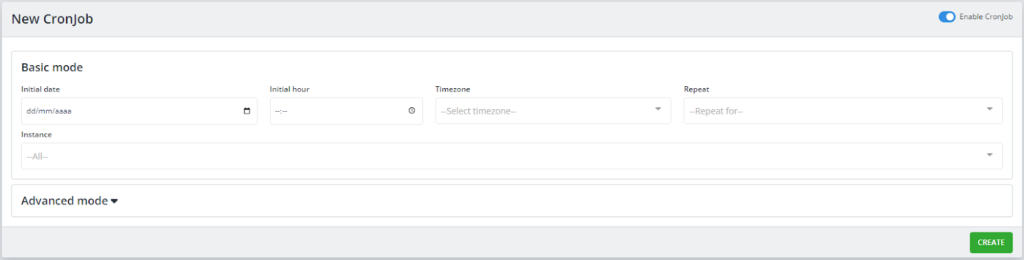
Opciones básicas:
Date: Fecha de implementación
Time: Hora de ejecución
Timezone: Zona horaria del ambiente de ejecución
Repeat at: Periodicidad de ejecución
Instance: Instancia asignada de las disponibles en el proceso
Enabled: Opción que determina si el cronjob esta habilitado o no
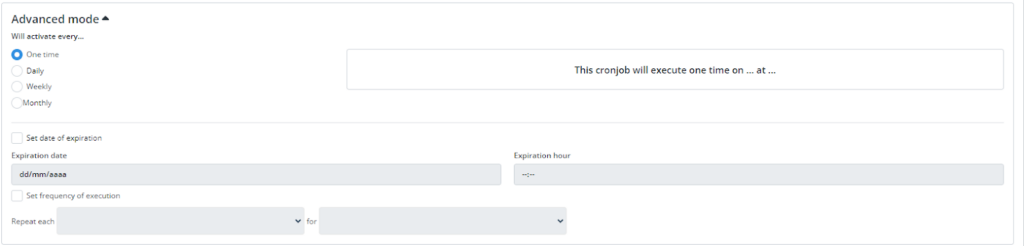
Opciones avanzadas:
Estas opciones nos permiten definir más específicamente:
Cada cuanto repetir el proceso (Una vez, diariamente, semanalmente, mensualmente). A su vez, es se podra especificar en detalle cuando, por ejemplo, al seleccionar semanalmente se puede seleccionar los días de la semana en los que se deberá ejecutar.
Durante cuánto tiempo, permite definir una fecha de expiración de la regla.
Con que frecuencia se ejecutará, por ejemplo, ejecutar cada una hora durante 12 horas.
¿Cómo funciona un Cronjob?
Cuando llega la fecha y hora configurada en un cronjob, el orquestador comprueba si existen instancias disponibles para ejecutar el proceso. En caso afirmativo, ejecutará el robot del proceso en todas las que estén disponibles, de las asignadas a dicho proceso.
IMPORTANTE: Si no hay instancias disponibles al momento de ejecución del Cronjob, el orquestador repetirá la comprobación cuando vuelva a coincidir el día y hora, es decir, se omite.
Opciones Cronologicas de un Cronjob
Frecuencia de ejecución del proceso:
Únicamente: El cronjob se ejecuta una sola vez en la fecha y hora definidas, y no se vuelve a ejecutar.
Diariamente: Se puede configurar para repetirse cada “X” días.
Semanalmente: Se puede configurar para repetirse cada “X” semanas. Además, permite seleccionar los días de la semana en los que se desea que se ejecute el robot.
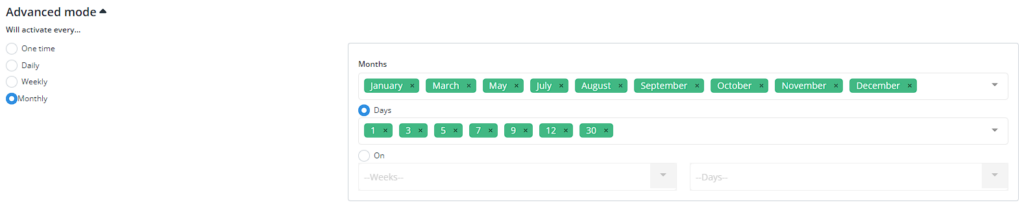
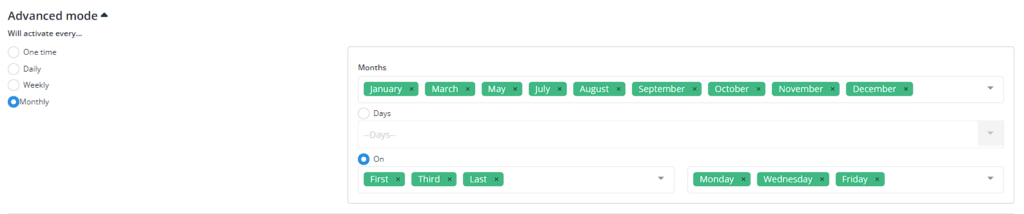
Mensualmente: Se puede configurar para ejecutarse en uno o varios meses específicos, con dos tipos de configuraciones:
Días específicos del mes: Por ejemplo, el 1 de enero, el 3 de marzo, etc.
Semanas específicas del mes: Permite elegir en qué semana o semanas del mes se ejecutará el robot, y además seleccionar los días de la semana para esa ejecución. Por ejemplo, que se ejecute los lunes y miércoles de la primera y tercera semana de enero y marzo.
Fecha de expiración del cronjob
Esta opción permite definir una fecha y hora en la que el cronjob dejará de ejecutarse y, por lo tanto, el robot dejará de activarse.
Bucle
Permite asignar un bucle para que el cronjob active el robot cada “X” tiempo y lo haga durante un periodo de “Y” tiempo. Ejemplo: Que el robot se ejecute cada 1 hora durante un día completo.
Orquestador Rocketbot : Expiración User ApiKey
¿Por qué expira?
La API Key del Orquestador de Rocketbot expira en dos años como una medida de seguridad.
Este límite de tiempo ayuda a proteger la integridad del sistema al asegurarse de que las claves de acceso no se utilicen indefinidamente, lo que podría aumentar el riesgo de exposición o uso indebido.
Al forzar la renovación periódica de las API Keys, se obliga a los administradores a revisar y actualizar las claves, asegurando que solo las personas y sistemas autorizados tengan acceso continuo. Además, esto permite implementar mejoras en la seguridad y cambios en las políticas de acceso de manera regular.
¿Dónde la encuentro?
Para saber esta informacion debemos acceder al perfil del usuario.
Hacer clic en My Profile.
En la última casilla se encontrará la fecha de expiración de su API Key.
Orquestador Rocketbot : Como crear mi primer proceso
Paso 1: Proyecto
Un proyecto es una carpeta donde estarán los procesos automatizados. Su función es ordenar y agrupar los procesos.
Crear proyecto
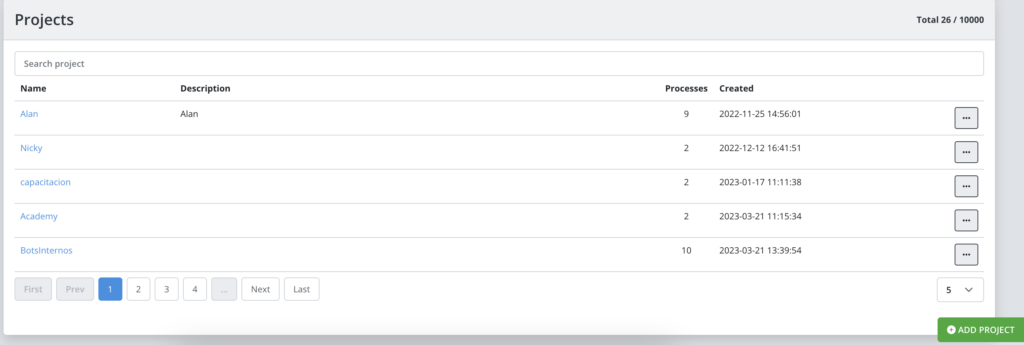
El primer paso que se debe realizar es crear un proyecto o seleccionar uno existente, al cual se le asignara el nuevo proceso. En el dashboard de inicio podrá ver los proyectos existentes para seleccionar. Si desea crear uno nuevo haga click en el botón [ Add Project ] ubicado abajo a la derecha.
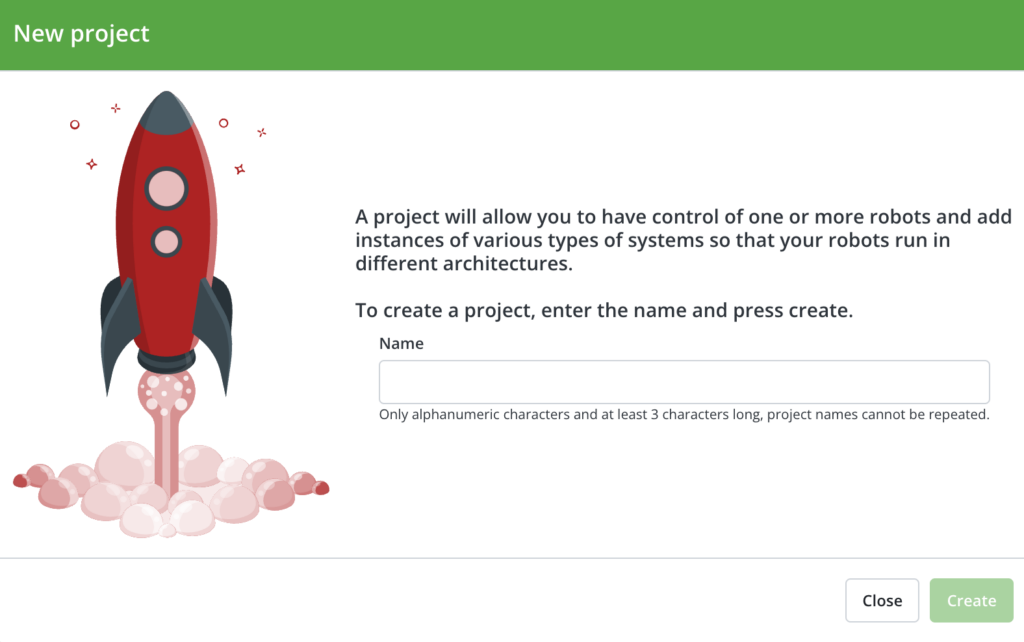
Asigne un nombre al proyecto que contendrá sus procesos. por ej: “QA”, “Produccion”, “DEV”, etc. Una vez creado, ábralo desde el la lista de proyectos para poder agregar procesos al mismo.
Paso 2: Proceso y Robot
Un proceso es donde se subirá y configurará el robot, triggers y demás puntos correspondientes a la automatización.
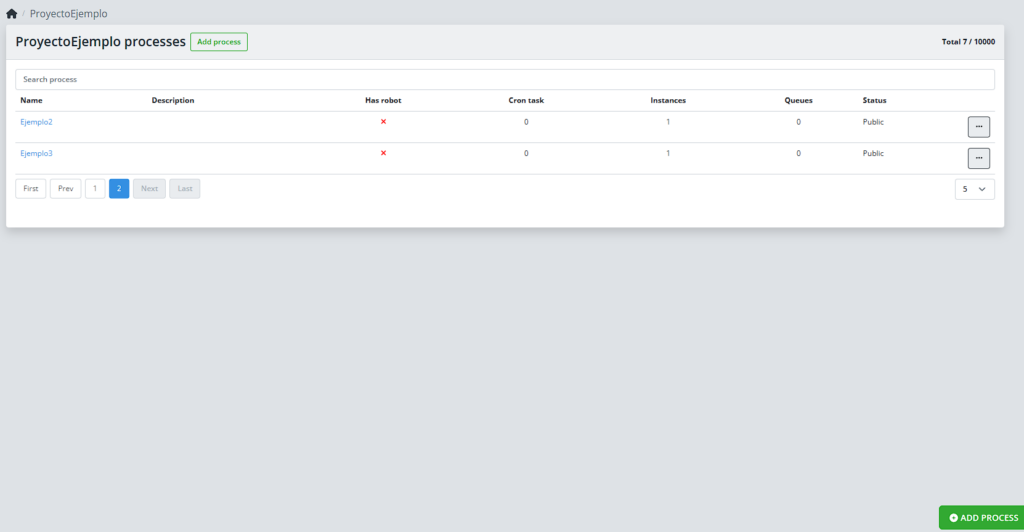
Para subir un robot, se debe crear o seleccionar un proceso existente.
Crear proceso
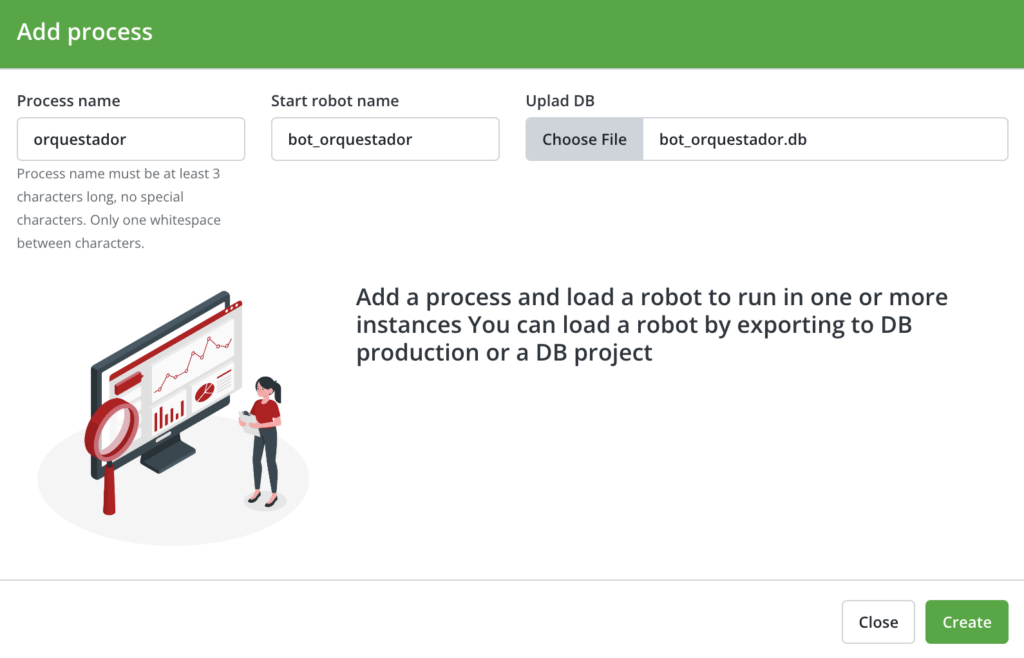
Para crear un proceso debe hacer click en el botón [ Add Process ] ubicado abajo a la derecha. Al nuevo proceso, se le debe ingresar:
Nombre de proceso
Nombre del robot principal o robot Padre que inicia el proceso
Ruta del archivo exportado a producción desde Rocketbot Studio (extensión .db)
Una vez creado, se puede seleccionar desde la lista de procesos para realizar las configuraciones siguientes.
Paso 3: Instancia donde corre el robot
En caso de querer asignar una nueva instancia al proceso, primero debemos agregarla y luego vincularla, por defecto no estará conectada.
Aquí se crean y editan los formularios de Xperience.
Form settings (propiedades del formulario)
Form name
Permite editar el nombre del formulario. Debe contener más de dos caracteres, solo caracteres alfanuméricos y espacios, y no debe estar compuesto solo por espacios. No pueden existir dos formularios con el mismo nombre.
Public
Si está marcado como público, cualquiera que tenga el enlace del formulario podrá completarlo. Si está marcado como privado, solo los usuarios registrados con el formulario asignado podrán completarlo.
Enabled
Permite editar el nombre del formulario. Debe contener más de dos caracteres, solo caracteres alfanuméricos y espacios, y no debe estar compuesto solo por espacios. No pueden existir dos formularios con el mismo nombre.
reCaptcha
Cuando está activado, al intentar enviar un formulario, el usuario deberá completar un captcha.
send API
Si está activado, permite completar el formulario mediante una API, sin necesidad de una interfaz gráfica.
Form token
Indica el token asignado al formulario, el cual no puede ser editado. Al hacer clic en el ícono de copiado, este token se copiará en el portapapeles.
Botones de Visualización / Guardado:
Visualización
Redirige al usuario a la vista de completado del formulario, mostrando lo que verá el usuario final al completar el formulario.
Guardado
Permite guardar el formulario. Si ocurre un error durante el guardado, se mostrará un mensaje de error y el formulario no podrá ser guardado.
Submit settings (propiedades del completado del formulario):
Submit button text
Aquí se indica el texto que tiene que tener el botón de completado de formulario. Por defecto es Submit.
Redirect to after submit
Permite al usuario elegir qué ocurrirá después de completar el formulario. Por defecto, no hay redirección. El usuario puede seleccionar la opción URL para redirigir a otra dirección.
Target
Esta opción aparece si el usuario eligió URL en “Redirigir luego de completar”. Aquí se ingresa la URL a la que el usuario será redirigido después de completar el formulario.
Botón de agregar elemento, guardar
Add element
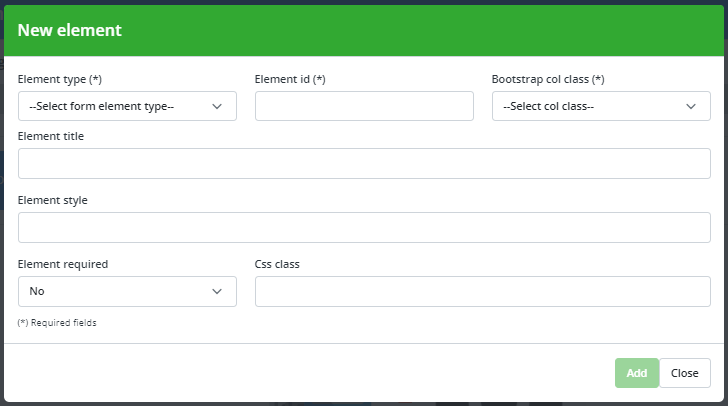
Abre el modal de creación de elemento (ver sección de crear/editar elemento).
Save
Guarda el formulario. Si surge algún error durante el guardado, se mostrará un mensaje de error y el formulario no podrá ser guardado.
Pestaña de Editor
Visor de elementos:
Aquí se pueden ver y modificar todos los elementos del formulario.
Pasando el mouse por sobre cada elemento aparecerá su menú de opciones.
Desde este visor las distintas acciones que se pueden realizar sobre los elementos son:
Mover elemento: Arrastrándolo con el mouse o utilizando las flechas del menú de opciones. “->” mueve el elemento una vez hacia la derecha, “<-” mueve el elemento una vez hacia la izquierda.
Editar elemento: Al hacer clic en el ícono del lápiz en el menú de opciones. Abre el modal de edición del elemento (ver sección de crear/editar elemento).
Clonar elemento: Al hacer clic en el ícono de copiar en el menú de opciones, se clonará el elemento (ver sección de clonar elemento).
Borrar elemento: Al hacer clic en el botón rojo con el ícono de cesto de basura en el menú de opciones, el elemento será eliminado.
Crear / Editar formulario
Los formularios se crearán/editarán mediante un modal.
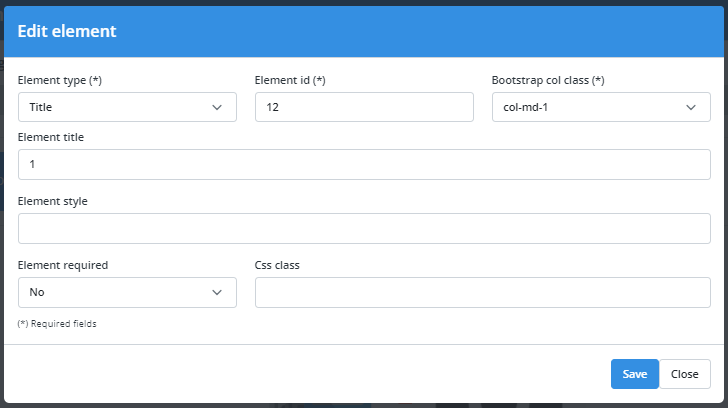
Al editar un elemento, se mostrará un modal similar, pero de color azul y con los campos del elemento completados con sus valores correspondientes. Tiene exactamente los mismos campos que un modal de crear elemento.
Al clonar un elemento, se abrirá un modal similar al de creación, con todos los campos llenos con los valores del objeto original, excepto el ID, que estará vacío. No se puede repetir el ID del elemento original. Al clonarlo, el clon aparecerá al lado (o abajo, si no cabe en la fila) del elemento original.
Si el elemento original tenia custom functions asignadas a eventos, su clon las tendrá asignadas de forma similar.
Atributos obligatorios:
Están marcados con un (*); el elemento no puede ser creado/editado si no están completados.
Tipo
(ver tipos de elemento disponibles)
Id
No puede repetirse entre elementos. Es obligatorio ingresar manualemnte un id en todos los elemento salvo en Title, Paragraph, Image y Space. En estos casos si se crea/edita el elemento sin un id, se le asignará uno creado aleatoriamente.
Bootstrap col class
Indica el ancho que tendrá el elemento en el formulario, variando de 1 a 12 unidades. Una fila en un formulario puede contener hasta 12 unidades.
Atributos comunes a todos los elementos, no obligatorios
css class
La clase css que tendrá el elemento en el formulario.
style
El estilo inline que tendrá el elemento en el formulario.
required
Si el elemento es requerido para poder completar el formulario.
Atributos específicos a ciertos elementos
Element title
La etiqueta del elemento. Disponible en todos menos en Paragraph.
Content
Disponible en Paragraph. Contenido del párrafo.
Pattern data
Disponible en Entrada y Contraseña. Indica el patrón que debe tener el elemento. Si no se cumple, el formulario no puede completarse.
File size y file type
Disponible en File. File size indica el tamaño máximo en bytes que puede tener el archivo subido, y file type es un selector con el tipo de archivo requerido. Si se indica un tipo no se podrán subir otro tipo de archivos que no sea el tipo indicado.
Max y Min value
Disponible en Range. Indica el valor mínimo y máximo.
Options (Image)
Disponible en Image, Aquí se ingresa la url o el código base64 de la imagen que se desea mostrar.
Options (Select)
Disponible en Select. Hay dos opciones, agregar las opciones manualmente o traerlas desde una API. Para agregarlas manualmente, ingrese un Text (Texto) y un Value (Valor) en los campos correspondientes, luego presione el botón verde “+” para añadir el par Texto-Valor. Ambos campos deben estar completos para que la adición sea exitosa.
En la tabla se mostrarán todas las opciones ingresadas. Cada opción tiene botones para mover hacia arriba, mover hacia abajo y borrar. Los botones de flecha permiten cambiar la posición de las opciones, mientras que el botón rojo elimina la opción seleccionada. También puede traer valores a través de una API. Ingrese la URL donde se hará la petición, el nombre de la llave que trae el texto de cada opción en “Text Key” y el nombre de la llave que trae el valor de cada opción en “Value Key”.
Events (eventos)
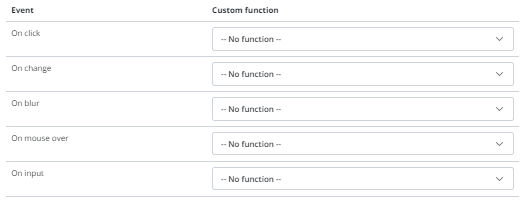
En los elementos tipo Input, Date, Number, Password, Textarea, Checkbox, File, Range el footer del modal tendra un botón Show Events. Clickearlo expandirá un grupo de selectores, volverlo a clickear los esconderá.
Estos eventos ocurren cuando se realiza una determinada acción en cada elemento HTML del form. Estos son: onclick, onchange, onblur, onmouseover, oninput. Para más información sobre estos eventos ver https://www.w3schools.com/tags/ref_eventattributes.asp.
Cada evento tendrá seleccionado un selector, en el se podrá elegir una custom function (función customizada) creada por el usuario, para asignarla a ese evento. No es obligatorio asignarle funciones a cada evento.
Para ver cómo funcionan los eventos, dirigirse a Events y custom functions.
Tipos de elemento disponibles
Title (título)
Heading de página.
Paragraph (párrafo)
Un bloque de texto.
Input
Un input para ingresar texto.
Date (fecha)
Un input para ingresar una fecha.
Number (número)
Un input para ingresar valores numéricos.
Password
Un input para ingresar una contraseña.
Textarea (Área de texto)
Un input para ingresar área de texto.
Checkbox
Un checkbox individual.
File (archivo)
Un input para seleccionar un archivo en el dispositivo desde el que se ve el formulario.
Range (rango)
Una barra en la que se seleccionan valores ubicados entre un valor mínimo y un valor máximo.
Select
Un selector de valores ingresados manualmente o traídos desde una api.
Space (espacio)
Un espacio vacío. En el editor se ve como una caja de líneas punteadas, pero en el visor del formulario se verá como un espacio vacío.
Image (imagen)
Una imagen, se puede traer mediante una url o mediante un código de base64.
Signature (Firma)
Un canvas donde el usuario puede dibujar su firma. En el editor se visualizará como un rectángulo de bordes sólidos.
QR Reader (Lector de QR)
Un lector de QR. En el editor se verá como una imagen estática.
Barcode EAN Reader (Lector de código de barras)
Un lector de código de barras. En el editor se verá como una imagen estática.
Takephoto (Foto)
Un capturador de foto. En el editor se verá como una imagen estática.
Pestaña de Javascript
Aquí se puede customizar la experiencia del usuario del formulario agregándole código Javascript.
Librerías CDN
Se puede agregar código Javascript de terceros mediante librerías CDN.
En URL to CDN (Dirección a CDN) se puede ingresar la dirección a la librería deseada. Con el botón Add (Agregar) se agrega a la lista de CDNs agregadas.
No se puede agregar la misma dirección dos veces. Si se lo intenta aparecerá un mensaje de error y no se permitirá agregar la librería.
En la tabla se listarán todas las librerías asignadas, con su dirección y su número de orden en que fueron ingresadas, de primera a última ingresada. El botón rojo con el cesto de basura eliminará la librería seleccionada de la lista.
Código manual
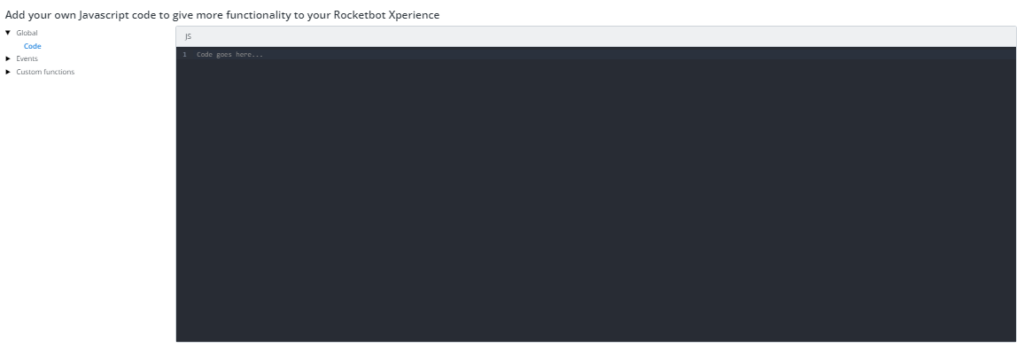
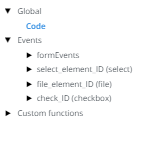
Aquí se puede ingresar manualmente código personalizado. A la izquierda se encuentra un menú desplegable con Global, Events y Custom functions. A la derecha se encuentra un editor de código asociado a la sección elegida en el menú. El área del menú que este en ese momento seleccionada estará resaltada en color azul en el menú.
Global
Es código Javascript que afecta a todo el formulario. Cuando se ingresa a la pestaña de Javascript está expandido y seleccionado por defecto. En caso que se quiera volver a acceder, en el menú clickear Global para expandirlo y luego clickear en Code.
Events (Eventos)
Bajo este menú se listarán, primero los eventos particulares del formulario, y luego los eventos asociados a los elementos del formulario.
Form events (Eventos del formulario):
Son los eventos ligados a todo formulario.
load
Cuando un formulario se termina de cargar en el navegador.
submit
Cuando un formulario es completado luego de clickear el botón de enviado.
data_received
Si el formulario está asociado a un robot, se ejecuta cuando llegan datos desde este a través del comando send data to Xperience.
Clickeando en cada uno de ellos se puede acceder a su editor de código.
Events (eventos)
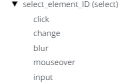
En este menú se listan todos los elementos creados del form cuyo tipo tenga eventos asociados (Input, Date, Number, Password, Textarea, Checkbox, File, Range). En el menú se listarán por su ID, con el tipo de elemento entre paréntesis.
Clickear cada uno de ellos los expandirá y se podrán ver listados todos los eventos asociados. Clickear cada evento accederá a su editor de código.
Custom functions (Funciones customizadas)
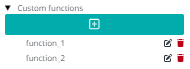
Aquí se listarán por nombre todas las funciones creadas. Clickeando el botón de “+” al principio de la lista abrirá el modal de creación de función.
Cada función posee un nombre, ningún o varios parámetros y su código. Las funciones no pueden tener nombres repetidos y éstas y los nombres de parámetros deben seguir las reglas de nomenclatura de Javascript.
Clickear una función en la lista accederá a su editor de código. Hacerlo en el botón de edición abrirá el modal de edición, donde se podrá editar el nombre y los parámetros de la función seleccionada. En el botón de borrado permitirá, previa confirmación, borrar la función seleccionada.
Crear/editar función
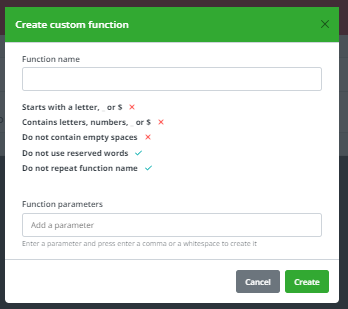
Function name (nombre de función): No puede estar vacío, debe seguir las reglas de nomenclatura de Javascript y no puede estar repetido. Si el nombre es repetido o inválido aparecerá un mensaje de error y no dejará crear/editar la función.
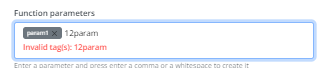
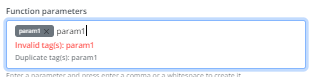
Function parameters (parámetros de función): Es optativo, una función puede no tener parámetros. Siguen las reglas de nomenclatura Javascript y una función no puede tener dos parámetros con el mismo nombre. Para agregar un parámetro, se escribe su nombre y luego se ingresa presionando la tecla Enter, la tecla Space o la tecla ,. Para borrar un parámetro, se clickea la x al lado de su nombre.
Si se intenta ingresar un parámetro inválido o repetido, aparecerá un mensaje de error y no se podrá agregar.
Asignación y uso de custom functions
Declarando la función en el editor de código deseado la llamará para que se ejecute.
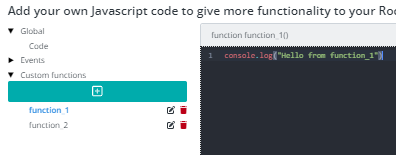
Por ejemplo se crea una función function_1() y en su código ingresamos console.log("hello from function_1").
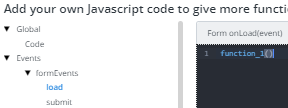
Se va hasta Events -> formEvents -> load y en su editor se ingresa function_1().
Cuando un usuario abra un formulario, cada vez que este cargue, se llamará a la función function_1 y se ejecutará el código asociado a esta, en este caso un console.log.
Hay dos formas de asignar custom functions. Una es ingresarlas manualmente, como se vio en el ejemplo anterior, y funciona tanto para código global, eventos del formulario y eventos de los elementos. La otra forma, que solo sirve para eventos de elementos, es asignar las funciones a través del modal de crear/editar elemento (ver sección crear/editar elemento).
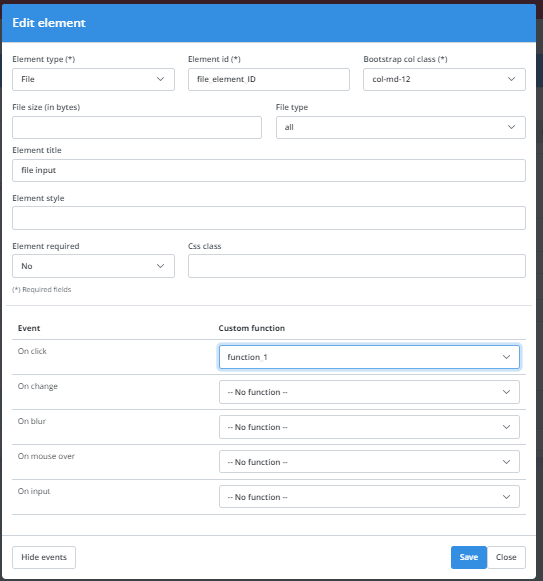
Por ejemplo, en el modal de edición de un elemento tipo File, le asigno function_1 al evento onclick.
Cuando se vinculan funciones de esta manera, al ir hacia el editor de código del evento, la función se declara al final del código previamente existente y se bloquea el editor. Solo se puede ver el código, sin posibilidad de edición.
Si se quiere volver a editar manualmente el código, se puede hacer clic en Enable code editor (Habilitar editor de código). El editor volverá a estar activo, pero si se regresa al modal de edición del elemento, se puede ver que la función fue desvinculada del evento.
Pestaña de CSS style (estilos de CSS)
Aquí se puede customizar el estilo y la experiencia de usuario del formulario agregándole estilos de CSS.
Librerías CDN
Se pueden agregar hojas de estilo de terceros mediante librerías CDN.
En URL to CDN (Dirección a CDN) se puede ingresar la dirección a la librería deseada. Con el botón Add (Agregar) se agrega a la lista de CDNs agregadas.
No se puede agregar la misma dirección dos veces. Si se lo intenta aparecerá un mensaje de error y no se permitirá agregar la librería.
En la tabla se listarán todas las librerías asignadas, con su dirección y su número de orden en que fueron ingresadas, de primera a última ingresada. El botón rojo con el cesto de basura eliminará la librería seleccionada de la lista.
Editor de estilo de CSS
En este editor se pueden definir manualmente los estilos para la vista del formulario, especificando los selectores cuyos estilos de desean modificar.
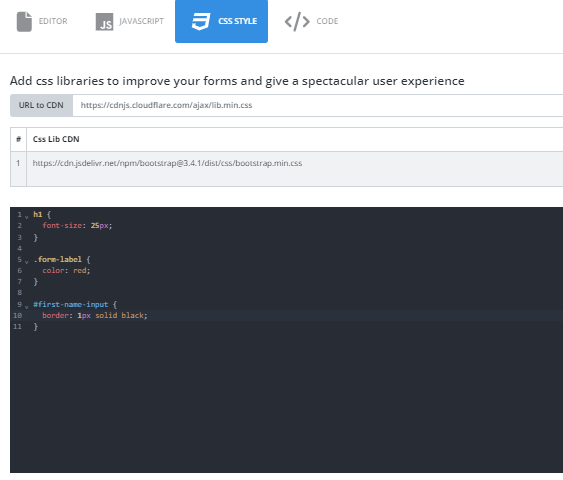
En el ejemplo de la imagen superior, se definió para todos los elementos <h1> del form un tamaño de fuente de 25 píxeles, para todos los elementos con clase form-label un color rojo y para los elementos con ID first-name-input un borde sólido negro de 1 píxel de ancho.
Pestaña de code (código)
Aquí se puede ver y editar el código de los elementos del form, descargar el código .json de las variables, descargar un robot prefabricado que manipule el formulario, y descargar el código .json del formulario.
Visor/editor de código
En el visor se puede ver el código .json de todos los elementos del form en orden de primero a último, con todos sus atributos.
Presionar el botón verde a la derecha habilitará el modo de edición. En el el código se formateará de forma que su visualización y edición sea sencilla, como un elemento por bloque. Volver a clickear el botón cerrará el modo de edición, cambiará el formato a texto plano y guarda todos los cambios realizados.
Si se introduce código incorrecto, aparecerá un mensaje de error y al cerrarse el editor los cambios realizados desde la última vez que se habilitó el editor de código no se aplicarán.
Botón de Download vars (descargar variables)
Crea todas las variables necesarias para que el robot autocomplete con los datos enviados al queue, genera y descarga un archivo .json, con cada uno de los elementos del form, siendo su atributo name el ID del elemento.
Botón de Download robot prefab (Descargar robot prefabricado)
Crea y descarga un robot en formato .json para cargarlo en Rocketbot Studio.
Botón de Export form (exportar formulario)
Crea un archivo .json con el formulario y lo descarga, con sus elementos, librerías y código Javascript/CSS, eventos y funciones personalizadas.