Notificación

Desktop \ Notificación

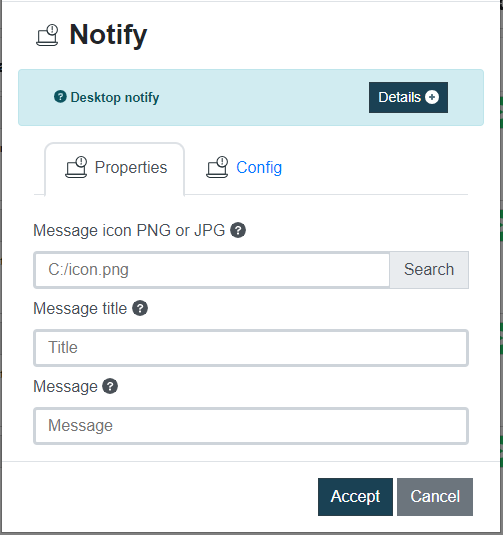
Este comando se usa para mostrar notificaciones de escritorio. Las notificaciones de escritorio son pequeños mensajes emergentes que aparecen en la pantalla de tu computadora para proporcionar información o alertas.

Dato de Entrada Descripción Ejemplo
Icono del mensaje PNG o JPG (opcional) Ruta del icono de la notificación C:/Users/User/Downloads/icon.png
Título del mensaje Título de la notificación Notificación
Mensaje de la notificación Mensaje de la notificación Esto es una prueba!
Imagen de ejemplo

Video de Curso RPA comando Notificación


Enviar Tecla

Desktop \ Enviar Tecla

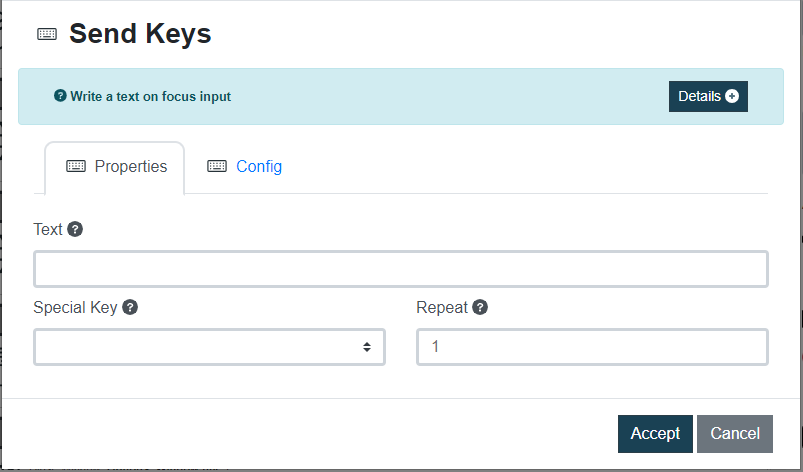
Envía texto o una tecla especial a la ventana que está en focus, solo se elige una de las dos opciones.

Datos de entrada Descripción Ejemplo
Texto Texto a escribir
Tecla especial Tecla especial a enviar ENTER
Repetir Cantidad de veces a repetir 1
Imagen de ejemplo

Para poder iterar varias veces la misma tecla, la sintaxis es la siguiente: {KEY 5}, donde “KEY” es lo que se quiere enviar, y “5” la cantidad de veces, se puede utilizar cualquier letra y las siguientes teclas (key):

KEY CODE
BACKSPACE {BACKSPACE}, {BS} or {BKSP}
BREAK {BREAK}
CAPS LOCK {CAPSLOCK}
DEL or DELETE {DELETE} or{DEL}
DOWN ARROW {DOWN}
END {END}
ENTER {ENTER} or ~
ESC {ESC}
HELP {HELP}
HOME {HOME}
INS or INSERT {INSERT} or {INS}
LEFT ARROW {LEFT}
NUM LOCK {NUMLOCK}
PAGE DOWN {PGDN}
PAGE UP {PGUP}
PRINT SCREEN {PRTSC}
RIGHT ARROW {RIGHT}
SCROLL LOCK {SCROLLLOCK}
TAB {TAB}
UP ARROW {UP}
F1 {F1}
F2 {F2}
F3 {F3}
F4 {F4}
F5 {F5}
F6 {F6}
F7 {F7}
F8 {F8}
F9 {F9}
F10 {F10}
F11 {F11}
F12 {F12}
F13 {F13}
F14 {F14}
F15 {F15}
F16 {F16}

💡Nota:
Si necesitamos la tecla contextual, la instrucción es la siguiente: {VK_APPS}
Para más información sobre combinaciones de tecla, revisar https://pywinauto.readthedocs.io/

Video de Curso RPA comando Enviar Tecla


Control de ventanas – Maximizar

WEB \ Control de ventanas – Maximizar

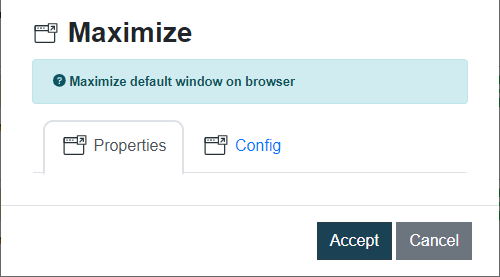
Este comando solo se debe agregar, no posee opciones de entrada de datos.

Imagen de ejemplo

Video de Curso RPA comando Maximizar


Obtener coordenadas del Mouse

Desktop \ Obtener coordenadas del Mouse

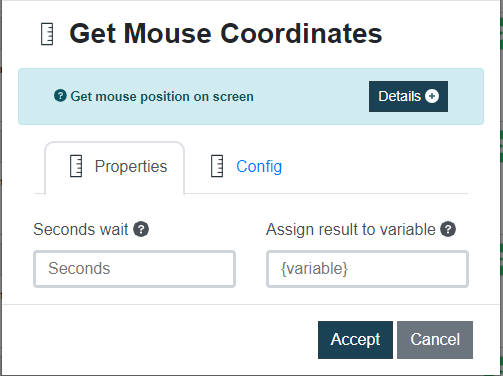
Este comando se usa para recuperar la posición actual del cursor del mouse en la pantalla. Al usar este comando, puedes automatizar tareas que requieren interactuar con ubicaciones específicas en la pantalla.

Datos de entrada Descripción Ejemplo
Segundos de espera Segundos que esperará antes de obtener las coordenadas, lo que nos permite mover el cursor a la posición deseada. 3
Asignar resultado a variable Variable donde guardaremos las coordenadas obtenidas. var
Imagen de ejemplo

💡Nota:
Si no especificas segundos de retraso, el comando capturará la posición del mouse inmediatamente.

Video de Curso RPA comando Obtener coordenadas


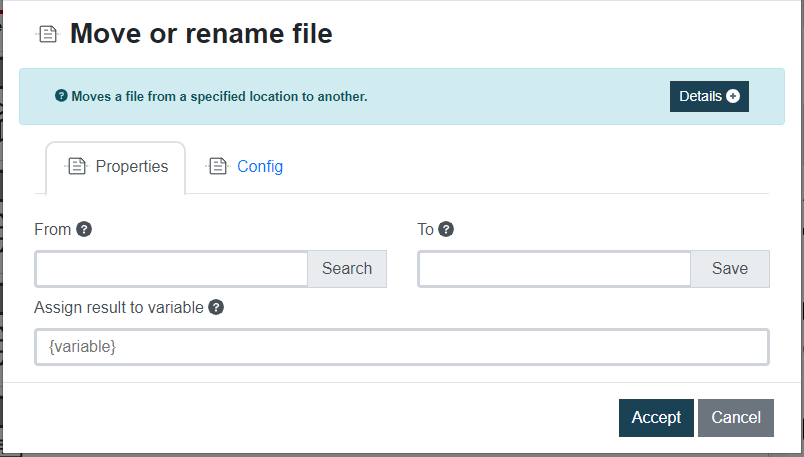
Control de Archivos – Mover o renombrar archivo

Archivos \ Control de Archivos – Mover o renombrar archivo

Este comando te permite mover un archivo de una ubicación a otra o renombrar un archivo.

Datos de entrada Descripción Ejemplo
Desde  Nombre/ruta del archivo que deseas mover o renombrar. C:/Users/pc/Documents/test.docx
Hacia  Nombre o ruta donde se desea mover el archivo, o el nuevo nombre que deseas darle al archivo. Debe ser la ruta absoluta. C:/Users/pc/Desktop/newtest.docx
Asignar resultado a variable  Variable donde será devuelto el resultado de ejecutar el comando. Devolverá un valor booleano. {var}
Imagen de ejemplo

💡Nota:
Si solo estás renombrando el archivo, los parámetros desde y hacia deben tener la misma ruta, pero nombres de archivo diferentes. Si estás moviendo el archivo a una ubicación diferente, los parámetros desde y hacia deben tener rutas diferentes.

Video de Curso RPA comando Mover o Renombrar Archivo


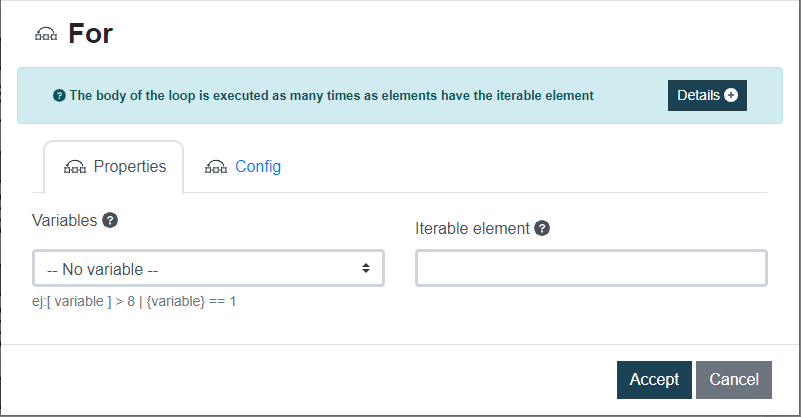
For

Lógica \ For

Este comando se utiliza para crear un ciclo que itera sobre cada elemento de un objeto iterable. El cuerpo del ciclo se ejecutará tantas veces como elementos haya en el iterable, recorre cada elemento del iterable y realiza las acciones especificadas dentro del ciclo.

Opcionalmente, puedes proporcionar un nombre de variable como segundo parámetro. Esta variable contendrá el valor de la iteración actual del ciclo. Si no proporcionas un nombre de variable, el comando aún iterará sobre el iterable, pero no podrás acceder al valor de cada elemento.

Datos de entrada Descripción Ejemplo
Variables Elemento iterable a recorrer item
Elemento iterable  Variable que almacena el valor del elemento iterable {resultado}
Imagen de ejemplo

💡Nota:
El objeto iterable debe ser un objeto iterable Python válido, como una lista o una matriz.

Video de Curso RPA Ciclo For


IF

Lógica \ IF

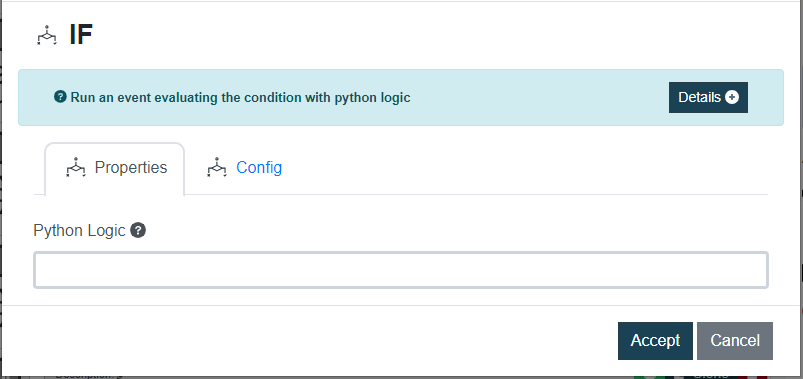
Este comando se utiliza para automatizar una tarea evaluando una condición usando lógica Python. Te permite crear una declaración lógica en Python y ejecutar acciones específicas en función de si la condición es Verdadera o Falsa.

Dato de entrada Descripción Ejemplo
Lógica Python  Comando lógico a evaluar “{var}” == “prueba”
Imagen de ejemplo

💡Nota:
El comando lógico debe ser una expresión Python válida que se evalúe como Verdadera o Falsa. Puedes usar operadores de comparación (==, >, <) u operadores lógicos (and, or, not) para crear tu condición.

Video de Curso RPA comando IF


Alerta

Desktop \ Alerta

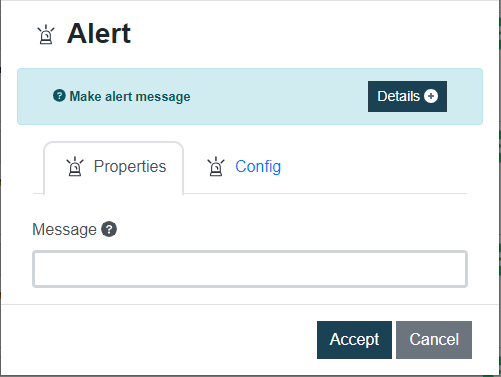
Este comando muestra un cartel de alerta con el mensaje que se indique durante la ejecución de una tarea de automatización. Es útil para mejorar la comunicación e interacción entre el proceso automatizado y el usuario, proporcionando notificaciones o instrucciones importantes

Datos de entrada Descripción Ejemplo
Mensaje Mensaje a mostrar en la alerta. Acepta variables. {alerta}
Imagen de ejemplo

💡Nota:
Ten en cuenta que al mostrar esta alerta, el proceso se detendrá hasta que se haga clic en el botón de aceptar, por lo que no debe usarse en caso de que sea un proceso sin supervisión.

Video de Curso RPA comando Alerta


Mouse Click

Desktop \ Mouse Click

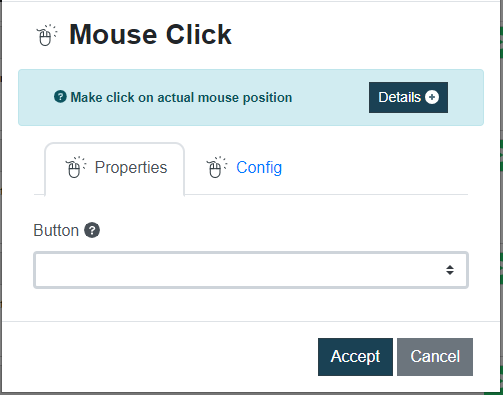
Este comando te permite simular un click en la pantalla en la posición actual del cursor del mouse. Es un comando útil para automatizar tareas que requieren interactuar con interfaces gráficas. Puedes elegir entre los siguientes botones:
👉 left para hacer click con el botón izquierdo
👉 right para hacer click con el botón derecho
👉 middle para hacer click con el botón del medio del Mouse

Datos de entrada Descripción Ejemplo
Button Especifica el botón que se utilizará para el click: left, right o middle. left
Imagen de ejemplo

💡Nota:
Si queremos que lo realice en un lugar especifico, debemos utilizar primero el comando Mover Mouse para indicarle la posición y una vez esté donde lo queremos, utilizamos Mouse Click

Video de Curso RPA comando Mouse Click


Mover Mouse

Desktop \ Mover Mouse

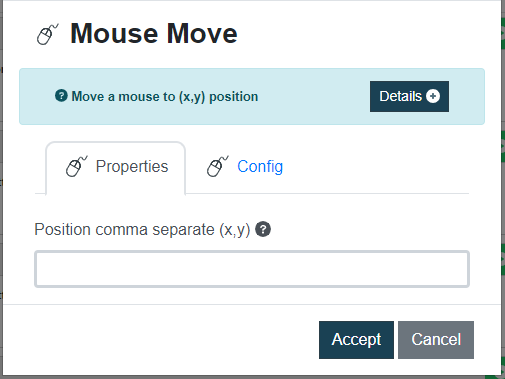
Este comando permite la automatización del movimiento del mouse a una posición específica en la pantalla. Es particularmente útil cuando deseas interactuar con ciertos elementos de escritorio o realizar acciones en coordenadas específicas.

Para usar el comando Mover Mouse, debes proporcionar la posición deseada como coordenadas (x, y). La coordenada x representa la posición horizontal, mientras que la coordenada y representa la posición vertical en la pantalla. Para obtener las coordenadas debemos utilizar el comando Obtener coordenadas del mouse

Datos de entrada Descripción Ejemplo
Posición separada por comas (x,y) Posición donde se moverá el mouse 1045,207

💡Nota:
Es importante asegurarse de que la posición proporcionada esté dentro de los límites de la pantalla para evitar cualquier comportamiento inesperado.

Imagen de ejemplo

Video de Curso RPA comando Mover Mouse