


Para integrar el módulo de Google Books con Saturn Studio, es necesario configurar una credencial de tipo OAuth 2.0 en la consola de Google Cloud. Este procedimiento permite que el robot acceda a la biblioteca digital y recupere información de volúmenes de forma autorizada.
Table of Contents
Crear / elegir proyecto y habilitar APIs
- Ingresa a Google Cloud Console.
- Inicia sesión con tu cuenta de Google.
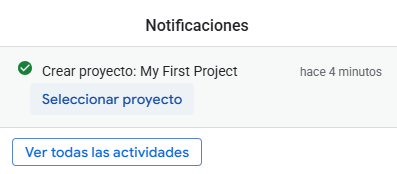
- Crea un nuevo proyecto o selecciona uno existente desde la barra superior.
Habilitación de la API
Antes de configurar las credenciales, debe activar el acceso al servicio:
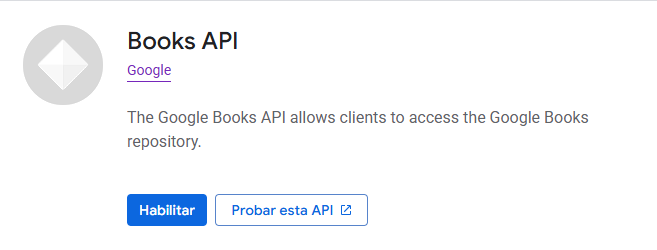
- Diríjase a la biblioteca de APIs en la consola de Google Cloud.
- Busque Books API y haga clic en Habilitar.
- Este paso es obligatorio para que Google procese las solicitudes de búsqueda del robot.
Configuración de la Pantalla de consentimiento OAuth
Debe definir la identidad de su aplicación para permitir la vinculación con Saturn Studio.
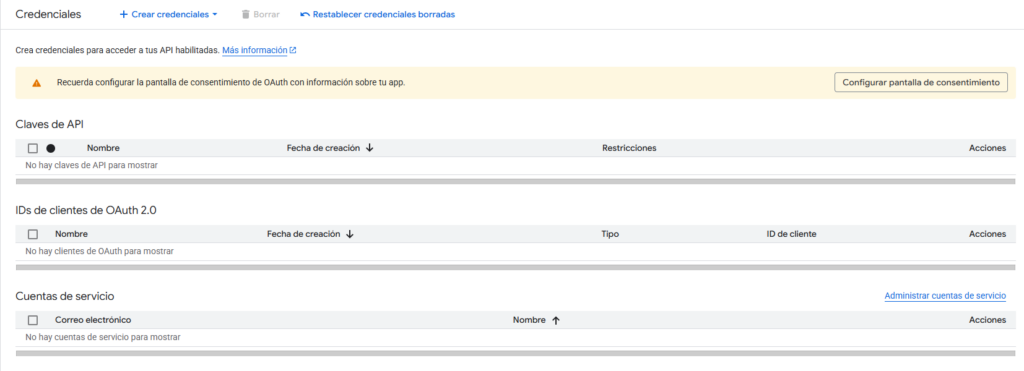
En el menú lateral, entra a:
APIs y servicios → Pantalla de consentimiento OAuth → Configurar pantalla de consentimiento.
- Completa los campos solicitados:
- Nombre de la aplicación
- Correo de soporte
- (Opcional) Logo, dominio, enlaces de privacidad y términos.
- Elige el tipo de usuario según tu caso:
| Tipo de usuario | Descripción | Recomendación |
|---|---|---|
| Interno | Solo usuarios de tu organización (requiere dominio Google Workspace). | Úsalo si tu equipo pertenece al mismo dominio. |
| Externo | Permite acceso a cualquier cuenta de Google (modo de prueba). | Ideal para uso personal o con cuentas @gmail.com. |
Nota: en modo Externo (prueba) deberás agregar manualmente a los usuarios de prueba, incluido tu propio correo.
Solo esos usuarios podrán autorizar la app mientras esté en prueba.
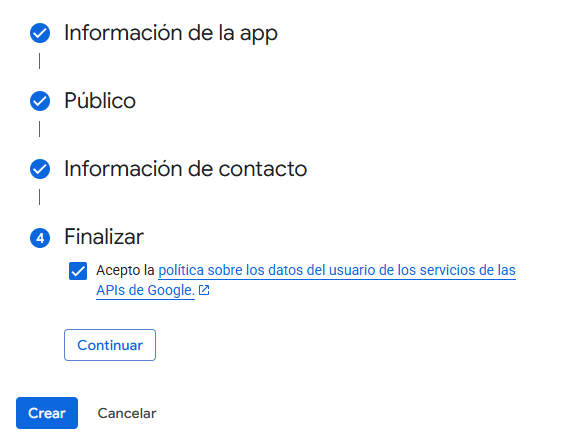
Guarda los cambios al finalizar.
Configuración de Permisos (Scopes)
Durante la edición de la pantalla de consentimiento, debe añadir los permisos específicos para operar con la biblioteca digital:
| Permiso (URL de Scope) | Función Técnica |
.../auth/books | Permiso principal para gestionar y buscar en su biblioteca de Google Books. |
.../auth/userinfo.profile | Acceso a la información básica del perfil del usuario. |
.../auth/userinfo.email | Permite ver la dirección de correo electrónico asociada. |
openid | Estándar necesario para la autenticación de identidad. |
Creación del ID de cliente de OAuth
Una vez configurada la pantalla de consentimiento, genere los identificadores técnicos:
- Vaya a la sección APIs y servicios > Credenciales.
- Seleccione Crear credenciales > ID de cliente de OAuth.
- Tipo de aplicación: Seleccione Aplicación web.
- URIs de redireccionamiento autorizados: Ingrese la URL de su instancia de Saturn Studio (ejemplo: https://studio.rocketbot.com).
Parámetros para Saturn Studio
Copie los siguientes valores generados por Google en el formulario de credenciales de Saturn Studio:
| Parámetro | Descripción |
| Client ID | Identificador público de su aplicación ante los servidores de Google. |
| Client Secret | Llave privada confidencial necesaria para validar la conexión. |
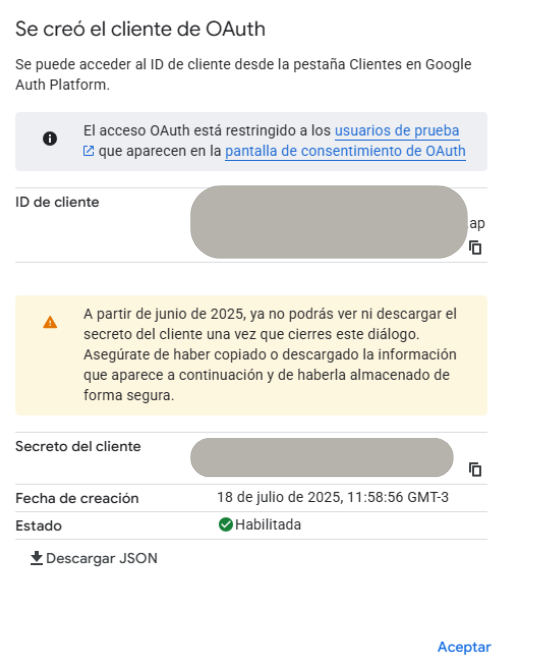
Privacidad del Secreto: El Client Secret solo se muestra una vez al momento de la creación. Asegúrese de guardarlo en un lugar seguro o descargar el archivo JSON inmediatamente.