Table of Contents
¿Qué es?
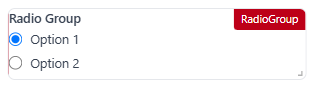
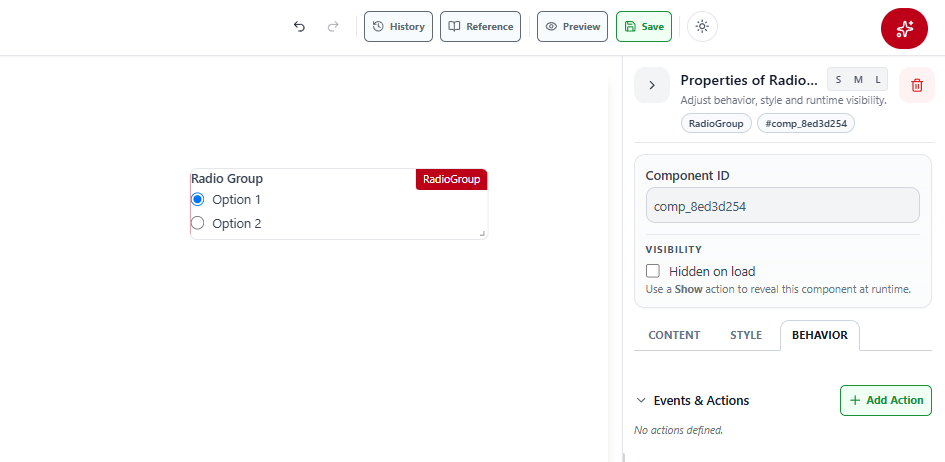
Radio Group es un componente de tipo Form. Muestra un grupo de opciones de selección única (botones de radio), donde solo se puede elegir una entre varias. Al arrastrarlo al lienzo viene con un ejemplo precargado (etiqueta “Radio Group”, con 2 opciones: “Option 1” y “Option 2”, con “Option 1” seleccionada por defecto).
Propiedades
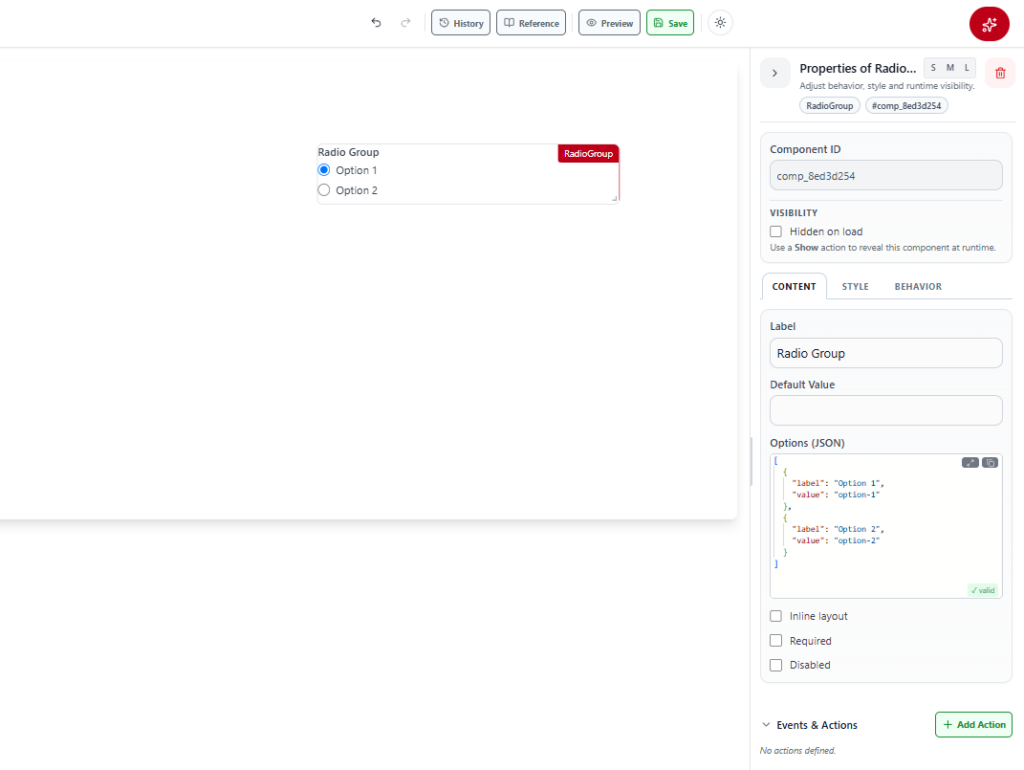
Al seleccionar Radio Group en el lienzo, el panel derecho muestra “Properties of RadioGroup”, organizado en tres pestañas: Content, Style y Behavior.
- Component ID: identificador único del componente, autogenerado (ej.
comp_8ed3d254). - Visibility → Hidden on load: casilla para que el componente esté oculto al cargar la pantalla. Puede mostrarse luego mediante una acción de tipo Show.
- Selector S / M / L: ajusta el tamaño de visualización del panel de propiedades.
Pestaña Content:
- Label: texto de la etiqueta general del grupo (ej. “Radio Group”).
- Default Value: valor que viene seleccionado por defecto al cargar la pantalla (vacío por defecto).
- Options (JSON): campo de código donde se definen las opciones en formato JSON. Cada opción se compone de:
label: texto visible de la opción (ej. “Option 1”).value: valor interno asociado a esa opción (ej. “option-1”).
  [
    {
      "label": "Option 1",
      "value": "option-1"
    },
    {
      "label": "Option 2",
      "value": "option-2"
    }
  ]
Cuenta con el editor de código expandido para más comodidad, con botones de expandir e insertar. El editor valida el JSON en tiempo real (marca “✓ valid”).
- Inline layout: casilla que muestra las opciones en una fila horizontal en vez de apiladas verticalmente.
- Required: casilla que marca el campo como obligatorio.
- Disabled: casilla que deshabilita el grupo completo, impidiendo seleccionar cualquier opción.


Pestaña Style:
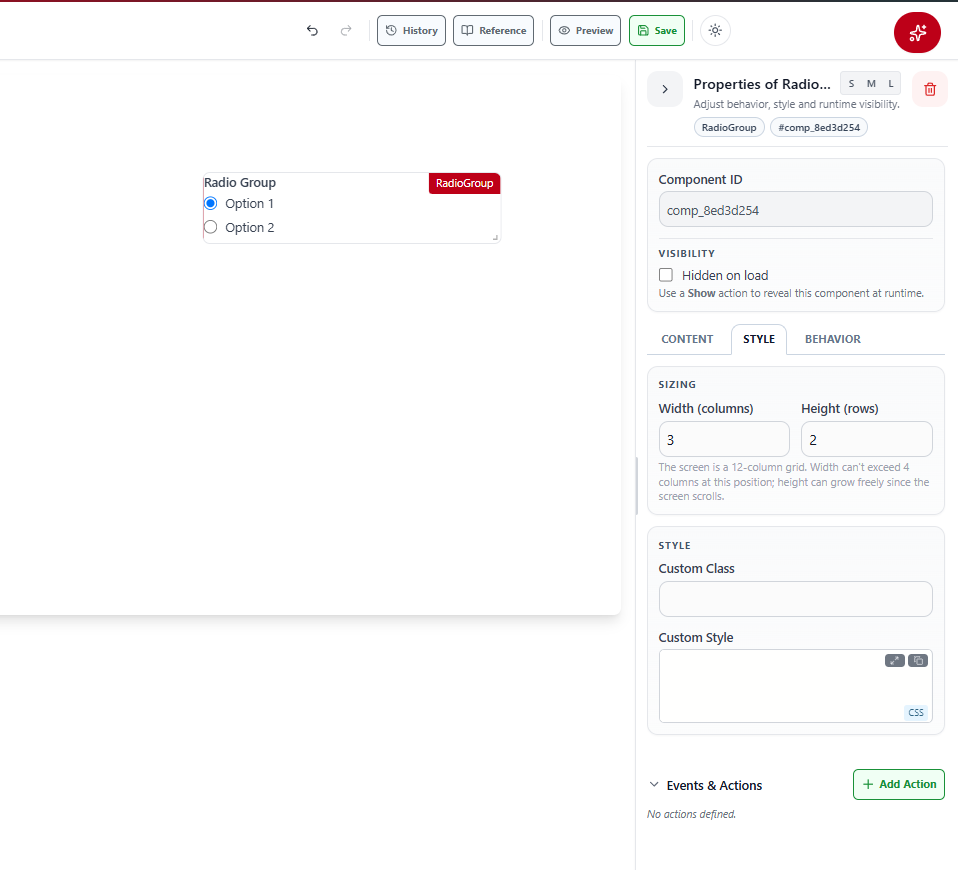
- Sizing:
- Width (columns): ancho del componente, medido en columnas (ej. 3).
- Height (rows): alto del componente, medido en filas (ej. 2).
- Nota del propio panel: la pantalla es una grilla de 12 columnas; el ancho no puede superar las 4 columnas en esa posición, y el alto puede crecer libremente ya que la pantalla tiene scroll.
- Custom Class: clase CSS personalizada.
- Custom Style: CSS personalizado aplicado directamente a este componente.
Pestaña Behavior:
- Events & Actions: sistema para definir comportamientos interactivos. Ver documentación aparte: Nexus – Events & Actions .
- Delete Component (ícono de papelera, arriba): elimina el componente del lienzo.
Ejemplo de uso
Para agregar una tercera opción al grupo, se suma un nuevo objeto dentro del array de Options, separado del anterior por una coma. El array completo, con sus corchetes de apertura y cierre, quedaría así:
[
  {
    "label": "Option 1",
    "value": "option-1"
  },
  {
    "label": "Option 2",
    "value": "option-2"
  },
  {
    "label": "Option 3",
    "value": "option-3"
  }
]
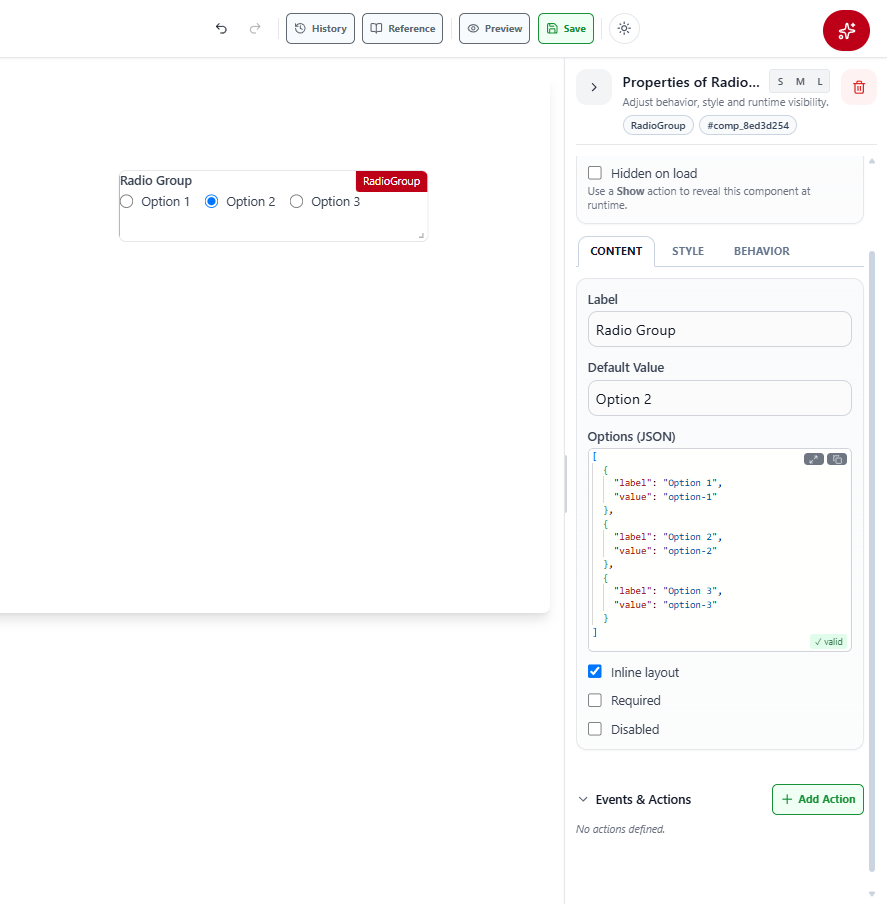
Con Default Value se puede definir cuál de esas opciones viene seleccionada al cargar la pantalla, escribiendo el value correspondiente (por ejemplo, “option-2”). Con Inline layout se puede optar por mostrar las opciones una al lado de la otra, útil cuando hay pocas opciones y el espacio horizontal disponible lo permite.