


Table of Contents
Tutorial paso a paso para principiantes • Nivel 1
Antes de empezar
| Parámetro | Detalle | ¿Qué significa técnicamente? |
| Objetivo | Crear, configurar y ejecutar tu primer agente sin conocimientos técnicos previos. | Aprenderás a mover datos y entender cómo se despliega un flujo de principio a fin. |
| Tiempo estimado | 20 a 30 minutos. | Es un proceso rápido diseñado para familiarizarse con la interfaz. |
| Nivel | Principiante. | No necesitas saber programar; se utiliza lógica visual. |
¿Qué vamos a construir?
Para aprender sin complicaciones, crearemos un agente muy simple que recibe un texto, lo procesa y registra el resultado en la pantalla. No utilizaremos credenciales externas ni configuraciones complejas.
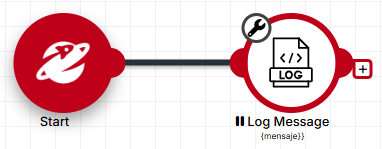
El mapa del flujo será: Start (Inicio) ➡️ Log: ¡Hola! ➡️ End (Fin).
Guía del Tutorial Paso a Paso
Parte 1: Ingreso y Exploración
| Paso | Acción en la plataforma | Explicación sencilla / Consejos |
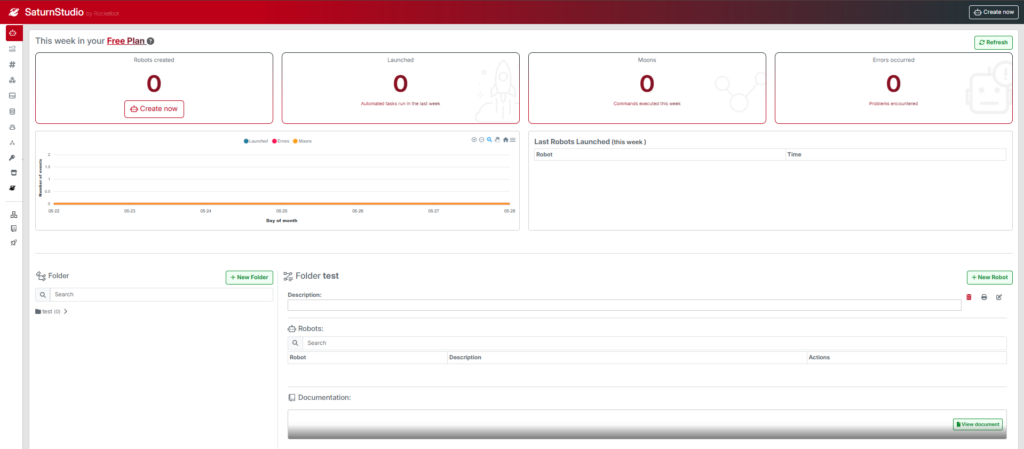
| 1 | Abre el navegador e ingresa a studio.rocketbot.com. | Inicia sesión con tu correo y contraseña. Al entrar, verás tu Dashboard (tu escritorio digital privado). |
| 2 | Navega al Market desde el menú lateral izquierdo. | Aquí verás plantillas listas. Puedes hacer clic en cualquiera para abrir una vista previa en modo “solo lectura” para explorar su lógica. |
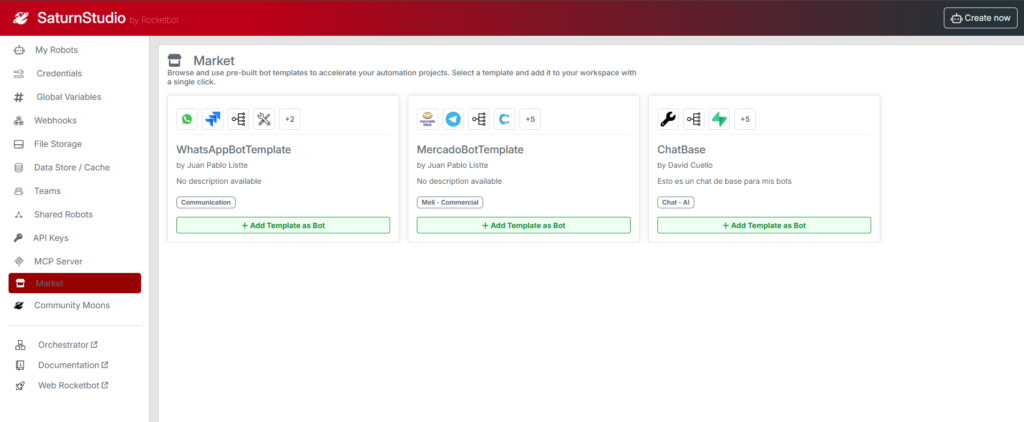
Consejo sobre el Market: Si en el futuro un template se parece a lo que necesitas, puedes añadirlo a tu espacio de trabajo; se creará una copia independiente que podrás editar sin alterar la plantilla original.
Parte 2: Construcción del Agente
| Paso | Acción en la plataforma | Explicación sencilla / Consejos |
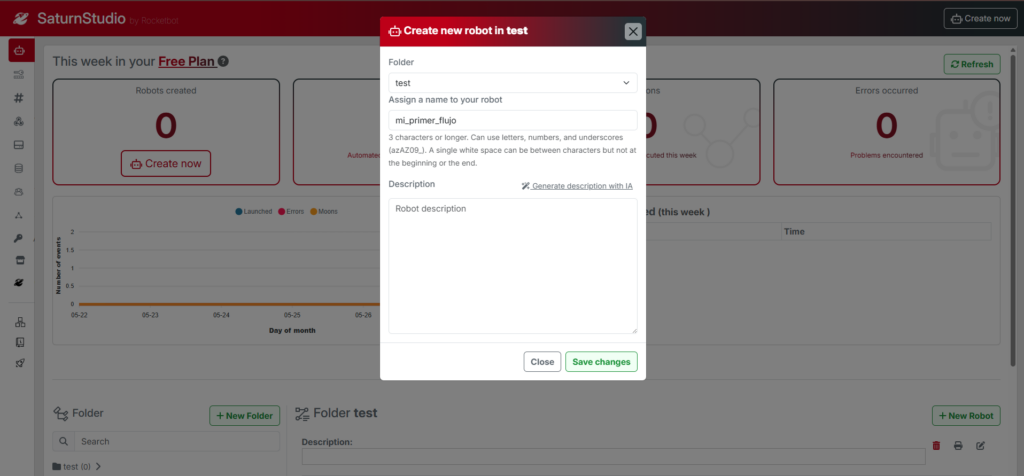
| 3 | Regresa al Dashboard y haz clic en “+ New Bot” o “Crear agente”. | Ponle un nombre descriptivo, por ejemplo: mi-primer-flujo. Se abrirá un lienzo en blanco que ya trae incorporada la Moon de inicio llamada Start. |
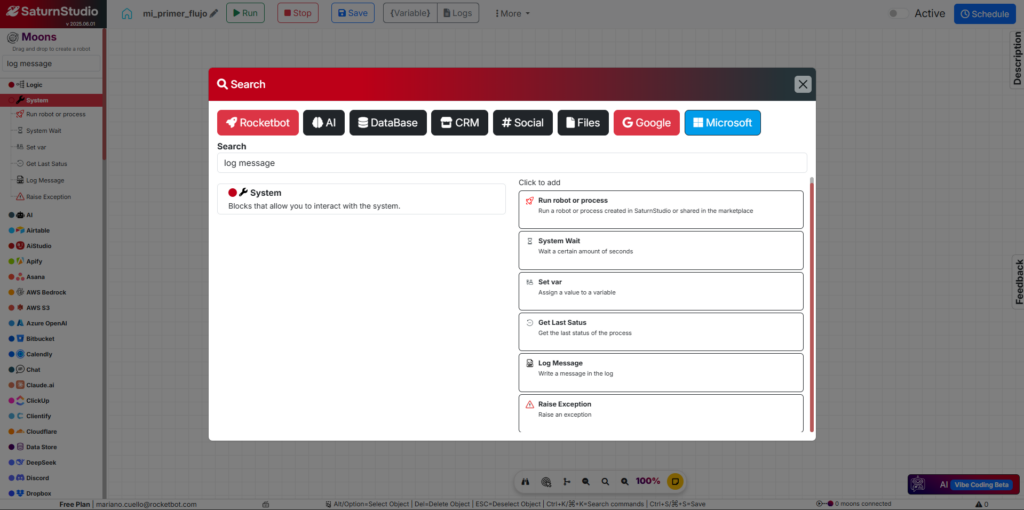
| 4 | Pasa el cursor sobre Start, haz clic en ‘Click to connect to new moon’. | Busca y selecciona el módulo Log Message. Las Moons son los comandos que deben enlazarse de forma secuencial. |
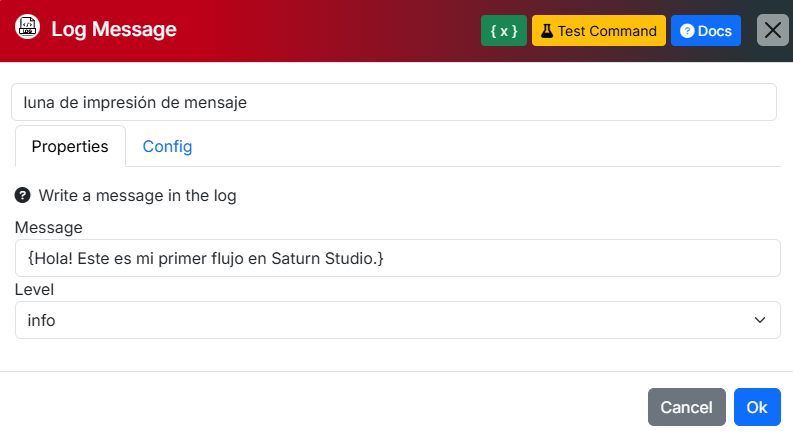
| 5 | Configura los parámetros de tu nueva Moon de Log. | • Descripción: Agrega ‘luna de impresión de mensaje’ . • Mensaje: Escribe “¡Hola! Este es mi primer flujo en Saturn Studio.” . • Level: Selecciona Info. Guarda los cambios. |
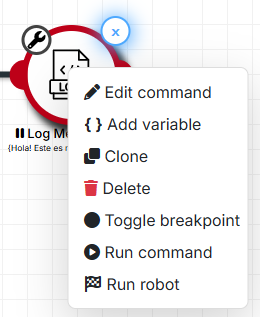
Truco de la interfaz: Si haces clic derecho sobre cualquier Moon en el lienzo, abrirás un menú avanzado para clonarla, eliminarla, editarla o ejecutar únicamente esa acción individual.
Parte 3: Ejecución, Variables y Almacenamiento
| Paso | Acción en la plataforma | Explicación sencilla / Consejos |
| 6 | Haz clic en el botón Ejecutar (Run) en la barra superior. | Las Moons se iluminarán en orden confirmando que el flujo avanza. Al terminar, revisa el panel de Logs arriba para ver impreso tu mensaje. |
| 7 | (Opcional) Reemplaza el texto fijo usando una Variable. | Haz clic en el menú de variables de la cabecera ({Variable}) y luego selecciona “Add variable”. Nómbrala mensaje y asígnale el dato ¡Hola desde mi variable!. Luego, edita la Moon de Log y escribe {mensaje} en su campo de texto. |
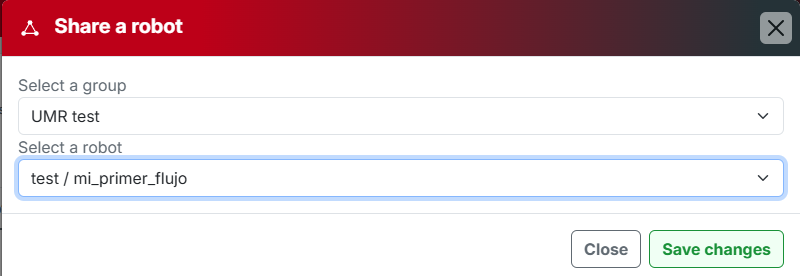
| 8 | Guarda el agente y compártelo con tus colaboradores. | Presiona Save. Luego, regresa al Home y, en el menú lateral, ve a Shared Robots. Haz clic en “+ Share a Robot”, elige el equipo y asigna tu agente. Tu equipo podrá ejecutarlo pero no modificarlo. |
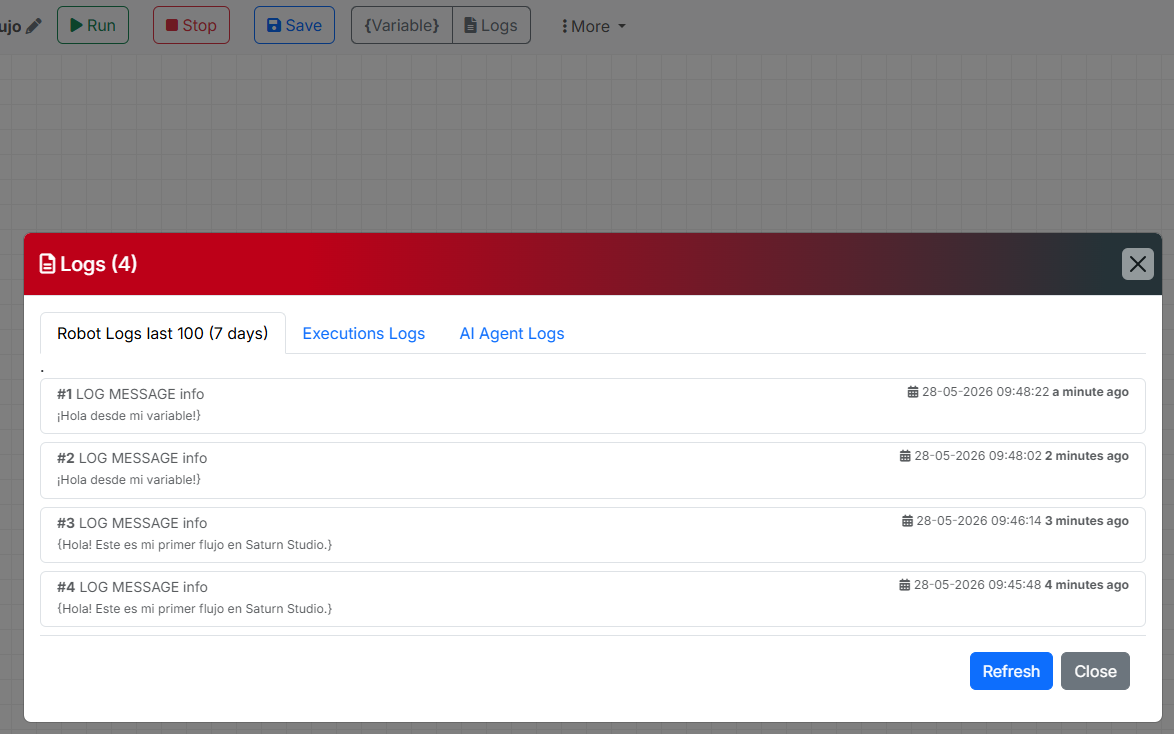
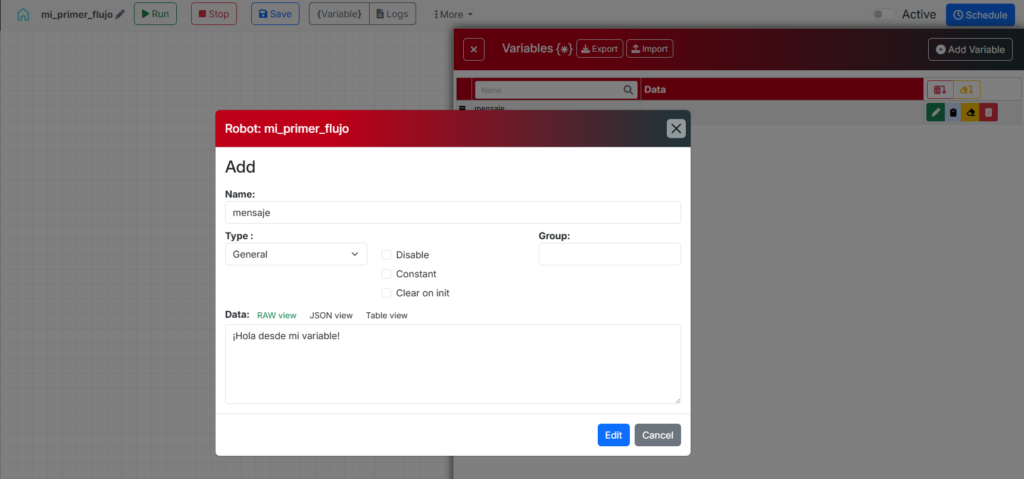
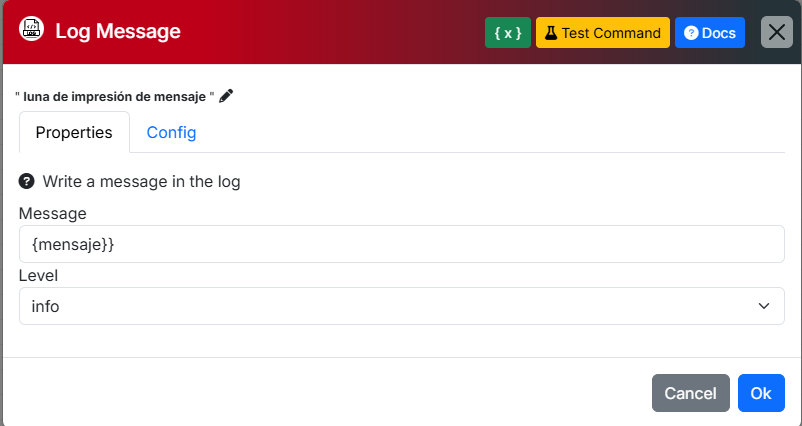

¿Por qué usar variables? Si el día de mañana necesitas cambiar el texto, solo editas el valor de la variable una vez en su panel central, sin necesidad de abrir, buscar y modificar cada Moon de forma individual.
Resumen de lo aprendido
| Concepto técnico | Lo que ejecutaste en este tutorial |
| Dashboard | Ingresaste y aprendiste a navegar en tu panel de control principal. |
| Agente | Creaste un robot con identidad propia desde cero en el lienzo. |
| Moon | Añadiste un comando de Log, lo conectaste en secuencia y le asignaste una descripción. |
| Flujo | Validaste el ciclo de procesamiento ejecutando el orden Start ➡️ Log ➡️ End. |
| Variable | Convertiste un texto rígido en un contenedor de datos flexible y reutilizable. |
| Compartir | Distribuiste tu flujo terminado hacia la biblioteca compartida de tu equipo de trabajo. |
¿Qué niveles siguen ahora?
Una vez que domines las bases de este flujo inicial, tu camino natural de aprendizaje en Saturn Studio incluye los siguientes módulos:
| Etapa | Módulo / Tema | ¿Qué aprenderás a hacer? |
| Nivel 2 | Conectar Gmail | El robot enviará correos de reporte automáticos al finalizar sus tareas. |
| Nivel 3 | Lógica condicional | Añadirás Moons de tipo If/Else para que el agente tome rutas distintas según los datos. |
| Nivel 4 | Integrar IA | Conectarás OpenAI para interpretar el contexto de documentos o clasificar correos. |
| Nivel 5 | Human-in-the-loop | Lograrás que el agente pause el flujo y espere una confirmación humana antes de seguir. |
“Cada automatización grande empieza con un primer flujo simple. Lo que acabas de construir es la base de todo lo que vendrá.”