Table of Contents
¿Qué es?
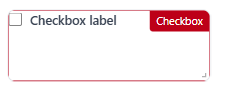
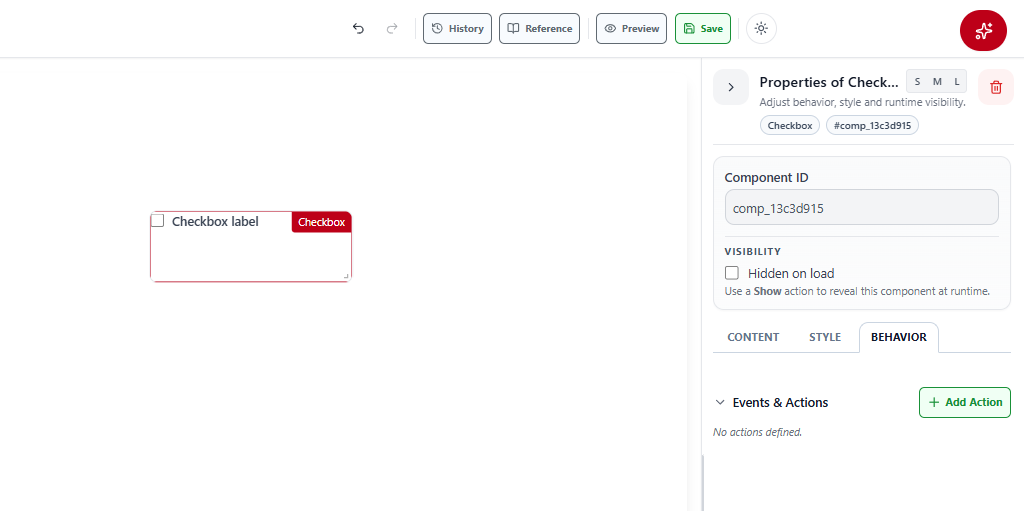
Checkbox es un componente de tipo Form. Muestra una casilla de verificación con una etiqueta al lado, típicamente usada para valores de sí/no dentro de un formulario. Al arrastrarlo al lienzo viene con un ejemplo precargado (etiqueta “Checkbox label”, sin marcar por defecto).
Propiedades
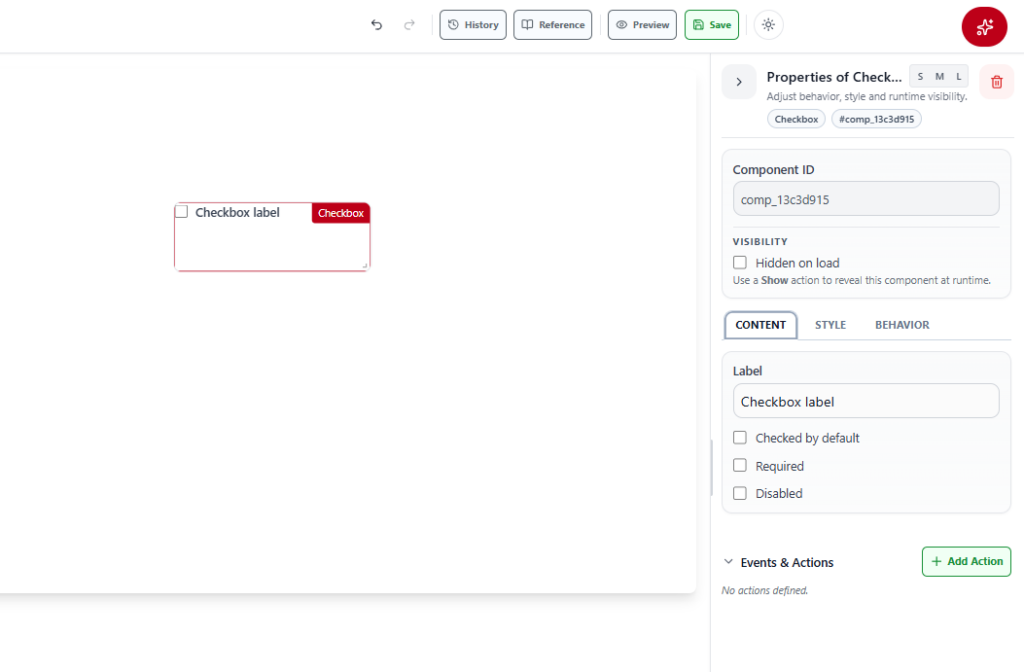
Al seleccionar Checkbox en el lienzo, el panel derecho muestra “Properties of Checkbox”, organizado en tres pestañas: Content, Style y Behavior.
- Component ID: identificador único del componente, autogenerado (ej.
comp_13c3d915). - Visibility → Hidden on load: casilla para que el componente esté oculto al cargar la pantalla. Puede mostrarse luego mediante una acción de tipo Show.
- Selector S / M / L: ajusta el tamaño de visualización del panel de propiedades.
Pestaña Content:
- Label: texto de la etiqueta que acompaña a la casilla (ej. “Checkbox label”).
- Checked by default: casilla que define si el checkbox arranca marcado al cargar la pantalla.
- Required: casilla que marca el campo como obligatorio (por ejemplo, dentro de un formulario).
- Disabled: casilla que deshabilita el checkbox, impidiendo que el usuario lo marque o desmarque.


Pestaña Style:
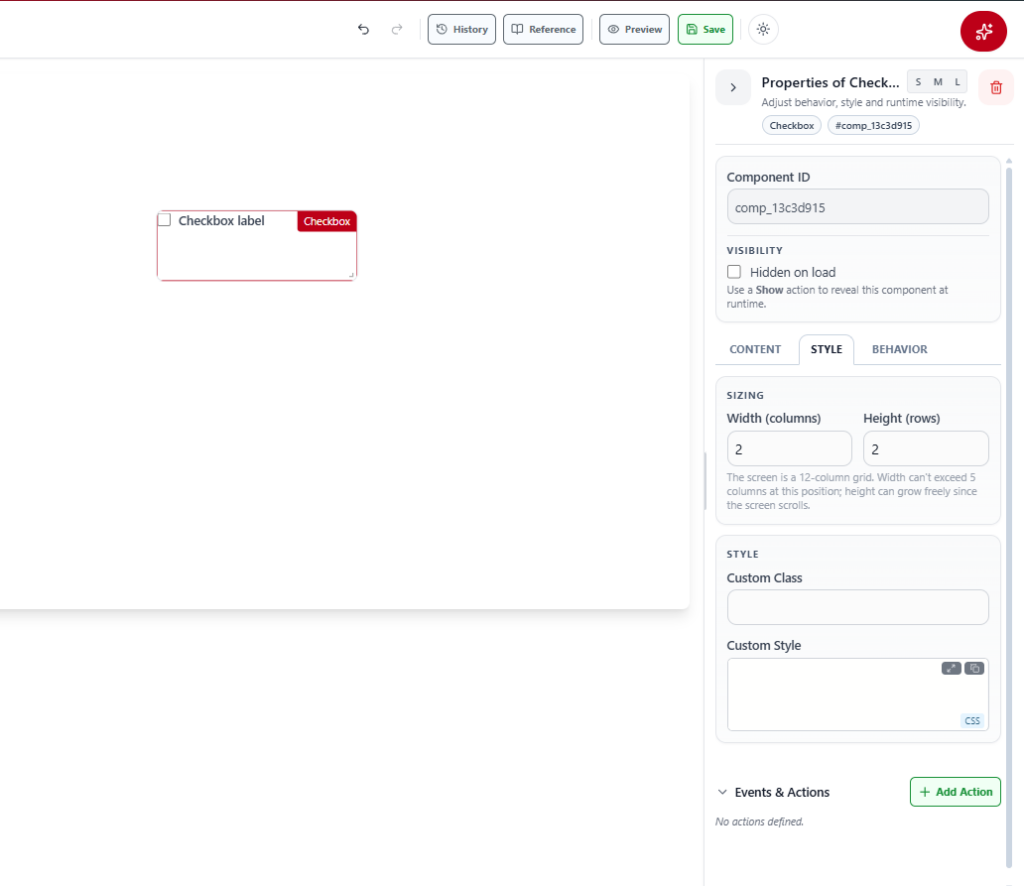
- Sizing:
- Width (columns): ancho del componente, medido en columnas (ej. 2).
- Height (rows): alto del componente, medido en filas (ej. 2).
- Nota del propio panel: la pantalla es una grilla de 12 columnas; el ancho no puede superar las 5 columnas en esa posición, y el alto puede crecer libremente ya que la pantalla tiene scroll.
- Custom Class: clase CSS personalizada.
- Custom Style: CSS personalizado aplicado directamente a este componente.
Pestaña Behavior:
- Events & Actions: sistema para definir comportamientos interactivos. Ver documentación aparte: Nexus – Events & Actions.
- Delete Component (ícono de papelera, arriba): elimina el componente del lienzo.
Ejemplo de uso
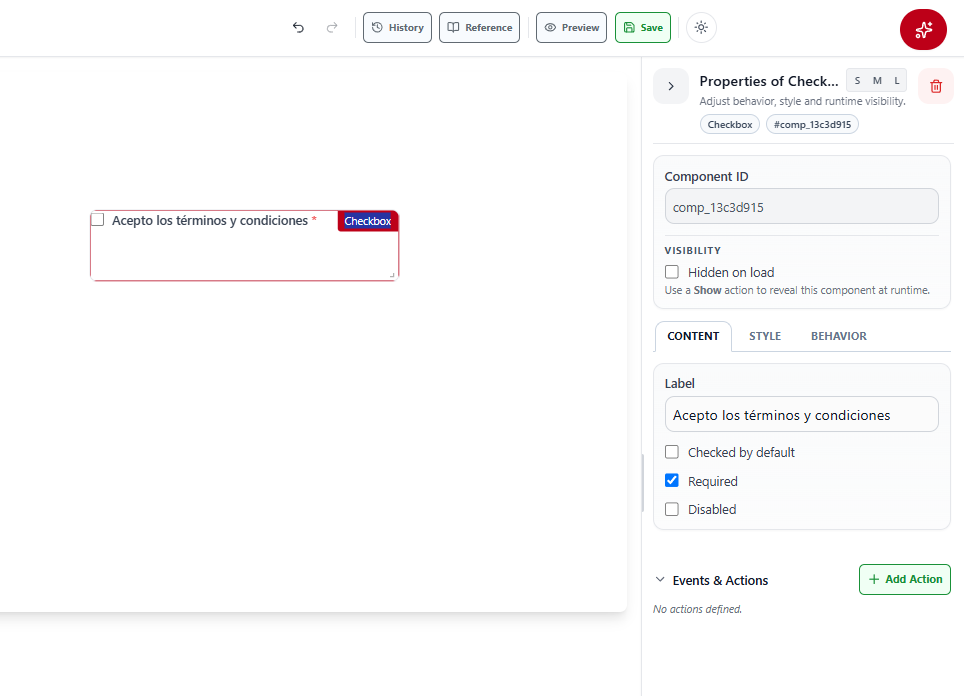
Un uso típico de Checkbox es confirmar la aceptación de términos y condiciones en un formulario. Se cambia el Label por un texto como “Acepto los términos y condiciones”, y se marca Required para que el usuario no pueda enviar el formulario sin tildarlo. El valor actual del checkbox (marcado/desmarcado) puede luego usarse en otros componentes o acciones mediante su referencia ($comp.comp_13c3d915, copiable desde el panel Reference).